Planear sprints automaticamente
Em cerca de 20 minutos configura com o assistente o planeamento automático de sprints: escolher projetos, ligar o registo de tempo, definir a capacidade e abrir o quadro de sprints.
O que terá no final
- Pelo menos um projeto premium no modo Sprints (automático)
- Um registo de tempo ligado, do qual o FeatValue lê as horas consumidas
- O Quadro de sprints com tarefas planeadas em Planeamento de tempo
Antes de começar
- Um projeto premium: o planeamento de tempo precisa de Premium Premium
- Uma conta numa ferramenta de registo de tempo, por exemplo Toggl Track, Clockify ou Harvest
- Pontos de história nas tarefas, para que o FeatValue possa calcular as horas planeadas. Veja Estimativas e cortes orçamentais
Passos
-
Verificar que o projeto é premium
Clique em Projetos na barra lateral esquerda. Um diamante ao lado do nome assinala um projeto premium. Se houver um lugar premium livre, promova o projeto nas definições dele.
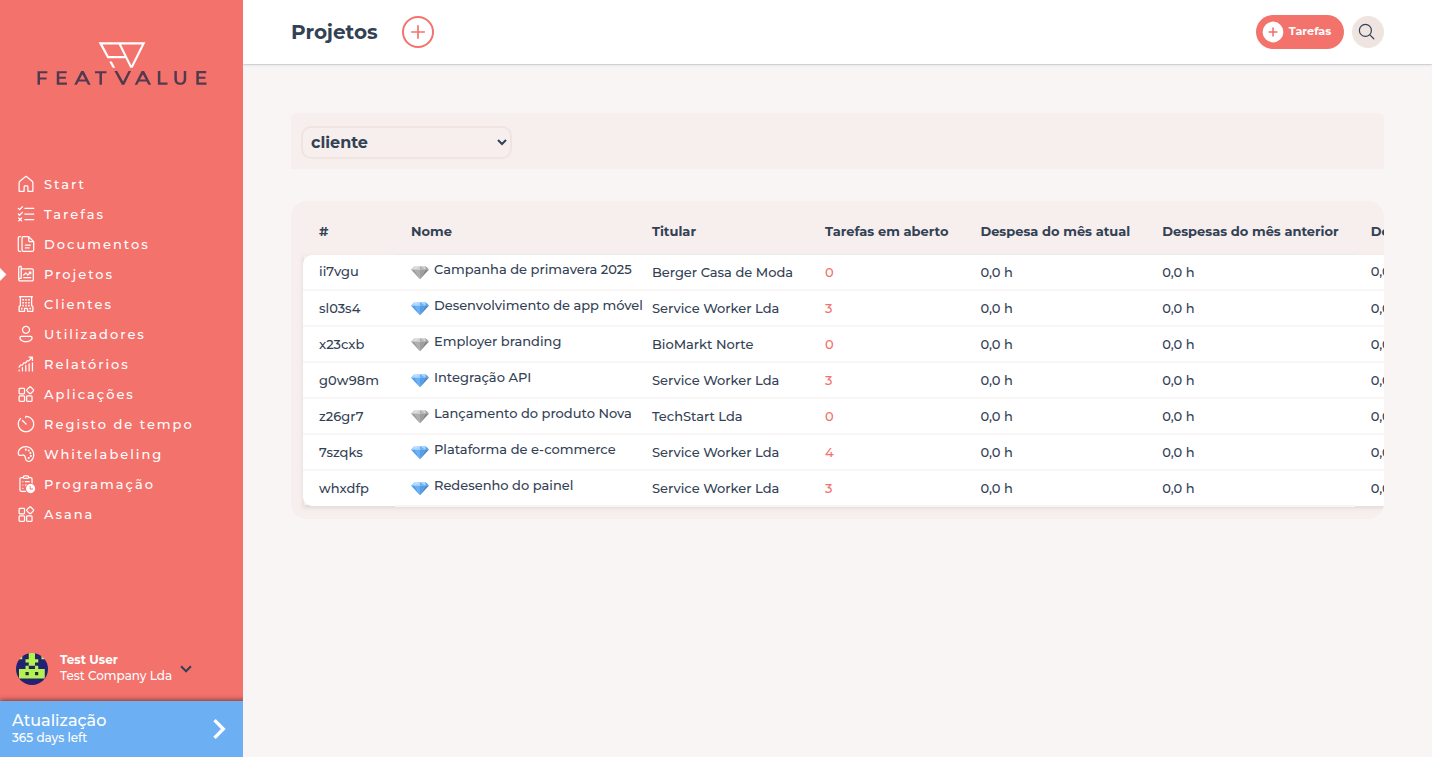
Os projetos premium mostram um diamante na lista de projetos. -
Iniciar o assistente
Clique em Planeamento de tempo. Se o planeamento de tempo ainda não estiver configurado, o FeatValue abre o assistente de configuração. Clique em Vamos começar!.
-
Ativar os projetos
Em Para quais projetos o planejamento do tempo deve ser ativado?, escolha os seus projetos premium e clique em Ativar projetos.
-
Escolher sprints automáticos
Em Como planeia o seu trabalho?, escolha a opção Sprints e, em Como devem ser geridos os sprints?, a opção Automaticamente. O FeatValue planeia então as tarefas nos sprints com base no registo de tempo e nos orçamentos.
-
Ligar o registo de tempo
Em Conectar rastreamento de tempo, escolha o seu sistema de registo de tempo. Sem registo de tempo, o planeamento automático de sprints não é possível, porque o FeatValue mede o tempo consumido. Como funciona a importação: Importar registos de tempo.
-
Definir sprints e capacidade
Em Sprints, defina se o FeatValue deve Criar sprints automaticamente, com Comprimento e Começando em, e clique em Salvar. Depois introduza em Inicializar capacidade quantas horas devem ser planeadas por sprint.
-
Aguardar a inicialização
O FeatValue prepara os planos. Isto demora até cinco minutos. Depois clique em Para o planejamento de tempo. O Quadro de sprints mostra quatro sprints com as tarefas planeadas. O FeatValue cria automaticamente os sprints seguintes. Todas as opções: Sprints.
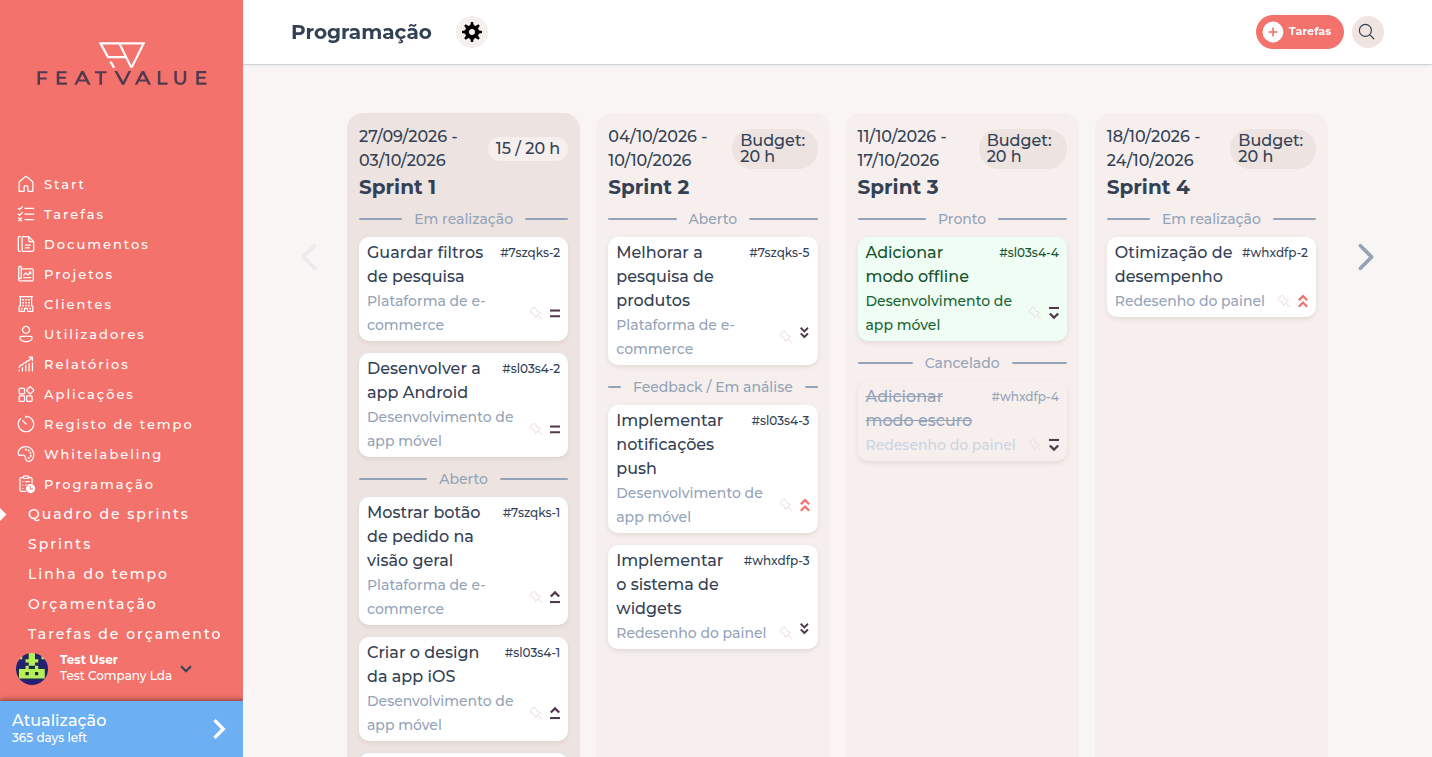
O quadro de sprints, assim que o planeamento automático está a funcionar.
Verificar o resultado
No projeto, em Outras configurações, o planeamento de tempo indica Sprints (automático). O Quadro de sprints mostra sprints com tarefas planeadas. Os novos registos de tempo aumentam as horas em usado.
Próximos passos
- Controlar orçamentos e capacidades
- Replaneamento, para perceber como o FeatValue distribui as tarefas
- Sprints para fixar e excluir tarefas
Your question has not been answered?
We will be happy to help you. You can send us an e-mail or arrange a video conference: