Definições
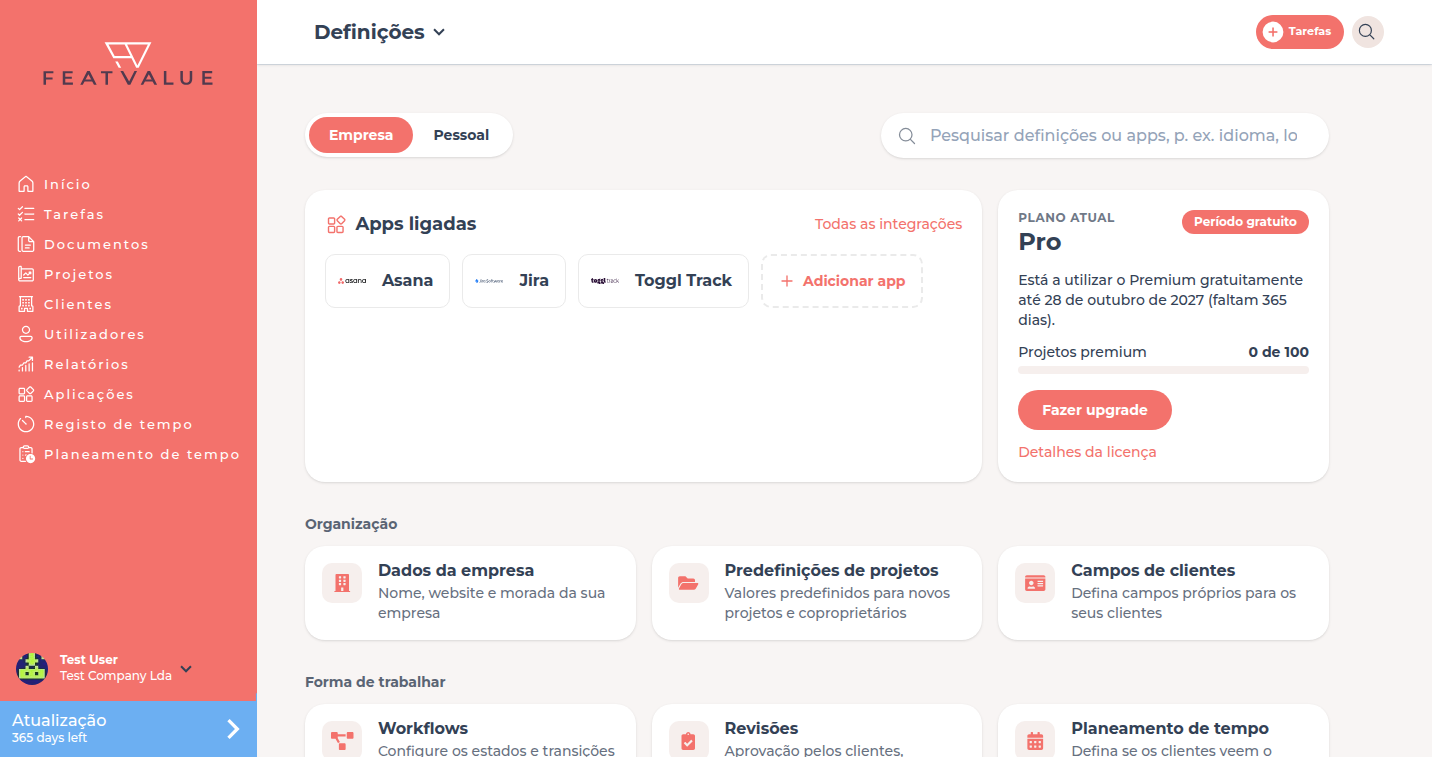
As Definições são uma página própria com duas áreas: Empresa para tudo o que diz respeito a toda a sua empresa e Pessoal para a sua própria conta.
Para que servem as Definições
Aqui gere os dados da empresa, as predefinições de projetos e revisões, os fluxos de trabalho, o whitelabeling, as apps ligadas e a sua licença. Em Pessoal altera o idioma, a palavra-passe, as notificações e a privacidade. As áreas que não se aplicam à sua conta ficam ocultas.
Onde o encontrar
Abra o menu com o seu nome no fundo da barra lateral e clique em Definições. O FeatValue abre a página Empresa. Se não pertencer a nenhuma empresa, abre diretamente Pessoal.
Como funciona
-
Escolher a área
No topo alterna entre Empresa e Pessoal. Cada área mostra uma visão geral com mosaicos, ordenados por grupos. -
Pesquisar uma definição
Escreva no campo de pesquisa, por exemplo idioma, logótipo ou Asana. A pesquisa encontra definições e apps ligadas nas duas áreas. -
Abrir um mosaico
Um mosaico abre a página de detalhe. No topo aparece o caminho, por exemplo Definições › Workflows. Com a seta no último elemento salta diretamente para outra secção. Um clique em Definições volta à visão geral. -
Alterar e guardar
Altere os campos e clique em Salvar. Cada página de detalhe guarda de forma independente.
Estrutura das páginas de detalhe
- À esquerda está a lista de todas as secções do separador atual. Com conteúdos largos, como os fluxos de trabalho, e em janelas estreitas, fica recolhida. Alterna-a com Recolher lista ou com a barra Áreas.
- No canto superior direito, o pequeno seletor Empresa | Pessoal muda para a visão geral da outra área.
- Por baixo da descrição curta, Saiba mais leva à página correspondente desta documentação.
- No smartphone não há lista. Muda de secção através do menu no caminho.
Áreas
| Área | Grupo e mosaicos | Mais informação |
|---|---|---|
| Empresa | Organização: Dados da empresa, Predefinições de projetos, Campos de clientes | Dados da empresa, Predefinições de projetos, Campos do cliente |
| Empresa | Forma de trabalhar: Workflows, Revisões, Planeamento de tempo | Fluxos de trabalho, Revisão e aceitação, Planeamento de tempo |
| Empresa | Aparência e white label: White label | Whitelabeling |
| Empresa | Integrações e apps: Integrações e apps | Apps ligadas nas Definições |
| Empresa | Licença e faturação: Licença, Subscrições e faturas | Licença, subscrições e faturas |
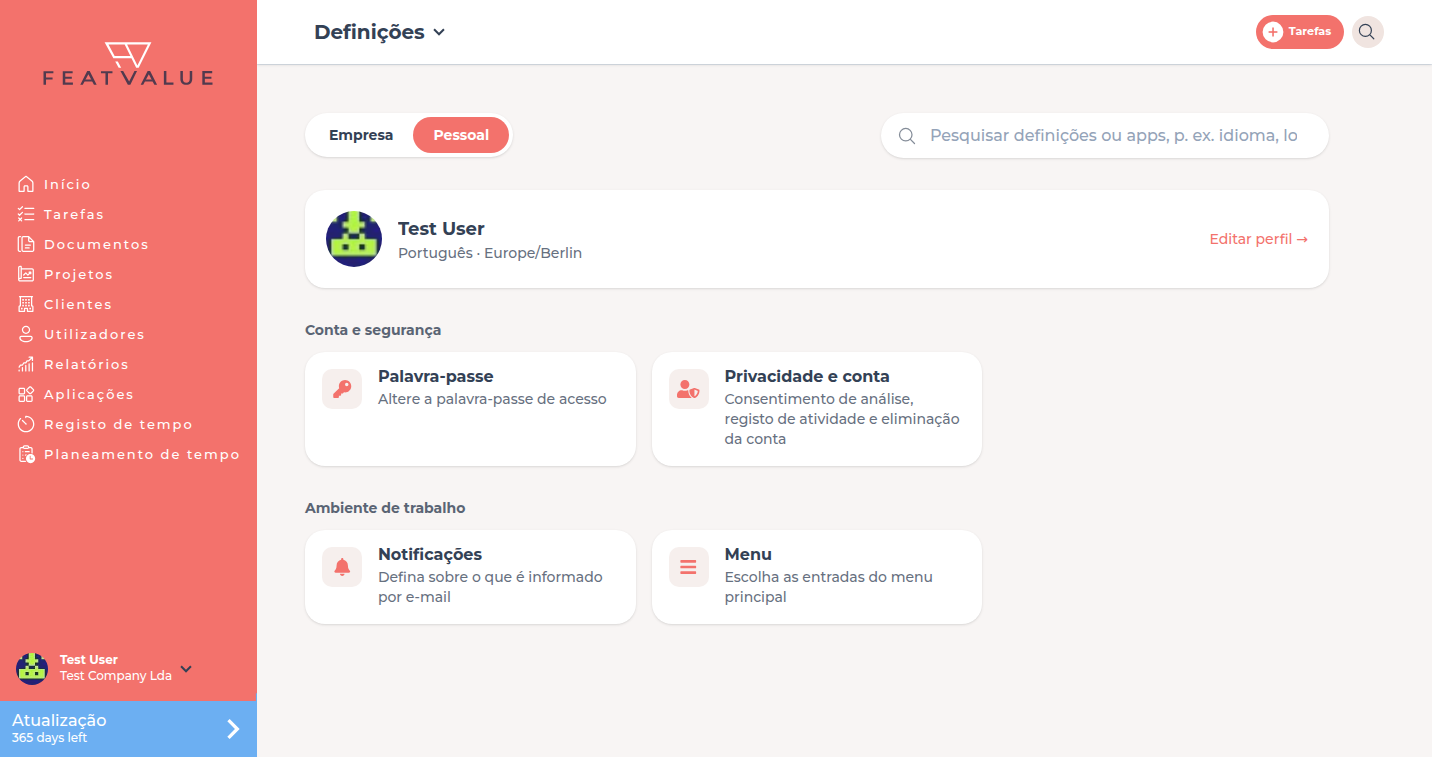
| Pessoal | Conta e segurança: Perfil, Palavra-passe, Privacidade e conta | Perfil mais abaixo, Segurança e início de sessão, Offboarding e eliminação |
| Pessoal | Ambiente de trabalho: Notificações, Menu | Notificações, Menu pessoal |
Na visão geral Empresa, Apps ligadas e o seu Plano atual aparecem logo no topo.
Perfil
A visão geral Pessoal começa com o seu nome e Editar perfil. Em Definições › Pessoal › Perfil define:
- Idioma da interface
- Zona horaria
- Número de telemóvel (guardado como
+e dígitos) - Fotografia de perfil
Permissões e planos
Empresa só aparece se pertencer a uma empresa. Alguns mosaicos dependem da sua empresa: Campos de clientes e Revisões precisam de pelo menos um cliente, Planeamento de tempo precisa de planeamento de tempo em uso e White label da ativação de um tema próprio. Campos de clientes e Ativar co-proprietários de projetos precisam de Pro. Cancelar subscrição só é visível para administradores da empresa. Ver Licença, subscrições e faturas.
Resolução de problemas
Falta um mosaico
A secção não se aplica à sua conta, ver acima. Use a pesquisa: o que não aparece lá está oculto para si.
O whitelabeling já não está no menu principal
É intencional. O whitelabeling está agora em Definições › Empresa › White label. Ligações antigas e Personalizar seu portal levam até lá.
Falta a lista à esquerda
Em janelas estreitas e com conteúdos largos fica recolhida. Clique na barra Áreas na margem esquerda.
Your question has not been answered?
We will be happy to help you. You can send us an e-mail or arrange a video conference: