Połączenie narzędzia do zarządzania projektami
W około 15 minut instalują Państwo w Aplikacje swoje narzędzie do zarządzania projektami, przyznają dostęp i importują klientów oraz projekty.
Co będą Państwo mieć na końcu
- Połączone narzędzie do zarządzania projektami: jego karta w Aplikacje pokazuje Ustawienia lub już zainstalowany
- Zaimportowanych klientów i projekty, jeśli wybrali Państwo import
- Punkt Połącz aplikację do zarządzania projektami w Dokończ konfigurację wykonany
Zanim Państwo zaczną
- Konto agencji z dostępem do Aplikacje
- Konto z uprawnieniami administratora w łączonym narzędziu, na przykład Jira, Asana lub ClickUp
- Jeśli asystent onboardingu już połączył Państwa narzędzie, jego karta nie pokazuje już Zainstaluj. Wtedy mogą Państwo pominąć tę instrukcję.
Kroki
-
Otwarcie Aplikacje
Kliknijcie Aplikacje w lewym menu bocznym. Każda karta pokazuje narzędzie z krótkim opisem i odpowiednią akcją: Zainstaluj dla nowego narzędzia, Ustawienia lub już zainstalowany dla połączonego. Szczegóły: Łączenie aplikacji.
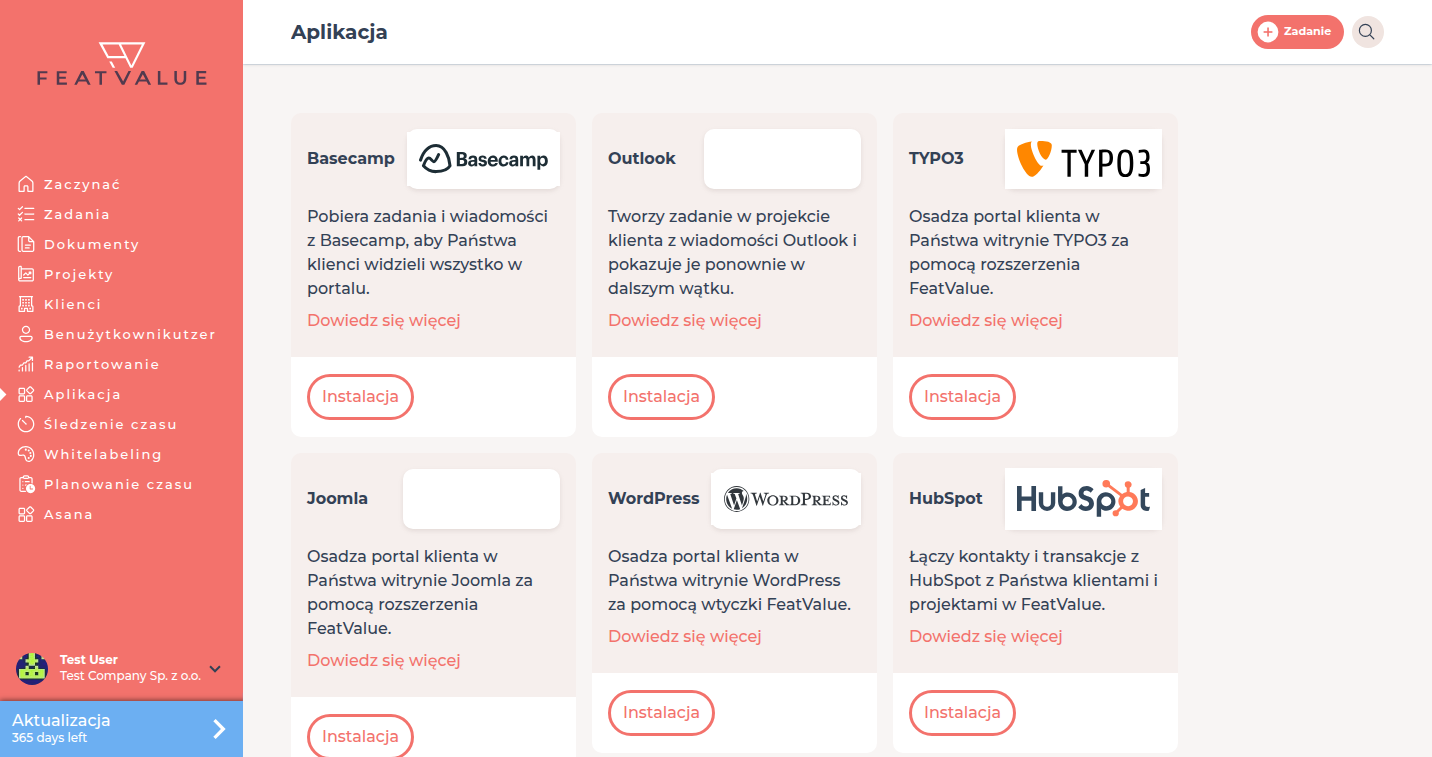
W Aplikacje łączą Państwo swoje narzędzie do zarządzania projektami. -
Instalacja narzędzia
Kliknijcie Zainstaluj na karcie swojego narzędzia, na przykład Jira lub Asana. FeatValue otwiera konfigurację tej integracji.
-
Przyznanie dostępu
W Dostęp do aplikacji czytają Państwo, że aplikacja chce uzyskać dostęp do Państwa danych FeatValue. Kliknijcie Przyznaj dostęp. Następnie zalogujcie się w narzędziu lub wpiszcie token, którego narzędzie wymaga.
-
Import klientów i projektów
Zaimportujcie wszystkich klientów, tylko wybranych albo żadnych. Następnie połączcie projekty, ustalcie statusy FeatValue i przypiszcie klientów. Poczekajcie, aż Import w toku się zakończy. Jak statusy do siebie pasują: Mapowanie statusów.
-
Sprawdzenie listy projektów
Kliknijcie Projekty w lewym menu bocznym. Zaimportowane projekty pojawiają się z właścicielem i otwartymi zadaniami. Diament oznacza projekt premium.
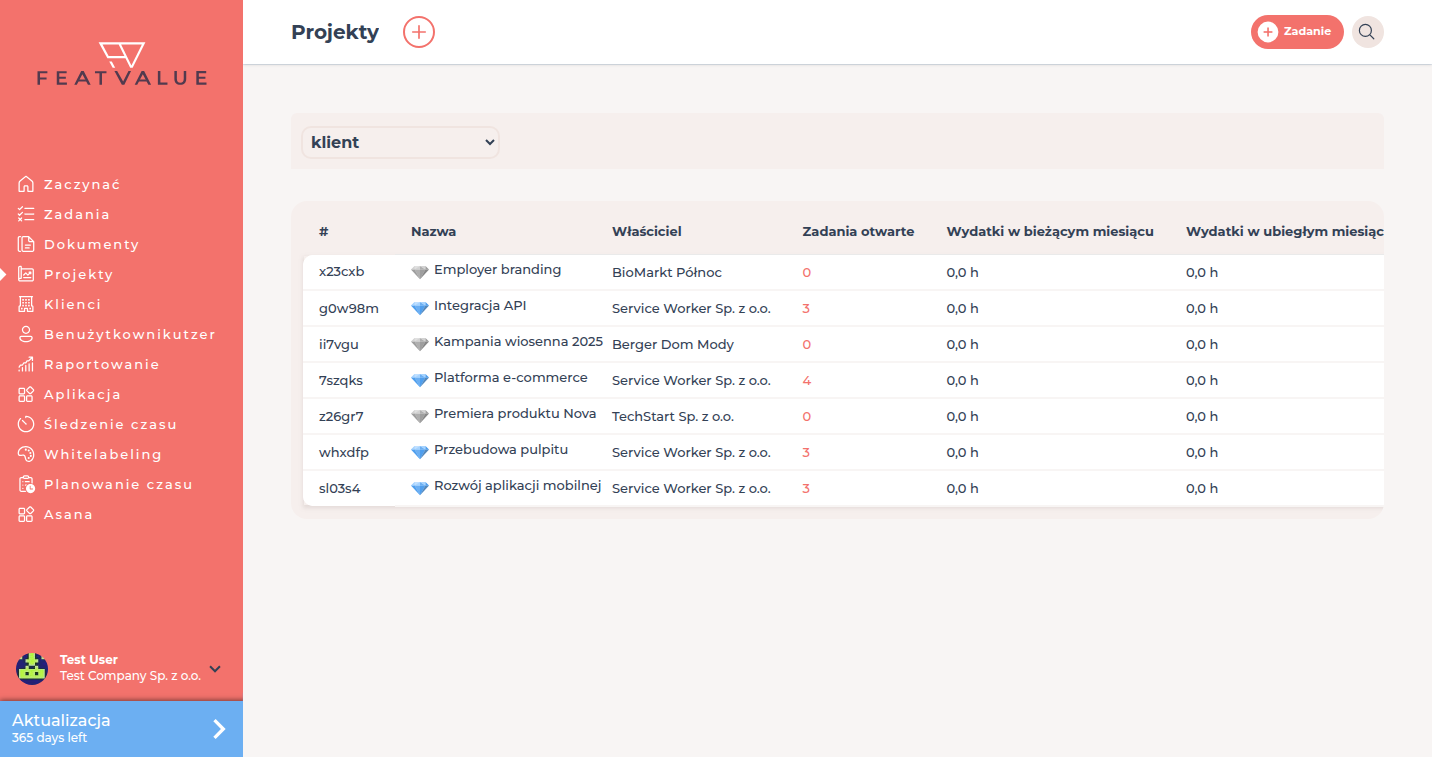
Lista projektów po imporcie.
Sprawdzenie wyniku
Karta Państwa narzędzia w Aplikacje pokazuje Ustawienia lub już zainstalowany. Dokończ konfigurację nie pokazuje już Połącz aplikację do zarządzania projektami jako otwartego punktu.
Następne kroki
- Zaproszenie pierwszego klienta, jeśli brakuje jeszcze pracowników Państwa klientów
- Konfiguracja recenzji klienta
- Łączenie aplikacji – opcje i rozwiązywanie problemów
Your question has not been answered?
We will be happy to help you. You can send us an e-mail or arrange a video conference: