Mapowanie statusów
Mapowanie statusów ma w FeatValue dwa zadania: przypisać statusy portalu do połączonego narzędzia projektowego i przekształcić zadania, gdy projekt zmienia workflow.
Do czego służy mapowanie statusów
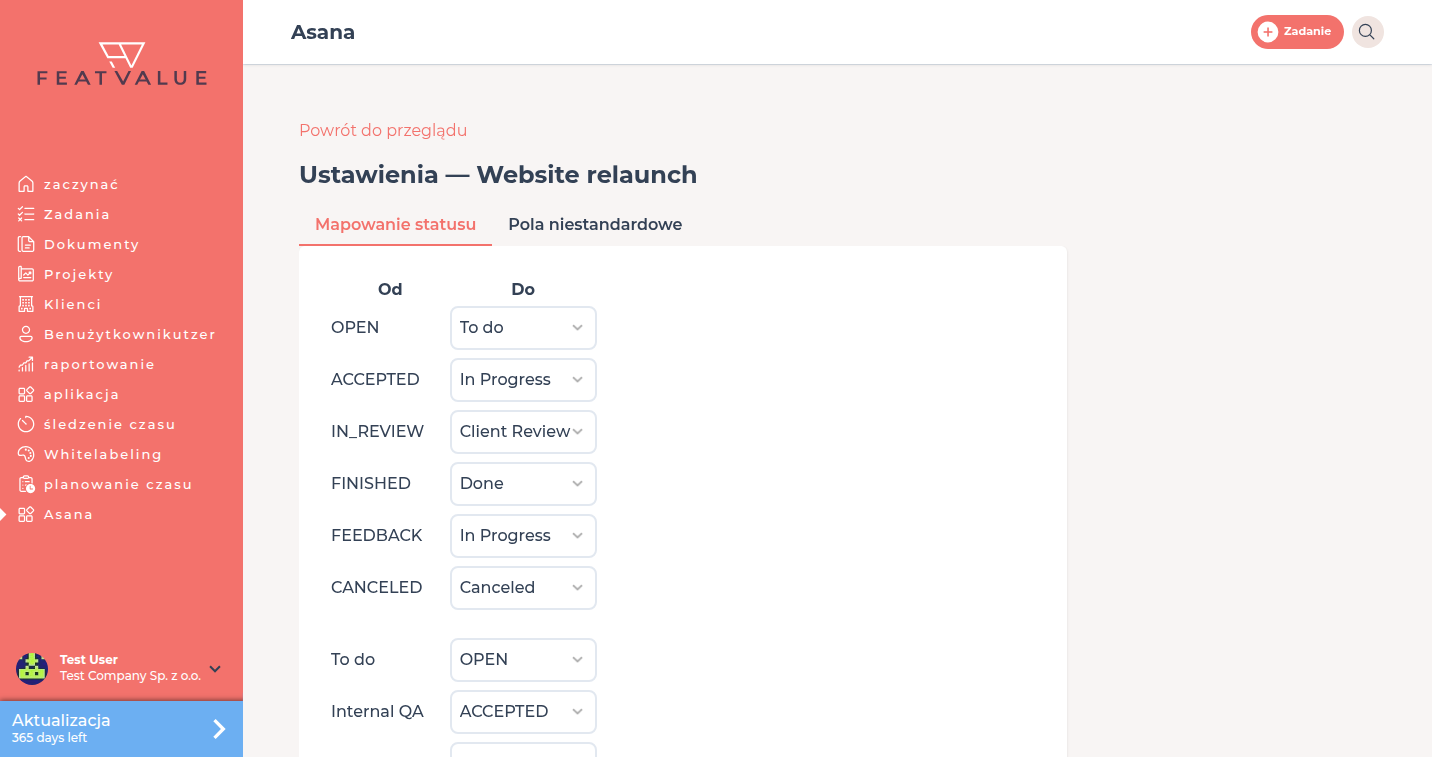
Agencje prowadzą pracę zwykle w narzędziu projektowym i pokazują w FeatValue prostszy zestaw statusów. Mapowanie mówi FeatValue, który status narzędzia należy do którego statusu FeatValue, aby zaimportowane zadania lądowały we właściwym kroku. Tak mogą Państwo ukryć kroki wewnętrzne, na przykład wewnętrzne QA, którego klienci nie mają widzieć.
- Przypisują Państwo statusy narzędzia przy łączeniu albo imporcie do statusów FeatValue
- Ukrywają Państwo kroki wewnętrzne, na przykład wewnętrzne QA
- Przekształcają Państwo istniejące zadania, gdy dają projektowi inny workflow
Gdzie to znaleźć
Mapowanie narzędzia leży w przebiegu połączenia albo importu, nie w Ustawienia › Firma › Workflow. Startujcie w Aplikacje. Zobacz Łączenie aplikacji.
Przekształcenie workflow leży przy projekcie: otwórzcie projekt, zmieńcie Workflow i zapiszcie. Dostawcy usług mogą w projekcie Premium przy zadaniu dodatkowo wybrać Zmień workflow.
Jak to działa
Przypisanie statusu do połączonego narzędzia
Przy łączeniu albo imporcie FeatValue wymienia statusy narzędzia obok statusów FeatValue. Wybierają Państwo pasującą wartość i zapisują. Nowe i zaktualizowane zadania idą za tym przypisaniem. Strona FeatValue używa workflow projektu; zobacz Status.
Przekształcenie między Workflows
Gdy zmienia się Workflow projektu, FeatValue przekształca otwarte zadania na wartości nowego typu. Użyjcie tego po skopiowaniu standardowego workflow i przypisaniu kopii do projektu. Szczegóły pola projektu: Ustawienia projektu.
Uprawnienia i taryfy
Łączenie aplikacji jest w każdej taryfie. Indywidualne Workflows i zmiana projektu na własny workflow wymagają płatnej taryfy i projektu Premium. Zobacz Workflows i Plany.
Rozwiązywanie problemów
Zaimportowane zadania stoją w złym statusie
Otwórzcie mapowanie w przebiegu połączenia albo importu ponownie i sprawdźcie każdy status narzędzia wobec wartości FeatValue. Potem importujcie ponownie albo poczekajcie na następną synchronizację.
Zadanie nie może zmienić workflow
Zmień workflow obowiązuje dostawców usług w projekcie Premium, gdy dostępny jest inny workflow. Klienci nie widzą tej akcji.
Your question has not been answered?
We will be happy to help you. You can send us an e-mail or arrange a video conference: