Łączenie aplikacji
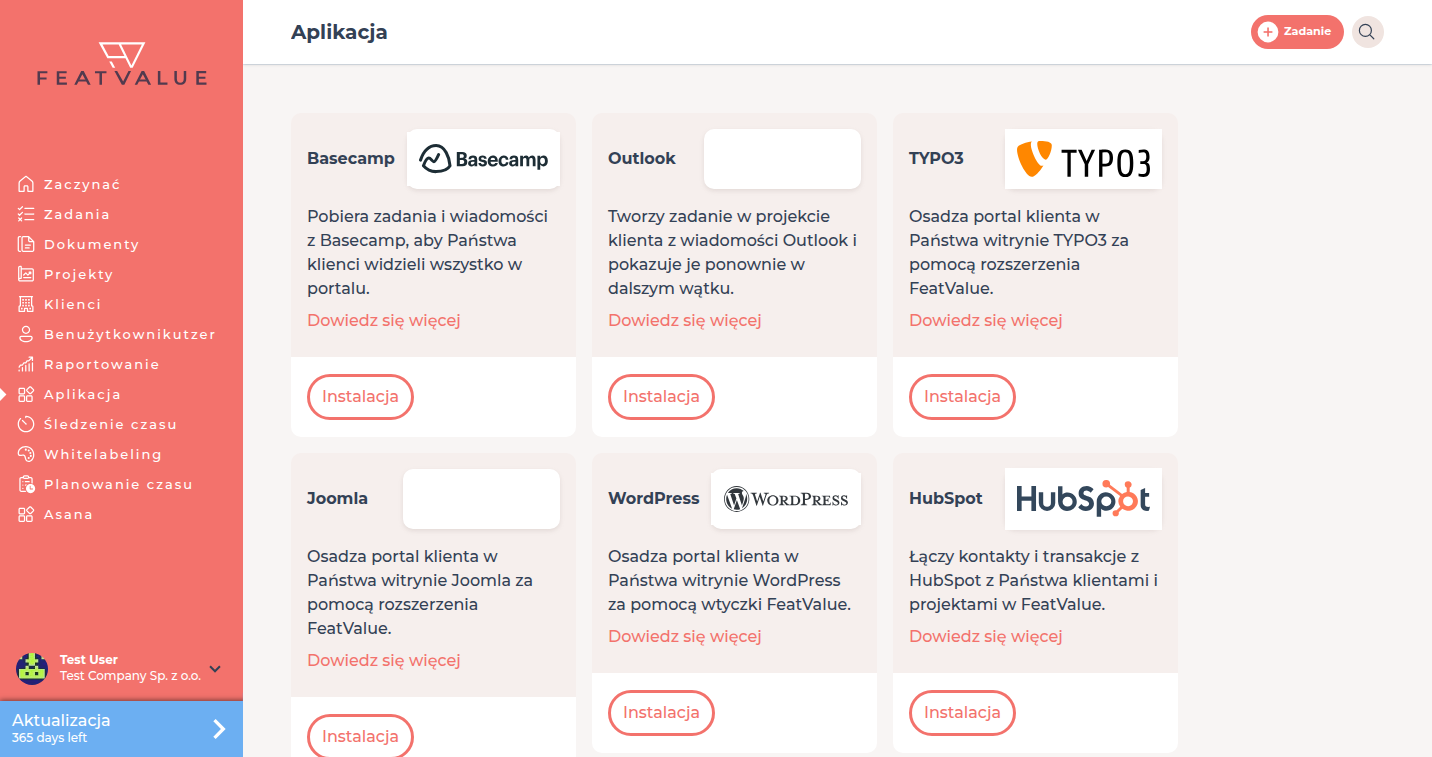
Aplikacje to katalog, w którym łączą Państwo narzędzia do zarządzania projektami i śledzenia czasu. FeatValue zostaje portalem klienta obok tych narzędzi.
Do czego służy łączenie
Instalują Państwo narzędzie, przyznają dostęp i potem importują albo synchronizują. Wszystkie taryfy obejmują integracje. Ta strona opisuje tylko wspólny katalog.
Gdzie to znaleźć
Kliknijcie w lewym menu bocznym Aplikacje. Asystent onboardingu też może tu zaprowadzić. Zobacz Asystent onboardingu. Połączone aplikacje znajdą Państwo potem także w Ustawienia › Firma › Integracje i aplikacje.
Jak to działa
-
Otwarcie aplikacja
Każda karta pokazuje nazwę, krótki tekst i akcje. Kategorie to między innymi Zarządzanie projektami i Śledzenie czasu. -
Instalacja albo otwarcie ustawień
Kliknijcie Zainstaluj, aby zacząć połączenie. Potem kliknijcie Ustawienia, gdy narzędzie ma URL ustawień. Niektóre karty pokazują tylko już zainstalowany. -
Więcej albo zapytanie o narzędzie
Dowiedz się więcej otwiera publiczną stronę szczegółów, gdy istnieje. Przegląd wszystkich narzędzi stoi pod integracje. Na dole Żądanie integracji pisze do wsparcia FeatValue. -
Przyznanie dostępu
Tytuł zgody to Dostęp do aplikacji. Tekst mówi, że aplikacja chce uzyskać dostęp do danych FeatValue. Kliknijcie Przyznaj dostęp albo Anulować.
Konto zewnętrzne (na przykład Asana lub Jira) może być połączone tylko z jednym kontem FeatValue. Jeśli już jest, FeatValue pokazuje komunikat i link do wsparcia hello@featvalue.com.
Gdy onboarding po autoryzacji kończy się po raz pierwszy, FeatValue może uruchomić 10-dniową fazę testową Pro ze 100 projektami Premium, jeśli firma jeszcze nie płaci. Zobacz Asystent onboardingu.
Opcje
| Sterowanie | Działanie |
|---|---|
| Zainstaluj | Otwiera URL instalacji narzędzia |
| Ustawienia | Otwiera URL ustawień po instalacji |
| Dowiedz się więcej | Otwiera URL szczegółów karty |
| Żądanie integracji | Mail do FeatValue, gdy narzędzia brakuje |
| Przyznaj dostęp | Potwierdza autoryzację |
Narzędzia zarządzania projektami jak Jira, Asana albo ClickUp używają tego samego katalogu. Import i mapowanie statusów startują przez Zainstaluj na właściwej karcie. Ta strona nie jest instrukcją Jira.
Po pominięciu w asystencie łączą Państwo później tutaj. Zobacz Lista kontrolna konfiguracji.
Uprawnienia i taryfy
Wszystkie taryfy obejmują integracje w Aplikacje. Faza testowa po pierwszym zakończeniu to 10 dni Pro. Szczegóły: Czym jest FeatValue.
Rozwiązywanie problemów
Instalacja nic nie robi
Karta potrzebuje URL instalacji. Użyjcie Dowiedz się więcej albo Żądanie integracji, gdy narzędzia brakuje.
Pominęli Państwo asystenta i chcą teraz importować
Otwórzcie Aplikacje, kliknijcie Zainstaluj i dokończcie autoryzację. Asystent nie startuje ponownie.
Your question has not been answered?
We will be happy to help you. You can send us an e-mail or arrange a video conference: