Konfiguracja portalu klienta
W około 20 minut rejestrują Państwo swoją agencję, kończą lub pomijają asystenta, przechodzą przez Dokończ konfigurację i otwierają pulpit swojego portalu klienta.
Co będą Państwo mieć na końcu
- Konto agencji, na które mogą się Państwo zalogować
- Pierwszy projekt – zaimportowany lub utworzony ręcznie
- Listę kontrolną Dokończ konfigurację w menu bocznym
- Pulpit jako stronę startową po zalogowaniu
Zanim Państwo zaczną
- Służbowy adres e-mail, którego skrzynkę mogą Państwo otworzyć
- Nazwę firmy lub zespołu dla swojej agencji
- Przeczytajcie Czym jest FeatValue, jeśli role agencji, klienta i dostawcy usług są dla Państwa nowe
Kroki
-
Rejestracja agencji
Otwórzcie rejestrację, wpiszcie swój adres e-mail i kliknijcie Zarejestruj się albo użyjcie Sign in with Google. FeatValue pokazuje Masz maila! i wysyła Państwu link potwierdzający. Otwórzcie link z wiadomości. Wpiszcie Twoje imię, opcjonalnie Nazwa Twojej firmy / zespołu, i ustawcie hasło o długości co najmniej 8 znaków. Szczegóły: Rejestracja i logowanie.
-
Zakończenie lub pominięcie asystenta
Przy Witaj w FeatValue kliknijcie Zaczynajmy!. Wybierzcie Tak, aby połączyć aplikację do zarządzania projektami i zaimportować klientów oraz projekty. Nie lub Pomiń kończy cały asystent, nie tylko pytanie. Asystent nie uruchomi się ponownie później. Bez importu FeatValue tworzy własny projekt premium z nazwą Państwa firmy. Szczegóły: Asystent onboardingu.
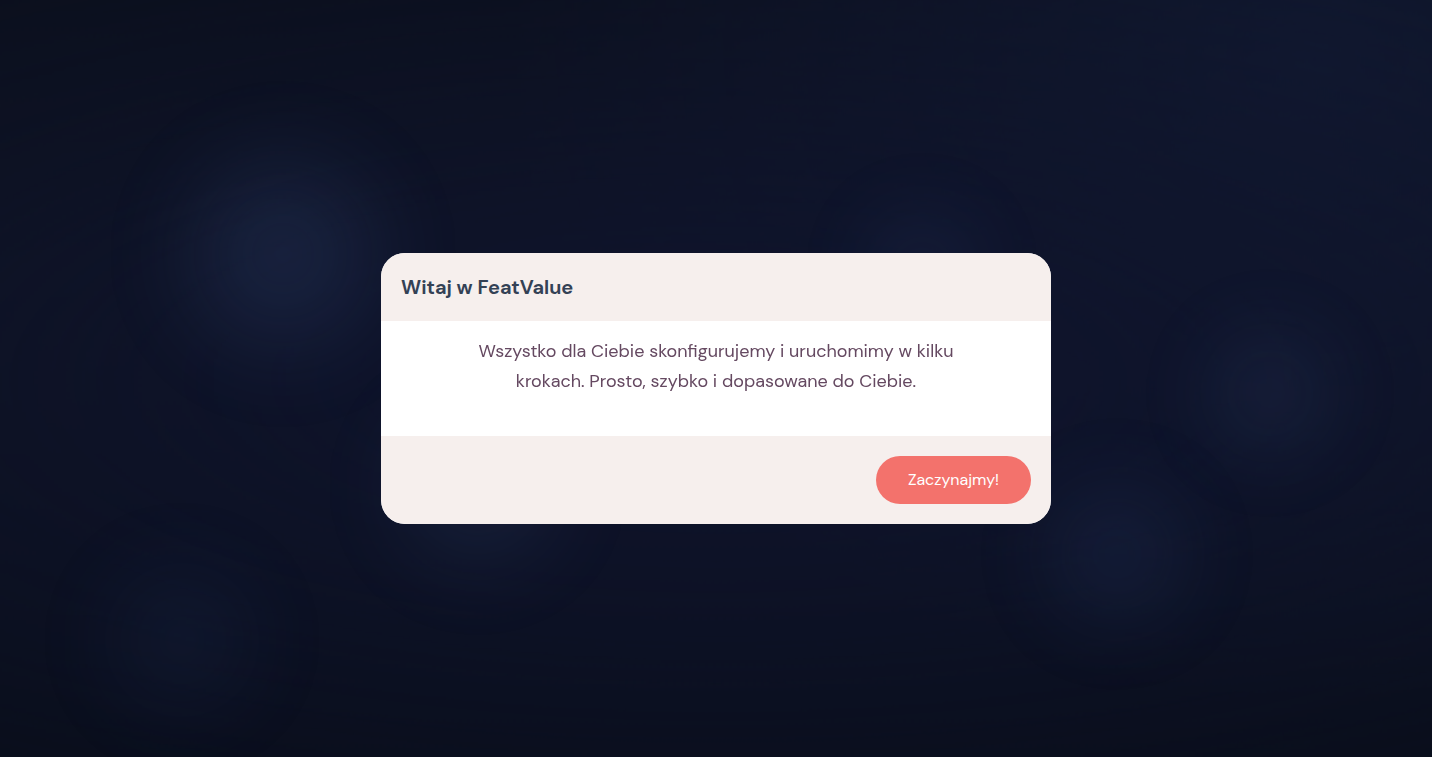
Asystent zaczyna się od Witaj w FeatValue. -
Otwarcie Dokończ konfigurację
Kliknijcie Dokończ konfigurację u góry lewego menu bocznego. Strona wymienia pozostałe pierwsze kroki, na przykład zaproszenie klienta, zaproszenie współpracowników lub dostosowanie portalu. U góry widać postęp, na przykład 1 z 7 ukończonych. Wykonajcie punkty, których potrzebujecie teraz; pozostałe instrukcje obejmują resztę. Szczegóły: Lista konfiguracji.
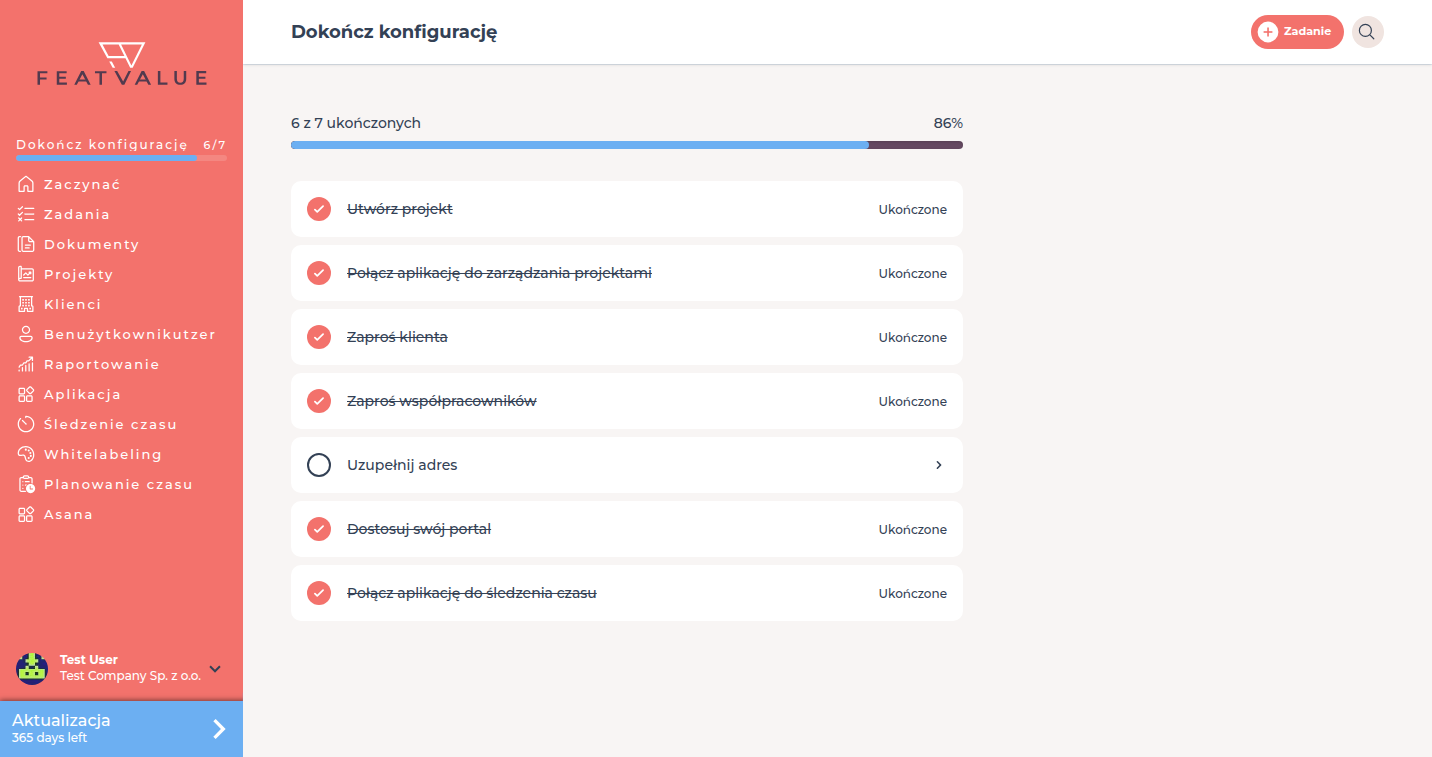
Dokończ konfigurację wymienia punkty po asystencie. -
Otwarcie pulpitu
Kliknijcie Start w lewym menu bocznym. Pulpit pokazuje Państwa zadania w kolumnach takich jak Otwarty, Wdrożenie, W trakcie badania i Gotowy. Jeśli Państwa firma nie ma jeszcze płatnego planu, pierwsze ukończenie onboardingu daje 10-dniowy okres próbny Pro ze 100 projektami premium. Szczegóły: Pulpit.
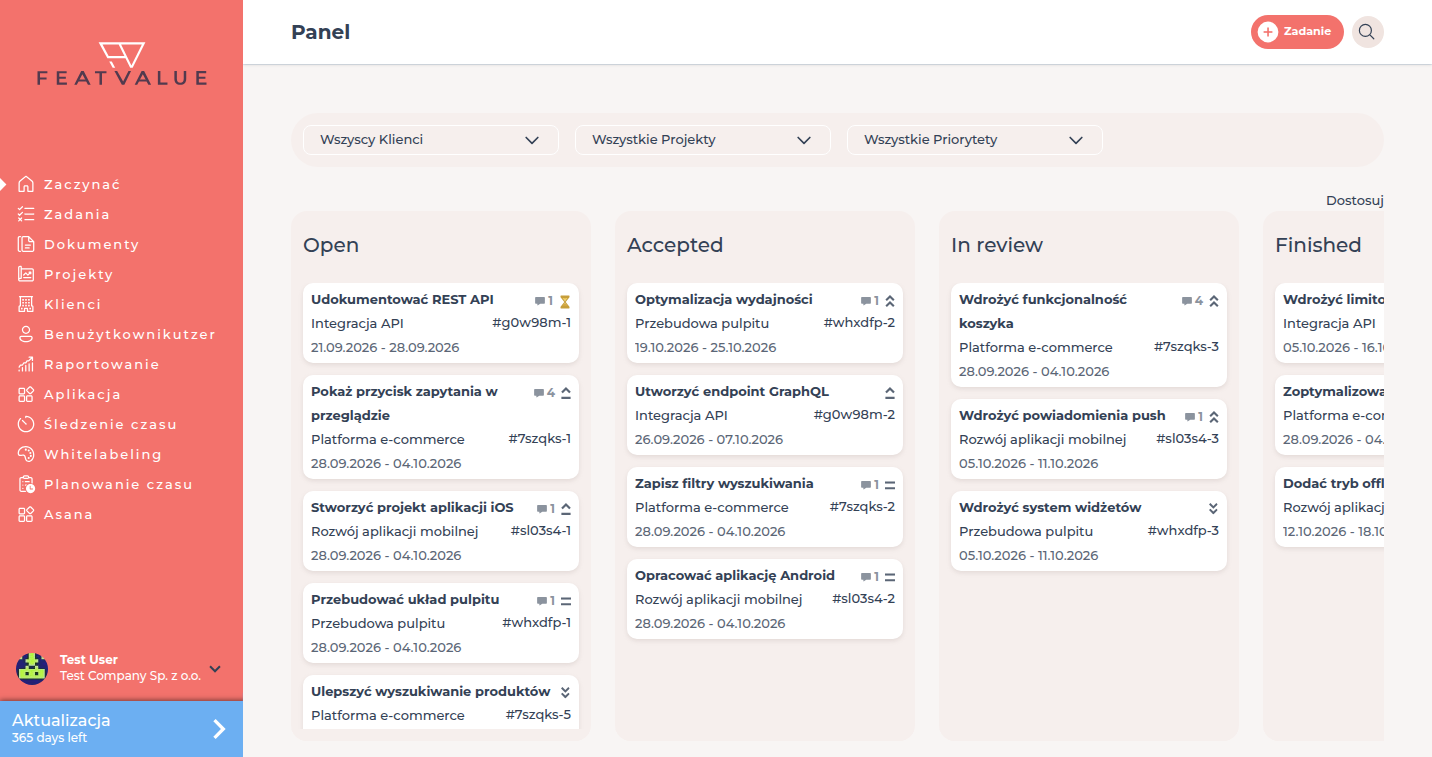
Pulpit agencji demonstracyjnej po zalogowaniu.
Sprawdzenie wyniku
Mogą się Państwo zalogować za pomocą E-mail i Hasło albo przez Google, a pulpit się ładuje. Lista Projekty zawiera co najmniej jeden projekt. Dokończ konfigurację pozostaje w menu bocznym, dopóki każdy punkt nie zostanie wykonany.
Następne kroki
- Połączenie narzędzia do zarządzania projektami, jeśli pominęli Państwo asystenta
- Zaproszenie pierwszego klienta
- Lista konfiguracji dla każdego pozostałego punktu
Your question has not been answered?
We will be happy to help you. You can send us an e-mail or arrange a video conference: