FeatValue GitLab

Integracja z GitLab dla software house’ów i agencji interaktywnych Klienci widzą, kiedy ich zmiana jest na produkcji

Połącz GitLab z FeatValue. Merge requesty, pipeline’y i wdrożenia pojawiają się przy właściwym zadaniu, a klient widzi prostymi słowami, czy jego zmiana jest w realizacji, czeka na stagingu na testy, czy działa już na żywo. FeatValue odpowiada za Ciebie na pytanie „Czy to już jest online?”.

Start za darmo. Bez karty kredytowej. Konfiguracja w kilka minut.

FeatValue: Twój portal klienta z zadaniami, akceptacją i statusem projektu

GitLab: kod, merge requesty i pipeline’y, tak jak dotąd

GitLab – FeatValue
Co widzi Twój klient
abc123-7
Galeria zdjęć na stronę zespołu
W realizacji
abc123-4
Formularz kontaktowy: numer telefonu obowiązkowy
Wdrożono na Staging przetestuj tutaj
abc123-2
Nowe godziny otwarcia
Na żywo zobacz teraz

Dla Twoich klientów

Klienci widzą, kiedy ich zmiana jest na produkcji

Każde zadanie pokazuje prostymi słowami, na jakim jest etapie: w realizacji, na stagingu do testów albo na żywo. Twój klient nie musi nic wiedzieć o Git. Dla każdego projektu decydujesz, czy klient nie widzi nic, widzi ten prosty status czy więcej szczegółów.

Mniej dopytywania

Koniec z pytaniem „Czy to już jest online?”

Gdy merge request zostanie scalony, pipeline przejdzie albo zmiana trafi na środowisko, FeatValue zapisuje to w historii zadania. Klient dostaje powiadomienie jak przy każdym komentarzu, a Ty nie musisz już wysyłać maili ze statusem.

Historia zadania
GitLab · 10:12
Merge request scalony
GitLab · 10:19
Pipeline zakończony sukcesem
GitLab · 10:21
Wdrożone na Staging
abc123-4
Formularz kontaktowy: numer telefonu obowiązkowy
Wdrożono na Staging przetestuj tutaj
Środowiska
Staging Otwórz
Production jeszcze nie wdrożono

Testowanie

Testy na stagingu jednym kliknięciem

Gdy zmiana jest na stagingu, link do środowiska jest od razu przy zadaniu. Klient klika „przetestuj tutaj”, sprawdza zmianę i akceptuje zadanie, bez dopytywania o adres. Jak działa akceptacja, opisujemy w części sprawdzanie i akceptacja.

Dla Twojego zespołu

Merge request, pipeline i środowisko przy zadaniu

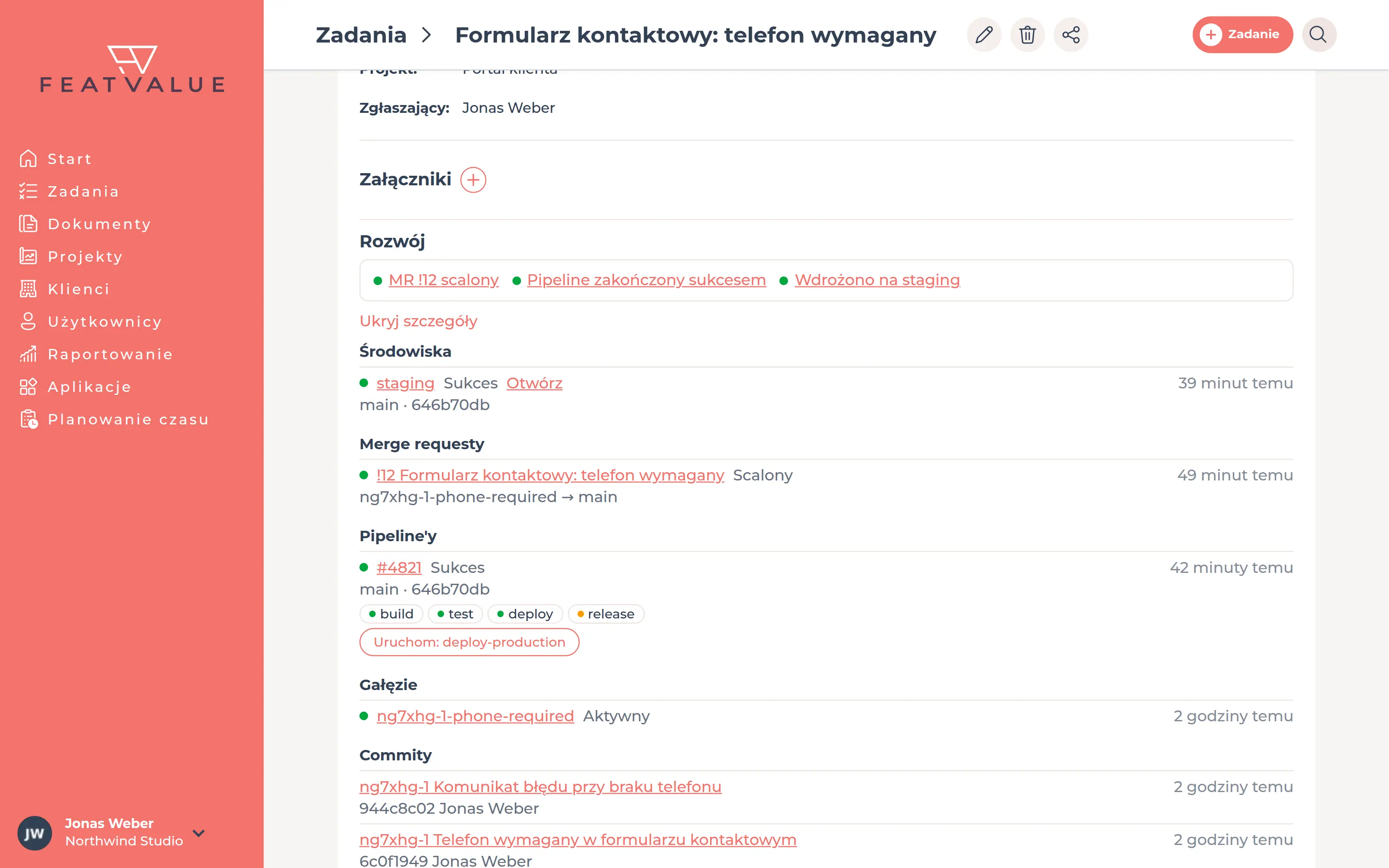
Wpisz identyfikator zadania w nazwę gałęzi, wiadomość commita albo merge request. FeatValue przypisuje wszystko do właściwego zadania i pokazuje jedną zwięzłą linię. Po rozwinięciu widzisz pipeline'y z etapami i jobami, środowiska i commity. Projekt pokazuje, co działa na którym środowisku.

Zadanie w FeatValue z merge requestem, etapami pipeline i środowiskiem staging z GitLab
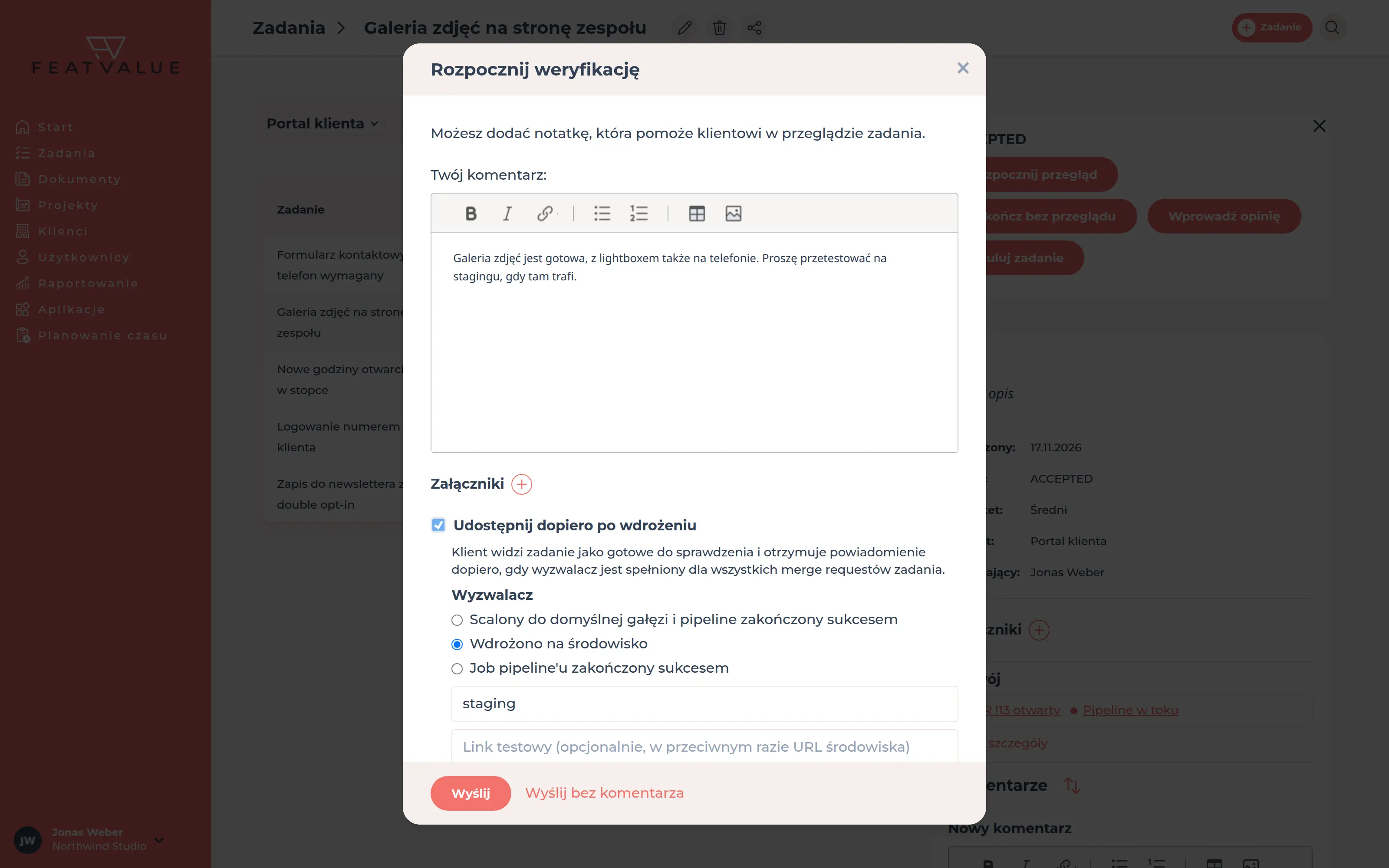
Okno Rozpocznij weryfikację z uwagą dla klienta i polem Udostępnij dopiero po wdrożeniu

Udostępnienie po wdrożeniu

💎

Przekaż do sprawdzenia, zanim zmiana zostanie wdrożona

Przy rozpoczęciu weryfikacji zaznacz Udostępnij dopiero po wdrożeniu. Klient zobaczy zadanie do sprawdzenia i dostanie powiadomienie dopiero wtedy, gdy zmiana dotrze na miejsce: scalona z udanym pipeline, wdrożona na środowisko takie jak staging albo po określonym jobie.

Wdrożenie

💎

Wdrażaj na produkcję bez otwierania GitLab

Ręczne joby z pipeline'u, na przykład wdrożenie na produkcję, uruchamiasz bezpośrednio w FeatValue. Dla każdego projektu wybierasz, które joby się tam pojawiają, a jeśli chcesz, uruchomić je może także Twój klient.

abc123-4
Formularz kontaktowy: numer telefonu obowiązkowy
Wdrożono na Staging
deploy-production
Czeka na ręczne uruchomienie
▶ Uruchom
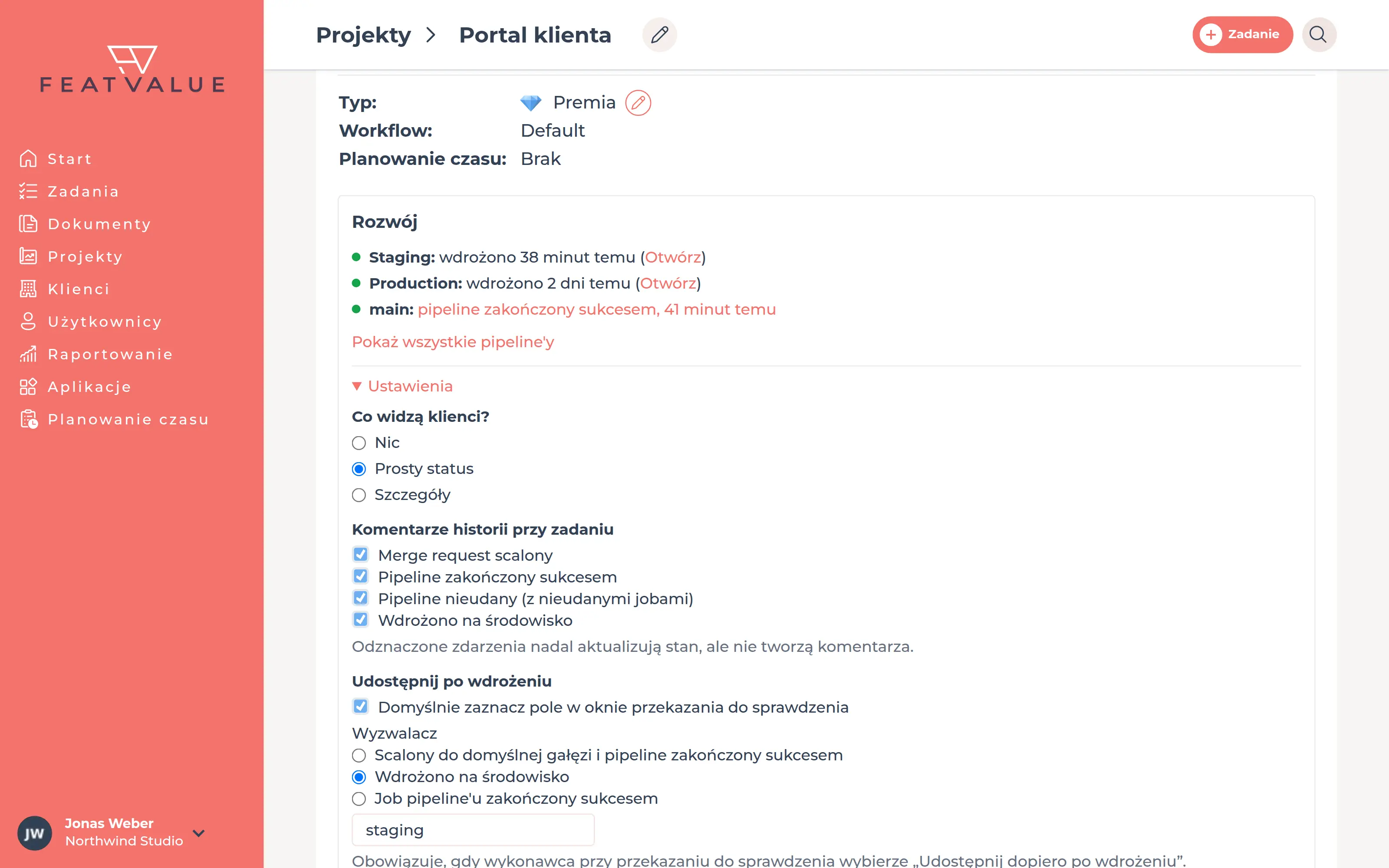
Ustawienia sekcji Rozwój w projekcie: co widzą klienci, komentarze w historii i udostępnianie po wdrożeniu

Ustawiane w projekcie

Ty decydujesz, co GitLab komentuje przy zadaniu

W ustawieniach sekcji Rozwój w projekcie wybierasz, które zdarzenia pojawiają się jako komentarz w historii: merge request scalony, pipeline zakończony sukcesem lub nieudany, wdrożenie na środowisko. Tam ustalasz też, co widzi Twój klient, kiedy zadania są udostępniane po wdrożeniu i które joby można uruchamiać z FeatValue.

Bez przełączania narzędzi

Połącz swoje repozytoria GitLab

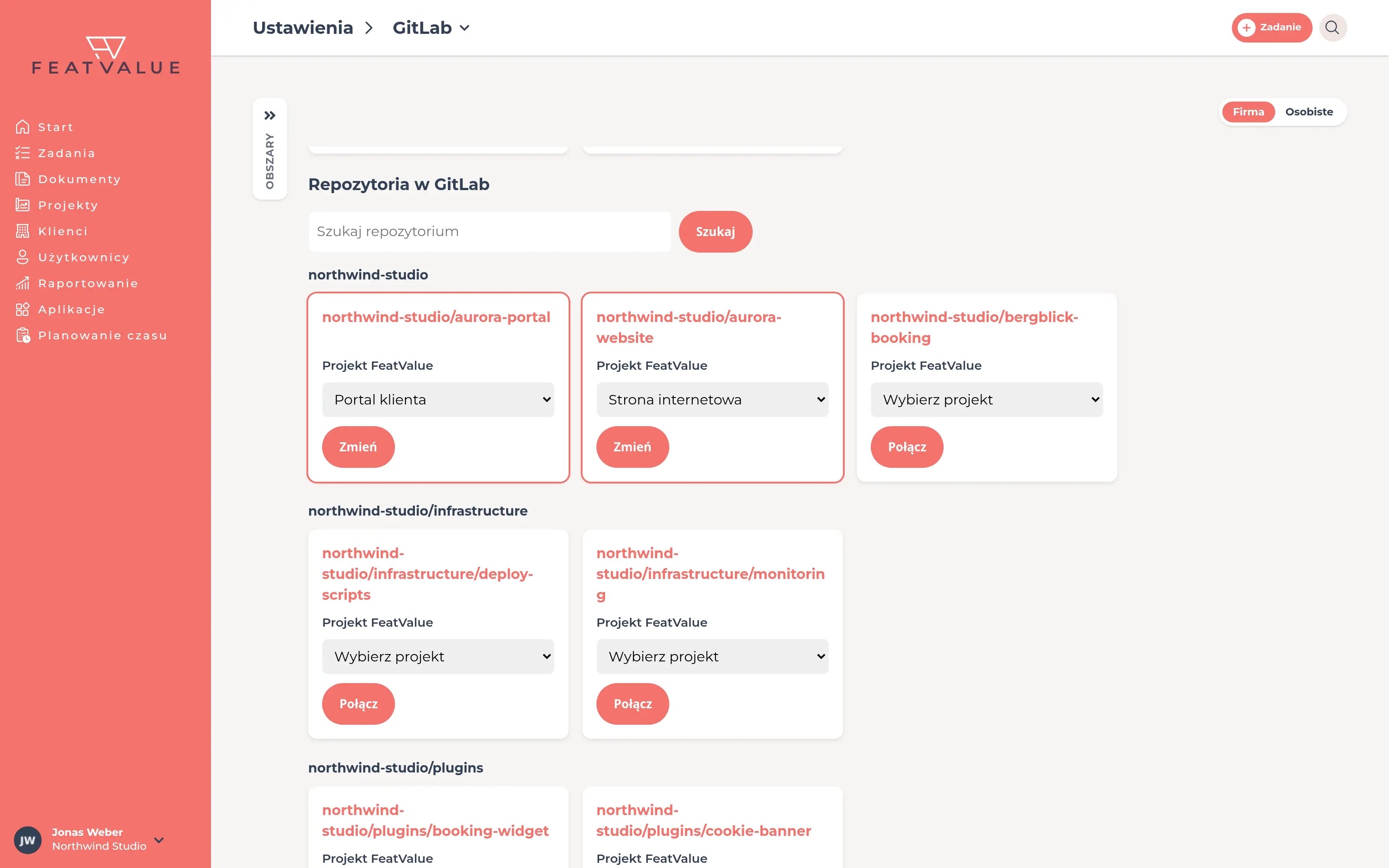
W Ustawienia › Firma › Integracje i aplikacje › GitLab znajdziesz stronę Połącz repozytoria. Są tam wszystkie repozytoria Twojego połączenia, posortowane według grup. Każde łączysz z projektem FeatValue, a webhook FeatValue tworzy samo.

Strona Połącz repozytoria w ustawieniach FeatValue, repozytoria posortowane według grup

Konfiguracja w kilka minut

Jak połączyć GitLab z FeatValue

Dla gitlab.com i własnych instancji GitLab. Do FeatValue trafiają tylko repozytoria, które połączysz.

1

Zarejestruj się za darmo

Załóż powyżej konto FeatValue i zaproś pierwszego klienta do jego projektu.

2

Połącz GitLab

W sekcji Aplikacje wybierz GitLab. Przy gitlab.com po prostu się logujesz, przy własnej instancji GitLab podajesz jej adres i personal access token. Potem połącz każde repozytorium z odpowiednim projektem FeatValue. Webhook FeatValue utworzy za Ciebie.

3

Używaj identyfikatora zadania

Wpisz identyfikator zadania w nazwę gałęzi, na przykład abc123-4-formularz-kontaktowy. Od tej chwili status pojawia się przy zadaniu. Wszystkie kroki znajdziesz w instrukcji w dokumentacji.

Stefan Wienströer

Darmowa konfiguracja

Podłączymy GitLab za Ciebie – za darmo

Brak czasu na konfigurację? Podłączymy GitLab, zaprojektujemy portal i skonfigurujemy workflow. Za darmo, w każdym planie.

Umów darmowe spotkanie Więcej o darmowej konfiguracji

Pokaż klientom, co już działa na żywo

Wypróbuj za darmo, połącz GitLab i pozwól klientowi sprawdzić następną zmianę na stagingu jednym kliknięciem. Jak to działa, opisujemy w instrukcji w dokumentacji.

Karta kredytowa nie jest wymagana. Anuluj w dowolnym momencie.

GitLab jest znakiem towarowym firmy GitLab Inc. w Stanach Zjednoczonych i innych krajach. FeatValue jest niezależną ofertą i nie jest wspierany ani sponsorowany przez GitLab Inc. Integracja wymaga konta FeatValue (dostępny darmowy plan) oraz GitLab na gitlab.com lub jako własnej instancji.

Privacy Policy • Informacje prawne • Terms and Conditions