Zbieranie opinii PDF i podpisów
W około 15 minut przesyłają Państwo PDF do Dokumenty, zbierają komentarze bezpośrednio przy pliku, a od planu Pro pozwalają wypełnić i podpisać formularz.
Co będą Państwo mieć na końcu
- PDF w folderze, który udostępniają Państwo klientowi lub projektowi
- Co najmniej jeden komentarz przy pliku
- Od planu Pro: wypełniony lub podpisany formularz, jeśli PDF ma pola formularza
Zanim Państwo zaczną
- PDF, który chcą Państwo udostępnić
- Klienta lub projekt, któremu udostępniają Państwo plik. Zobacz Dokumenty w skrócie
- Pro Pro w Państwa firmie lub u zaangażowanego klienta: dla szczegółowej statystyki czytania, formularzy do wypełnienia i podpisów
Kroki
-
Otwarcie Dokumenty
Kliknijcie Dokumenty w lewym menu bocznym. Strona startowa pokazuje po jednym kafelku na firmę i projekt oraz Państwa własne foldery. Pliki bezpośrednio na tej stronie startowej widzi tylko Państwa firma.
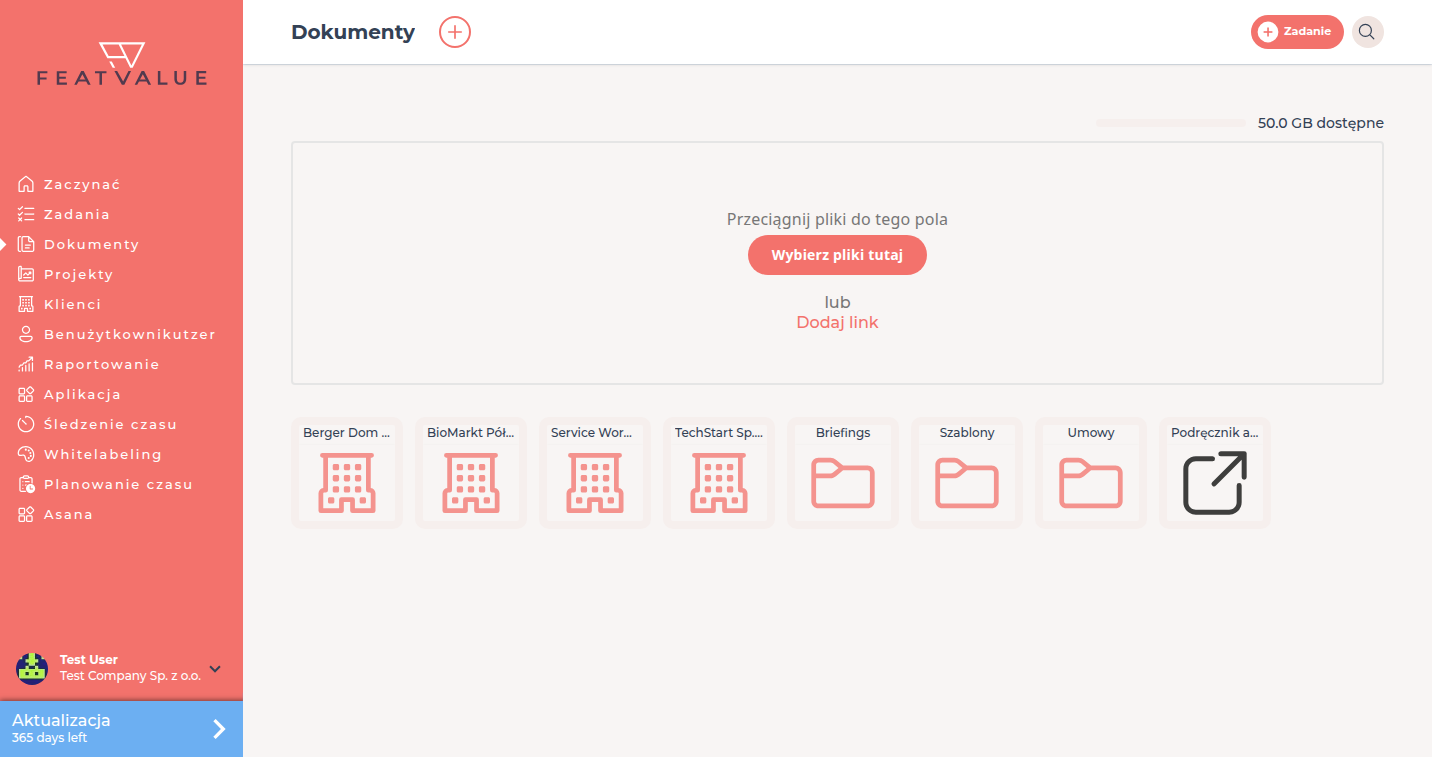
Strona startowa Dokumenty agencji demonstracyjnej. -
Otwarcie udostępnionego folderu
Otwórzcie kafelek firmy klienta, aby udostępnić plik temu klientowi, lub kafelek projektu, aby udostępnić go wszystkim uczestnikom projektu. Jeśli potrzebują Państwo nowego folderu, kliknijcie + obok tytułu strony; okno nazywa się Utwórz folder. Szczegóły: Foldery i linki.
-
Przesłanie PDF
Przeciągnijcie plik do pola przesyłania lub kliknijcie Wybierz pliki tutaj. Następnie kliknijcie kafelek pliku, aby otworzyć PDF. Obok, po prawej stronie, znajduje się obszar komentarzy.
-
Komentowanie PDF
Napiszcie ogólny komentarz albo zaznaczcie tekst i kliknijcie Skomentuj zaznaczony tekst. Za pomocą Skomentuj to miejsce wstawiają Państwo pinezkę, a za pomocą Zaznacz obszar rysują prostokąt nad fragmentem. Wpiszcie
@, aby wspomnieć osobę. Szczegóły: Komentarze do plików.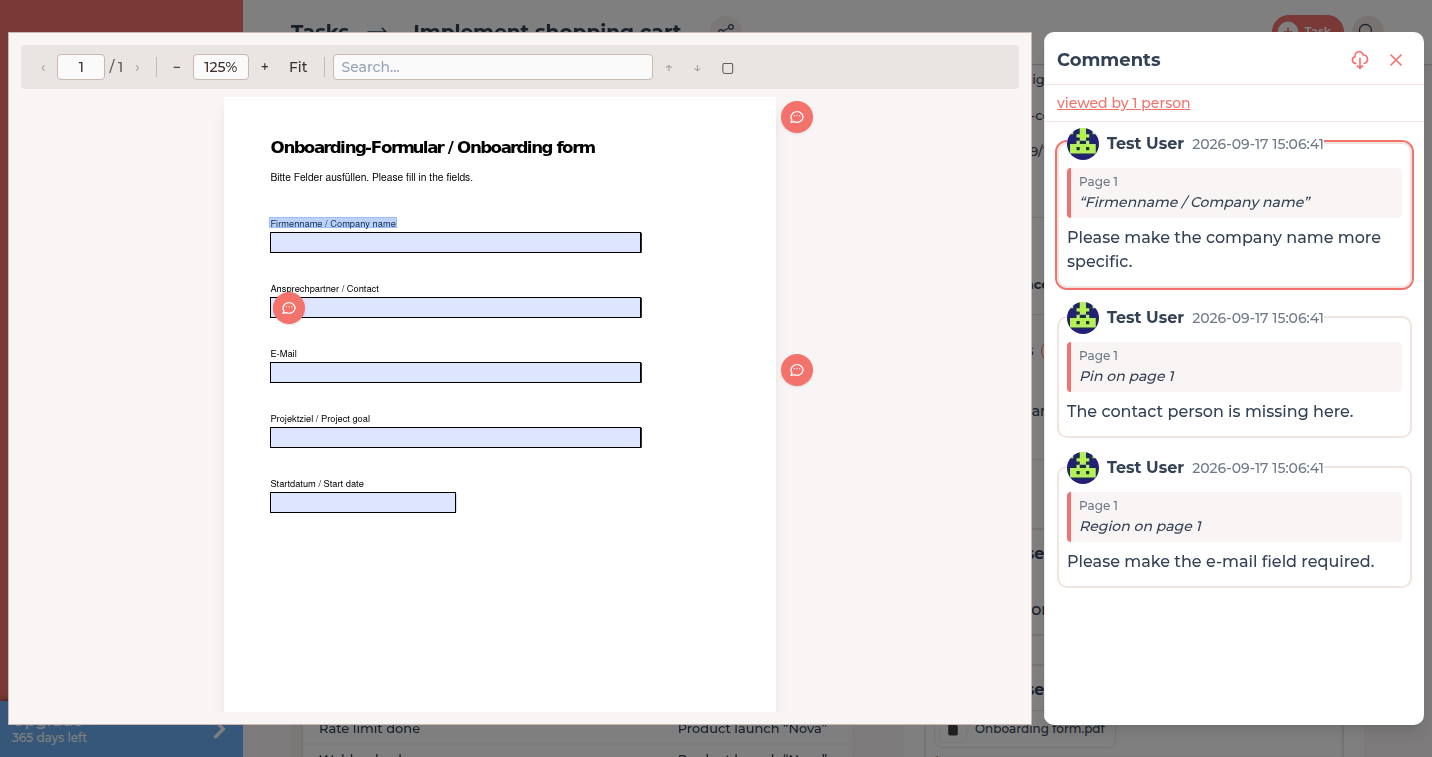
Komentarz do zaznaczonego tekstu wyróżnia to miejsce w PDF. -
Wypełnianie i podpisywanie od planu Pro
Jeśli PDF ma pola formularza, wpiszcie dane bezpośrednio w nie i kliknijcie Zapisz. FeatValue dodaje komentarz Dokument edytowany ze zmienionymi polami. Kliknijcie Podpisz, wybierzcie Zapisany podpis lub Narysuj podpis i kliknijcie Zatwierdź. FeatValue dodaje Dokument został podpisany. i blokuje pola. Szczegóły: Formularze PDF, podpis i statystyki.
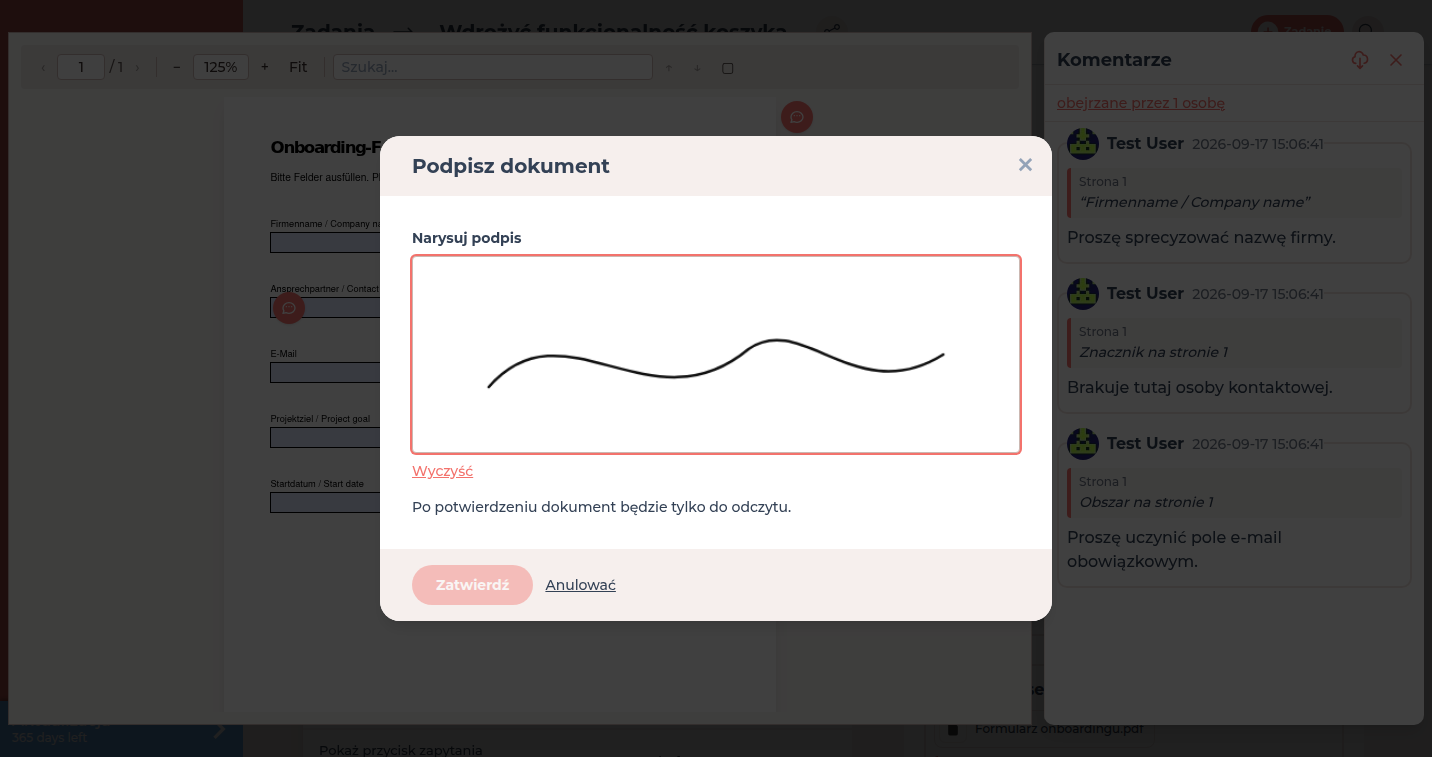
W oknie podpisują Państwo zapisanym lub nowo narysowanym podpisem.
Sprawdzenie wyniku
Państwa klient otwiera ten sam plik w Dokumenty i widzi Państwa komentarze. U góry obszaru komentarzy widać, ile osób obejrzało PDF. Po podpisaniu pola formularza są tylko do odczytu.
Następne kroki
- Podstawy portalu klienta, aby Państwa klienci znaleźli Dokumenty
- Załączniki i recenzja PDF, jeśli plik należy do zadania
- Formularze PDF, podpis i statystyki – statystyka czytania dla każdej strony
Your question has not been answered?
We will be happy to help you. You can send us an e-mail or arrange a video conference: