Foldery i linki
Foldery dają dokumentom strukturę, linki wciągają Figma, Miro albo Google Docs do tego samego widoku. Oba działają na poziomie firmy, we współdzielonych folderach klientów i w projektach.
Gdzie mogą leżeć foldery
Folder zawsze należy do miejsca, w którym go zakładają Państwo. To miejsce decyduje, kto go widzi:
- Twoja firma — założony na stronie startowej Dokumenty; widzi go tylko Państwa agencja.
- Klient albo dostawca usługi — założony w kafelce firmy; współdzielony między obu firmami.
- Projekt — założony w kafelce projektu; widoczny dla właściciela projektu i przypisanych dostawców usług.
- Inny folder — foldery można zagnieżdżać dowolnie głęboko.
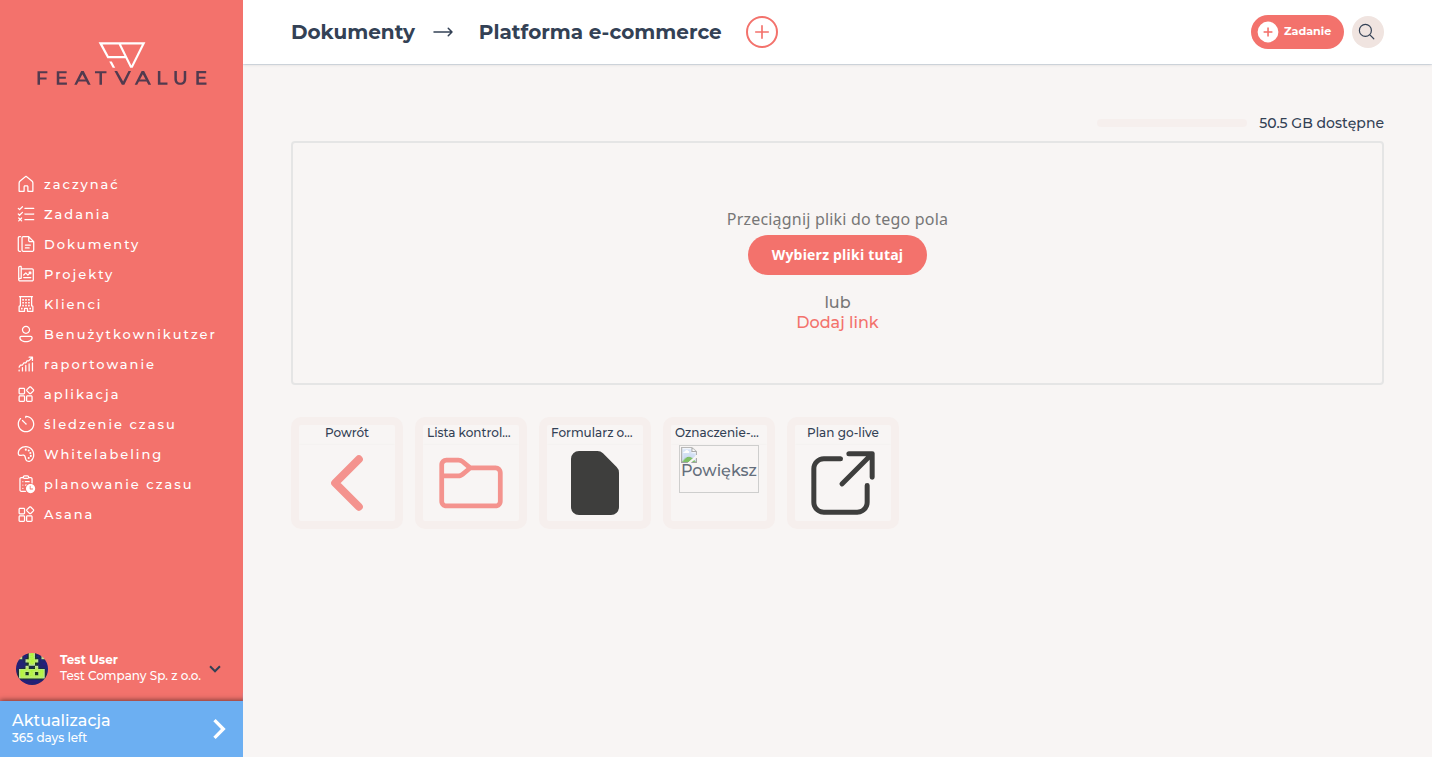
Zakładanie folderu
-
Otwarcie miejsca docelowego
Przejdźcie na stronę startową, do kafelki firmy, kafelki projektu albo istniejącego folderu. -
Kliknięcie symbolu plus
Kliknijcie + obok tytułu strony. Otwiera się okno Utwórz folder. -
Wpisanie nazwy i zapis
Wpiszcie nazwę i kliknijcie Utwórz folder. Gdy w tym miejscu jest już folder o tej samej nazwie, FeatValue dopisuje numer (na przykładBriefings-2).
Dodawanie linku
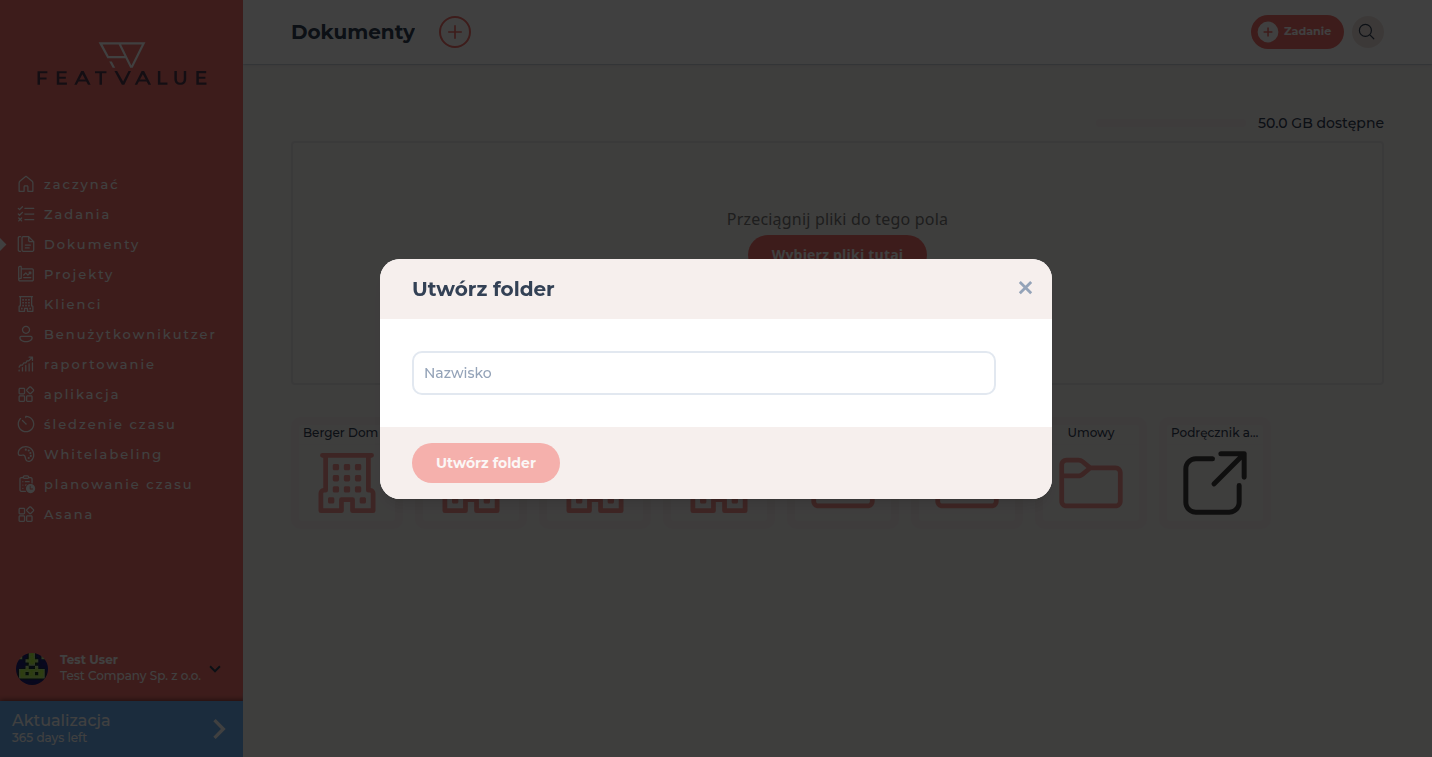
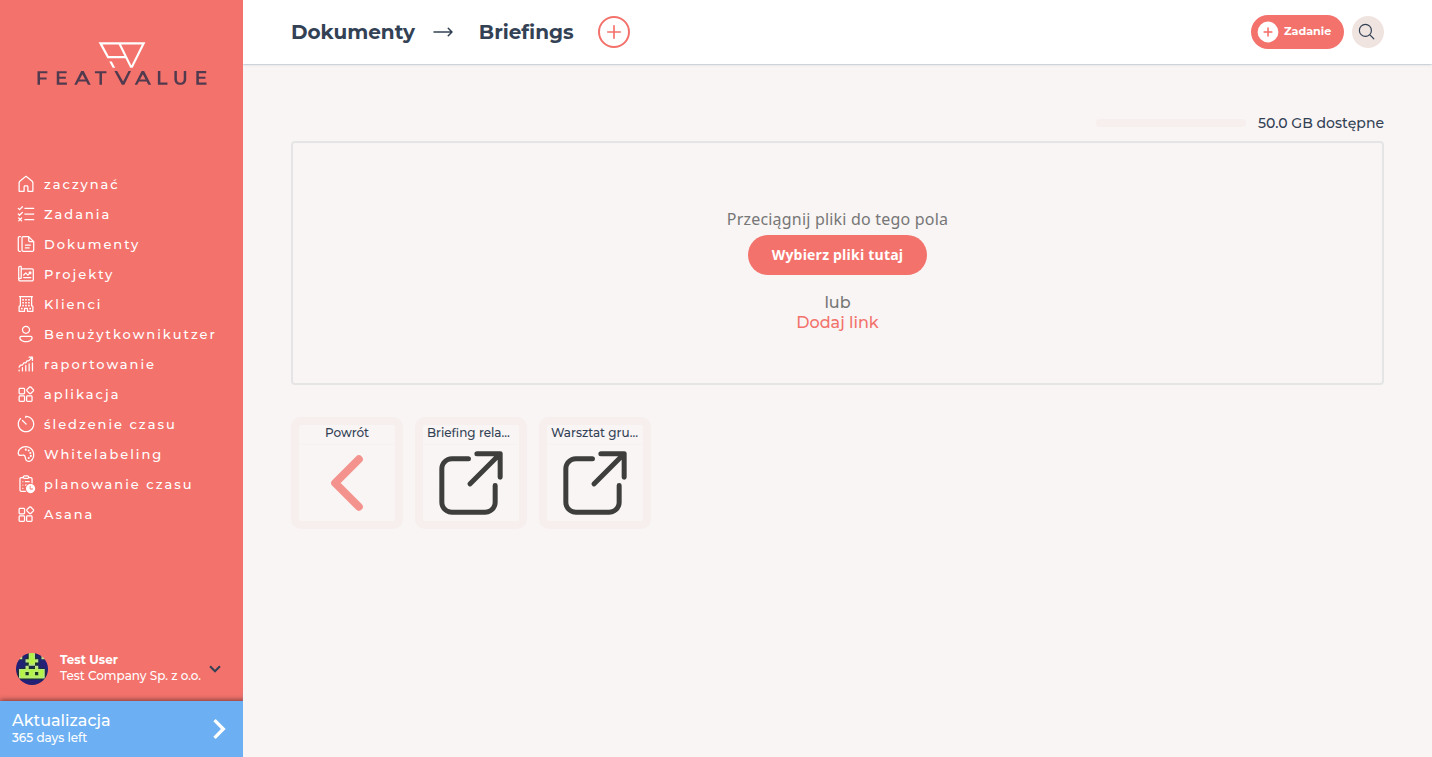
Linki to wpisy, które wskazują na zewnętrzny URL zamiast wgranego pliku. Pojawiają się jako kafelka z ikoną strzałki i otwierają się w nowej karcie.
-
Kliknięcie Dodaj link
Pod polem wgrywania kliknijcie Dodaj link. -
Wpisanie nazwy i URL
Dajcie linkowi czytelną Nazwa (to stoi na kafelce) i wklejcie URL. URL musi zaczynać się odhttps://. -
Potwierdzenie
Kliknijcie Dodaj link. Kafelka pojawia się od razu w bieżącym miejscu.
Nawigacja
Nagłówek pokazuje ścieżkę Dokumenty → folder. Kafelką Powrót albo nadrzędnym wpisem w nagłówku idą Państwo poziom wyżej. Kafelki są sortowane alfabetycznie: najpierw firmy i projekty, potem foldery, potem pliki i linki.
Opcje
| Element | Co mogą Państwo zrobić |
|---|---|
| Folder | Otwierać, zakładać podfoldery, wgrywać pliki, dodawać linki. Pamięć folderu to pamięć firmy (albo firm), do której należy. |
| Plik | Otwierać, pobierać, komentować, widzieć, kto go czytał. PDF-y dodatkowo: wypełniać formularze i podpisywać (Pro). Zobacz Formularze PDF, podpis i statystyki. |
| Link | Otwierać w nowej karcie. Bez pamięci, bez statystyki odczytu. |
Sprawdzona struktura
- Jeden folder główny na temat (briefingi, umowy, szablony) na poziomie firmy, materiał projektowy w kafelce projektu.
- Pliki, które ma widzieć klient, odkładajcie do kafelki firmy klienta albo do projektu — nigdy na własną stronę startową.
- Linki nazywajcie od treści, nie od narzędzia: Styleguide (Figma) zamiast Figma.
- Pliki, które należą do jednego zadania, lepiej dołączcie do zadania — pojawiają się w podglądzie z linkiem do zadania. Zobacz Załączniki i recenzja PDF.
Your question has not been answered?
We will be happy to help you. You can send us an e-mail or arrange a video conference: