Budowa pulpitu raportowania
W około 15 minut otwierają Państwo Raportowanie, tworzą własny pulpit i w trzech krokach dodają widget.
Co będą Państwo mieć na końcu
- Pulpit w Raportowanie; pierwszy nazywa się Domyślny
- Co najmniej jeden widget utworzony przez Państwa
- Okres ustawiony przez Data od i Data do, jeśli go Państwo wybiorą
Zanim Państwo zaczną
- Pro Pro lub Enterprise: bez tego planu Raportowanie otwiera okno z propozycją zmiany planu
- Kilka zadań, weryfikacji lub wpisów czasu, aby widgety miały dane
- Przeczytajcie Raportowanie, jeśli wystarczą Państwu wbudowane listy
Kroki
-
Otwarcie Raportowanie
Kliknijcie Raportowanie w lewym menu bocznym. Jeśli Państwa firma nie ma jeszcze pulpitu, FeatValue tworzy Domyślny i wypełnia go standardowymi widgetami.
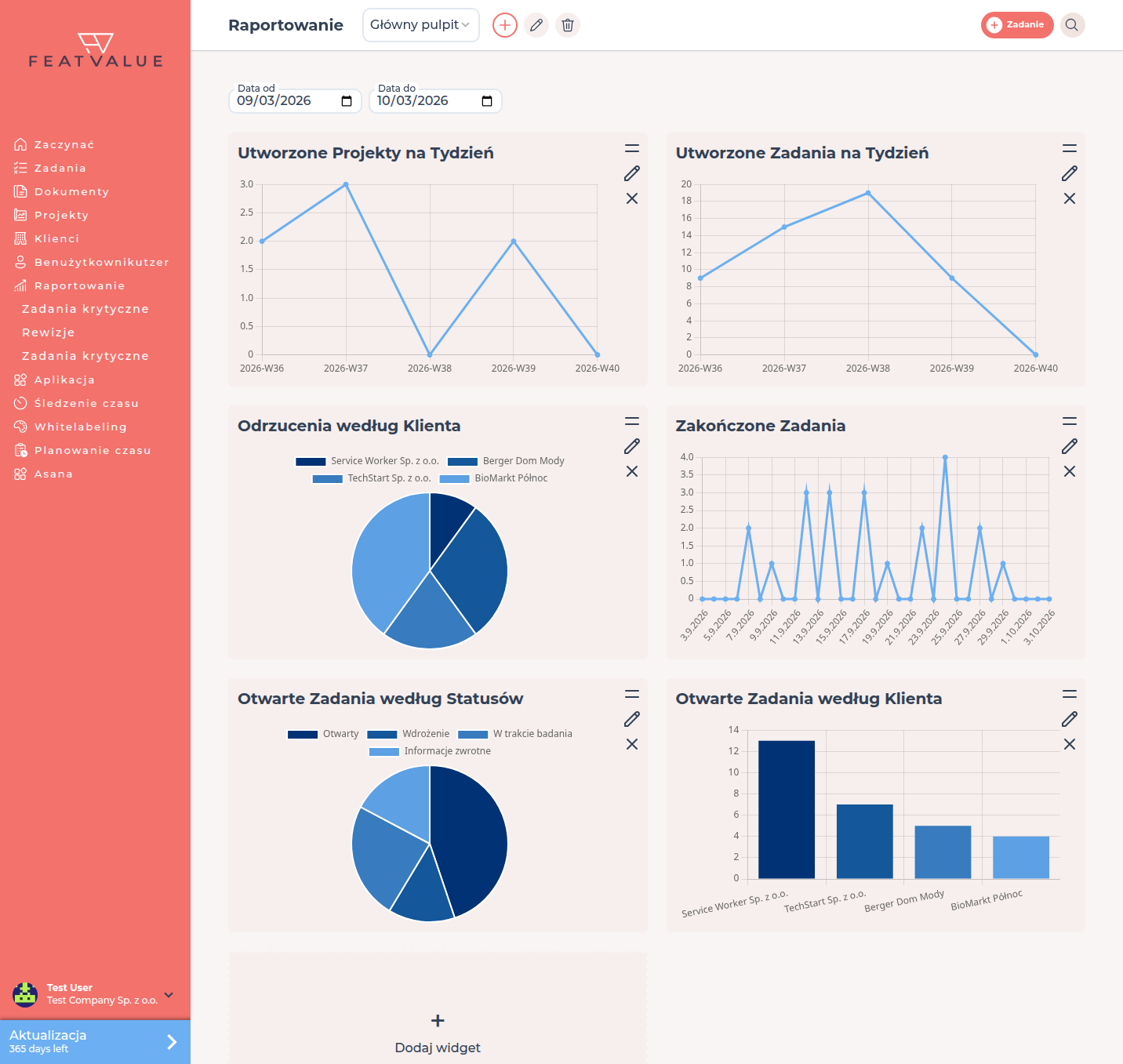
Raportowanie otwiera ostatnio oglądany pulpit. -
Utworzenie pulpitu
W nagłówku obok wyboru pulpitu kliknijcie plus Utwórz pulpit nawigacyjny. W Utwórz nowy pulpit wpiszcie Nazwa pulpitu nawigacyjnego i kliknijcie Utwórz. Za pomocą wyboru przełączają Państwo później między swoimi pulpitami.
-
Utworzenie widgetu w trzech krokach
Kliknijcie pusty kafelek Dodaj widget i najpierw wybierzcie kategorię: Użycie, Budżet, Pojemność lub Jakość.
- Krok 1: Wybierz typ danych: wybierzcie widget, na przykład otwarte zadania według statusu.
- Krok 2: Wybierz reprezentację: Wykres kołowy, Wykres liniowy lub Wykres słupkowy.
- Krok 3: Skonfiguruj szczegóły: ustawcie Nazwa i opcjonalnie Filtry, takie jak Klient lub Projekt, a potem Utwórz.
Wszystkie widgety: Widżety.
-
Sprawdzenie wyróżniających się zadań na listach
W Raportowanie są trzy listy pojedynczych zadań wymagających uwagi: Zadania krytyczne, Rewizje i Ponownie otwarte. Korzystajcie z nich, gdy chcą Państwo zobaczyć konkretne zadania zamiast wykresów. Szczegóły: Zadania krytyczne.
Sprawdzenie wyniku
Pulpit pokazuje Państwa nowy widget. Puste kafelki pokazują Brak dostępnych danych: rozszerzcie wtedy Data od i Data do albo usuńcie filtr. Widgety czasu potrzebują wpisów z Import wpisów czasu.
Następne kroki
- Widżety – wszystkie dostępne wykresy
- Poprawki – odrzucone weryfikacje z uzasadnieniem
- Zbieranie opinii PDF i podpisów
Your question has not been answered?
We will be happy to help you. You can send us an e-mail or arrange a video conference: