Automatyczne planowanie sprintów
W około 20 minut konfigurują Państwo z asystentem automatyczne planowanie sprintów: wybór projektów, połączenie śledzenia czasu, ustalenie pojemności i otwarcie tablicy sprintów.
Co będą Państwo mieć na końcu
- Co najmniej jeden projekt premium w trybie Sprinty (automatyczne)
- Połączone śledzenie czasu, z którego FeatValue odczytuje zużyte godziny
- Tablica sprintów z zaplanowanymi zadaniami w Planowanie czasu
Zanim Państwo zaczną
- Projekt premium: planowanie czasu wymaga Premium Premium
- Konto w narzędziu do śledzenia czasu, na przykład Toggl Track, Clockify lub Harvest
- Punkty historyjek przy zadaniach, aby FeatValue mógł obliczyć planowane godziny. Zobacz Szacunki i cięcia budżetu
Kroki
-
Sprawdzenie, czy projekt jest premium
Kliknijcie Projekty w lewym menu bocznym. Diament obok nazwy oznacza projekt premium. Jeśli jest wolne miejsce premium, podnieście projekt do premium w jego ustawieniach.
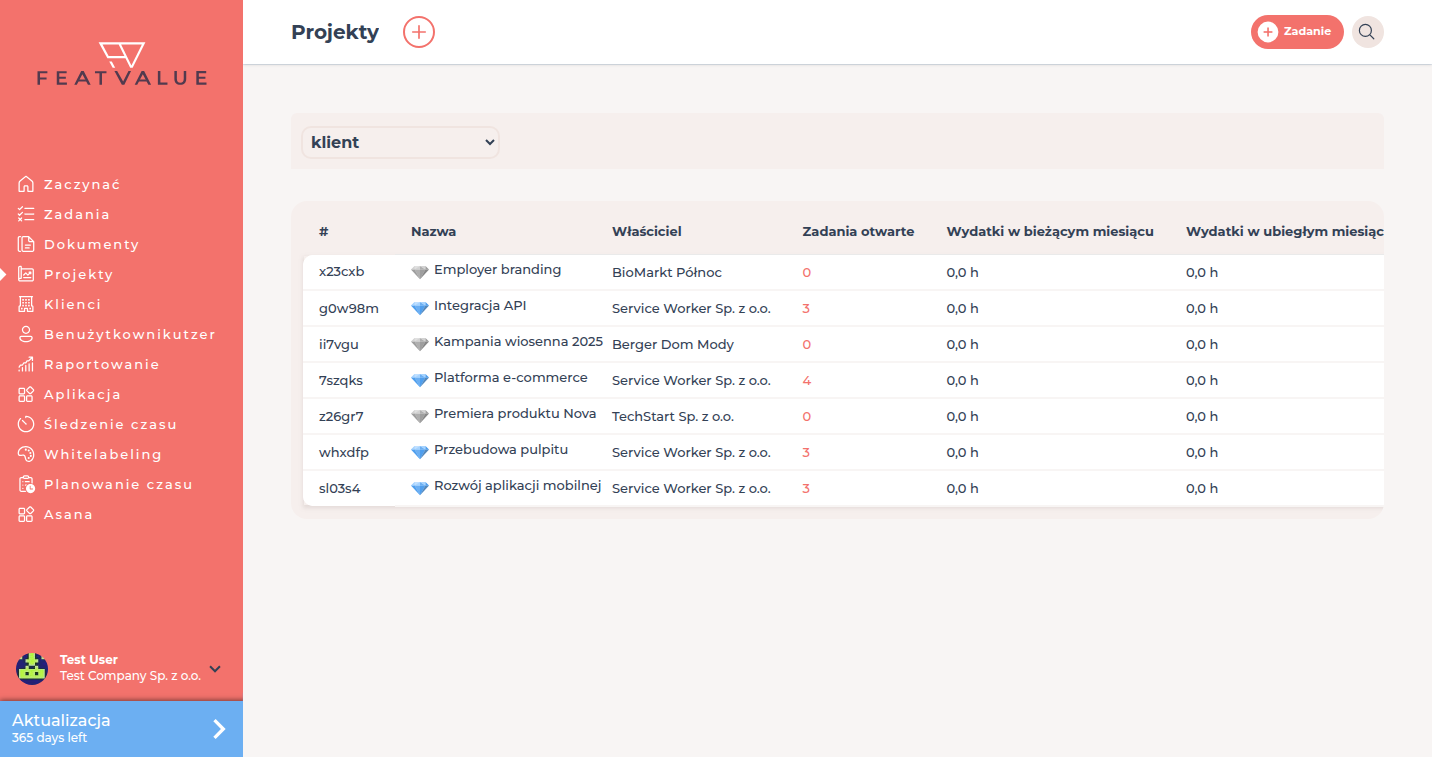
Projekty premium pokazują diament na liście projektów. -
Uruchomienie asystenta
Kliknijcie Planowanie czasu. Jeśli planowanie czasu nie jest jeszcze skonfigurowane, FeatValue otwiera asystenta konfiguracji. Kliknijcie Zaczynajmy!.
-
Aktywacja projektów
Przy Dla których projektów należy aktywować planowanie czasu? wybierzcie swoje projekty premium i kliknijcie Aktywuj projekty.
-
Wybór automatycznych sprintów
Przy Jak planujecie pracę? wybierzcie opcję Sprinty, a przy Jak zarządzać sprintami? opcję Automatycznie. FeatValue planuje wtedy zadania w sprintach na podstawie śledzenia czasu i budżetów.
-
Połączenie śledzenia czasu
W Połącz śledzenie czasu wybierzcie swój system śledzenia czasu. Bez śledzenia czasu automatyczne planowanie sprintów nie jest możliwe, ponieważ FeatValue mierzy zużyty czas. Jak działa import: Import wpisów czasu.
-
Ustalenie sprintów i pojemności
W Sprinty ustalcie, czy FeatValue ma Twórz sprinty automatycznie, z Długość i Rozpoczęcie, i kliknijcie Zapisz. Następnie wpiszcie w Zainicjuj pojemność, ile godzin ma być planowanych na sprint.
-
Oczekiwanie na inicjalizację
FeatValue przygotowuje harmonogramy. Trwa to do pięciu minut. Następnie kliknijcie Do planowania czasu. Tablica sprintów pokazuje cztery sprinty z zaplanowanymi zadaniami. Kolejne sprinty FeatValue tworzy automatycznie. Wszystkie opcje: Sprinty.
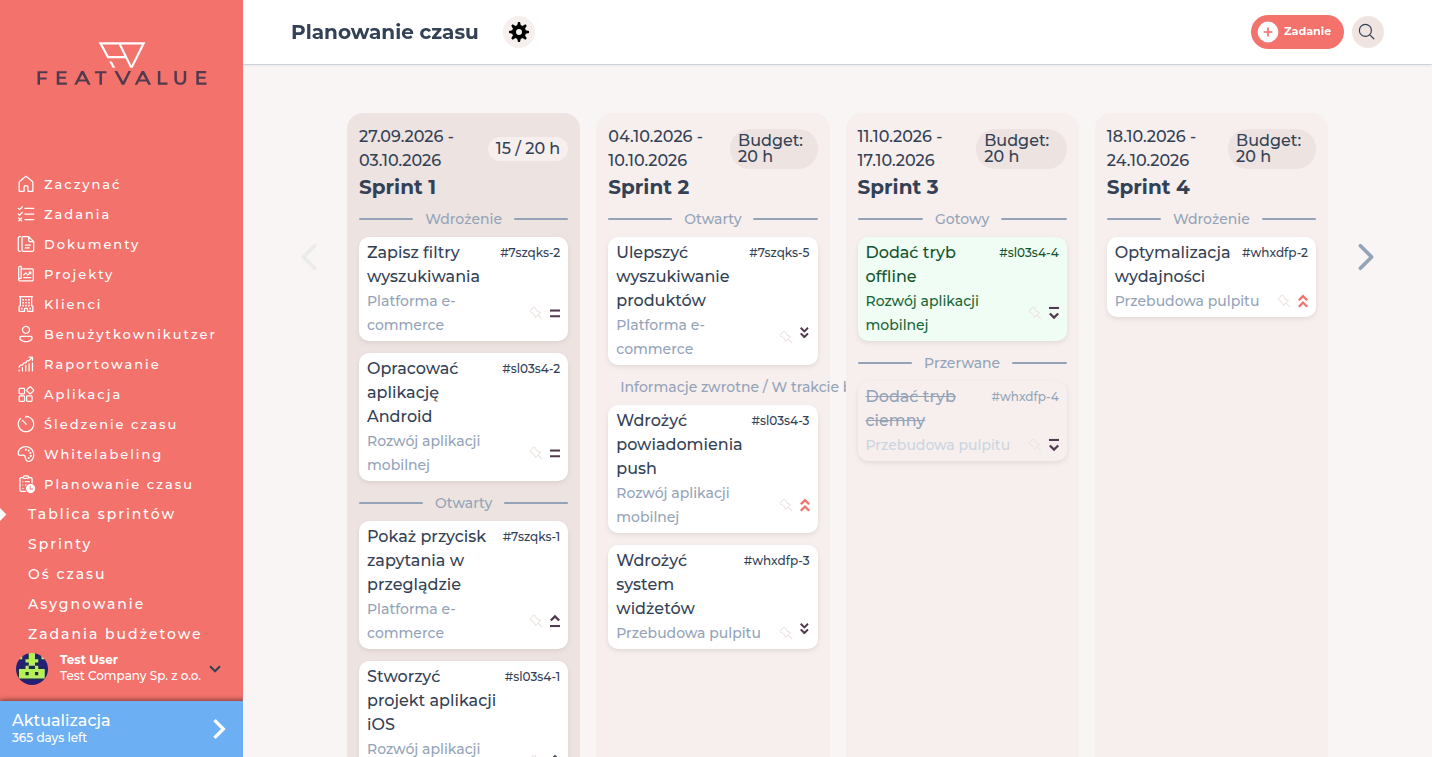
Tablica sprintów, gdy tylko działa automatyczne planowanie.
Sprawdzenie wyniku
W projekcie w Inne ustawienia planowanie czasu ma wartość Sprinty (automatyczne). Tablica sprintów pokazuje sprinty z zaplanowanymi zadaniami. Nowe wpisy czasu zwiększają godziny w użyte.
Następne kroki
- Sterowanie budżetami i mocami
- Przeplanowanie, aby zrozumieć, jak FeatValue rozdziela zadania
- Sprinty – przypinanie i wykluczanie zadań
Your question has not been answered?
We will be happy to help you. You can send us an e-mail or arrange a video conference: