Formularze PDF, podpis i statystyki
Przy PDF-ach w FeatValue widzą Państwo, kto je czytał, wypełniają formularze i podpisują je.
Co mogą Państwo zrobić w PDF
Kliknięcie pliku PDF otwiera go — z Dokumenty, współdzielonego folderu, projektu albo jako załącznik zadania. Tam leżą trzy rzeczy obok siebie:
- statystyka odczytu (kto otworzył, które strony, jak długo)
- wypełnianie formularzy bezpośrednio w polach
- Podpisz zapisanym albo narysowanym podpisem
Linki do Figma albo Google Docs otwierają narzędzie, nie plik w FeatValue. Wgrajcie plik, gdy potrzebują Państwo potwierdzenia odczytu albo formularza.
Gdzie to znaleźć
Kliknijcie kafelkę pliku w Dokumenty albo załącznik w zadaniu. Plik otwiera się z obszarem komentarzy z boku.
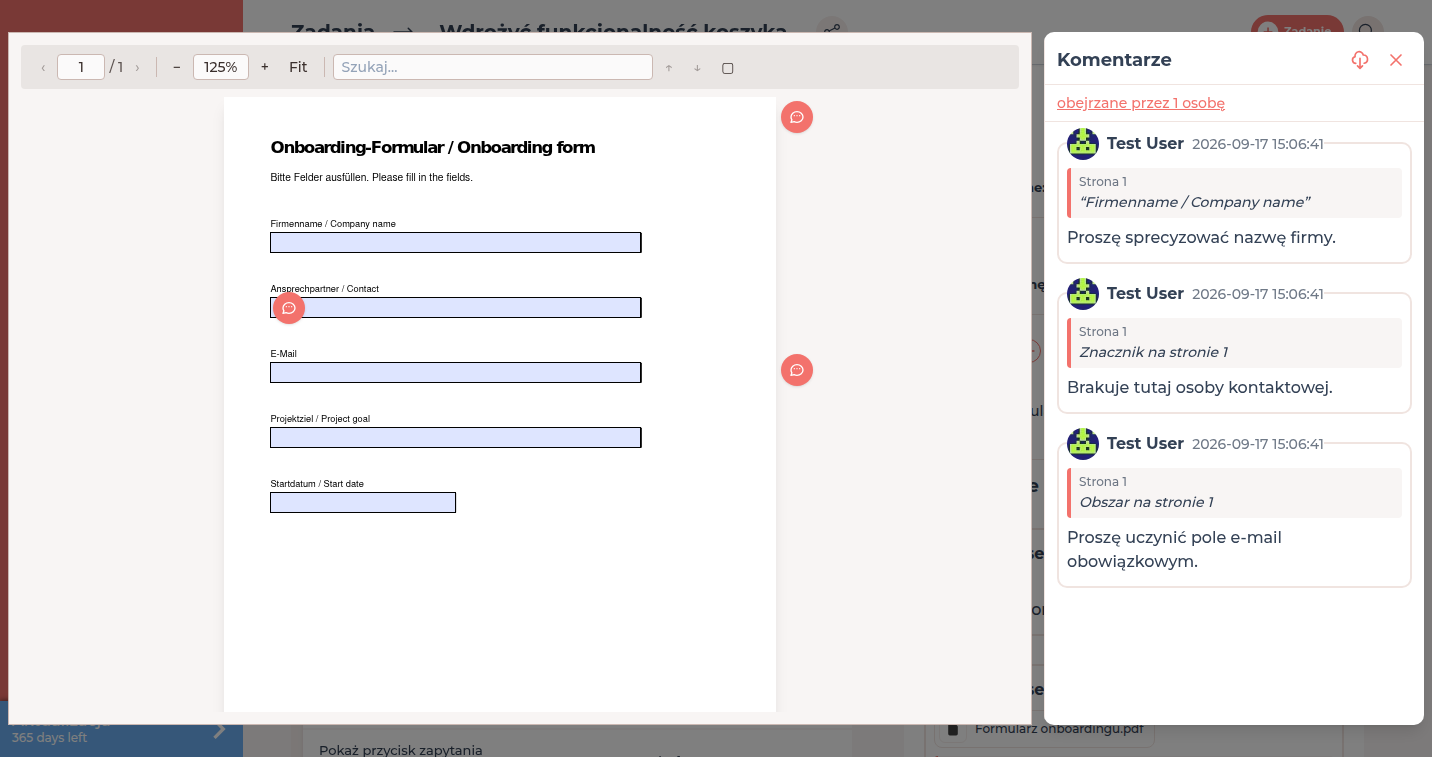
Statystyka odczytu
Rejestracja zaczyna się, gdy ktoś otwiera plik w FeatValue. Nie potrzeba wtyczki ani potwierdzenia e-mailem.
| Sygnał | Rejestrowane |
|---|---|
| Sesja odczytu | Moment otwarcia i zamknięcia, całkowity czas odczytu na osobę |
| Strony | Które strony PDF były pokazane, jak często i kiedy ostatnio |
| Pobrania | Czy osoba pobrała plik |
-
Odczyt podsumowania
Na górze obszaru komentarzy stoi obejrzane przez 1 osobę (albo liczba osób) i czy plik został pobrano. -
Rozwinięcie szczegółów
Kliknijcie podsumowanie, aby zobaczyć każdą czytelniczkę i każdego czytelnika z oglądanymi stronami, czasem odczytu i ostatnim otwarciem. Ta lista wymaga Pro — zobacz Uprawnienia i taryfy.
@wzmianką. Zobacz Recenzja i akceptacja.
Wypełnianie formularzy i podpis
Gdy PDF ma pola formularza, pojawiają się jako edytowalne pola. Bez Pro pojawia się wskazówka, że formularz można wypełnić bezpośrednio w FeatValue Pro.
-
Wypełnienie pól
Wpiszcie bezpośrednio w pola. FeatValue sprawdza adresy e-mail, daty, numery telefonów i liczby i wymienia niepoprawne pola przed zapisem. -
Zapis
Kliknijcie Zapisz. FeatValue zakłada nową rewizję PDF i dopisuje komentarz Dokument edytowany z listą zmienionych pól — każdy widzi, co się zmieniło. -
Podpis
Kliknijcie Podpisz. Użyjcie Zapisany podpis albo Narysuj podpis, potem Zatwierdź. Dokument dostaje adnotację o podpisie przez FeatValue, komentarz Dokument został podpisany. jest dopisany i formularz jest tylko do odczytu.
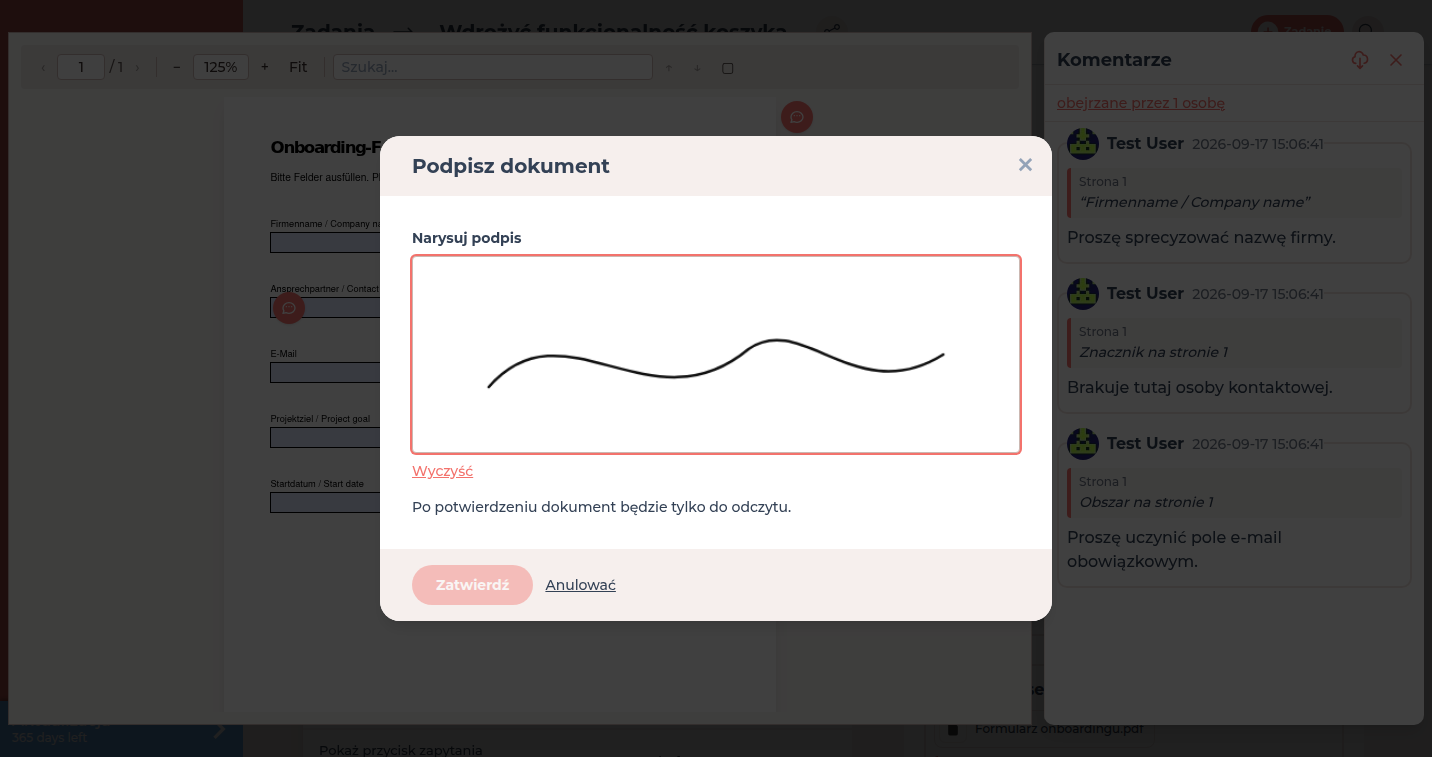
Narysowany podpis mogą Państwo zapisać na koncie i użyć przy następnym dokumencie. Instrukcję krok po kroku znajdą Państwo w przewodniku Zbieranie opinii PDF i podpisów.
Uprawnienia i taryfy
| Funkcja | Free / Starter | Pro Pro i Enterprise |
|---|---|---|
| Liczba czytających i wskazówka pobrania | Tak | Tak |
| Kto które strony jak długo i kiedy czytał | – | Tak |
| Wypełnianie formularzy PDF | – | Tak |
| Podpisywanie formularzy PDF | – | Tak |
Wystarczy, że jedno z firm przy pliku używa Pro albo Enterprise. Szczegóły: Plany.
Rozwiązywanie problemów
Podsumowanie nie pokazuje czytających, choć klient potwierdził odczyt
Liczą się tylko otwarcia w FeatValue. Gdy klient pobrał plik z powiadomienia e-mail albo otworzył link, nie ma śledzenia stron. Poproście go, aby otworzył plik w portalu.
Brakuje szczegółów czytelników
Widzą Państwo podsumowanie odczytu, ale nie mogą rozwinąć listy. Żadna z firm przy tym pliku nie używa Pro albo Enterprise.
Your question has not been answered?
We will be happy to help you. You can send us an e-mail or arrange a video conference: