Komentarze do plików
Omawiają Państwo dokument tam, gdzie powstaje pytanie: przy zaznaczonym zdaniu, przy miejscu w projekcie albo przy zaznaczonym obszarze strony. Komentarze do plików trzymają opinię przy pliku — przy dokumentach w folderach tak samo jak przy załącznikach zadań.
Do czego służą komentarze do plików
Zamiast „zobacz stronę 3, drugi akapit” w e-mailu komentują Państwo bezpośrednio przy miejscu. Wszyscy, którzy otwierają plik, widzą obok historię komentarzy, mogą odpowiadać, wspominać koleżanki i kolegów i dołączać kolejne pliki. Komentarze przy załącznikach zadań pojawiają się też w zadaniu — recenzja zostaje kompletna.
Gdzie to znaleźć
Otwórzcie plik z Dokumenty, współdzielonego folderu, projektu albo zadania. Po lewej widzą Państwo dokument, po prawej obszar komentarzy. Gdy plik jest dołączony do zadań, obszar wymienia je pod Zadania, aby mogli Państwo przeskoczyć do zadania.
Jak to działa
-
Napisanie ogólnego komentarza
Wpiszcie tekst w pole komentarza i wyślijcie. Formatowanie Markdown (listy, pogrubienie, linki) jest obsługiwane. -
Komentarz do zaznaczonego tekstu (PDF)
Zaznaczcie tekst w PDF i kliknijcie Skomentuj zaznaczony tekst. Cytat i Strona 3 stoją nad komentarzem; kliknięcie cytatu skacze później do tego miejsca.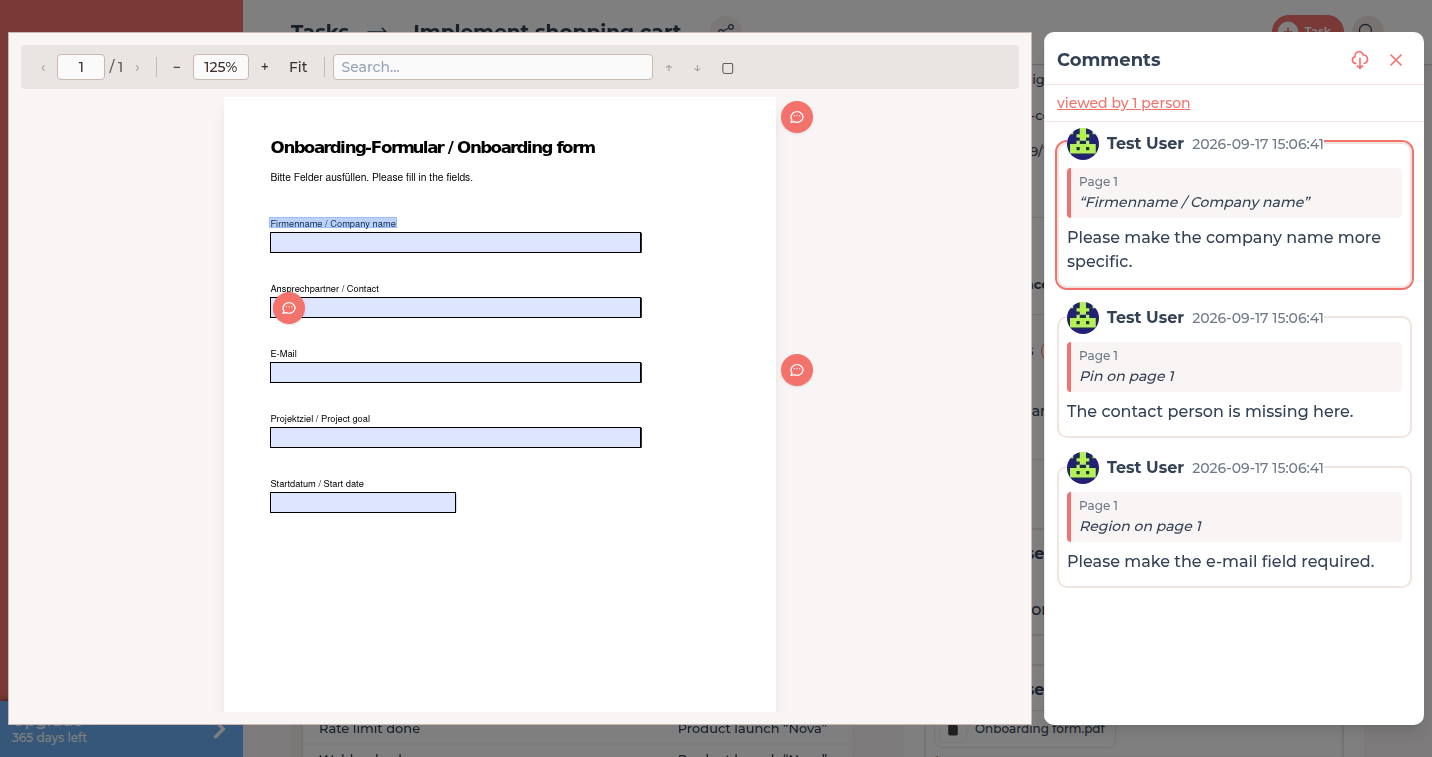
Komentarz do zaznaczonego tekstu pojawia się w historii i podświetla miejsce. -
Przypięcie miejsca (PDF i obrazy)
Kliknijcie pozycję w dokumencie i wybierzcie Skomentuj to miejsce. Komentarz dostaje oznaczenie jak Znacznik na stronie 2 albo Znacznik na obrazie.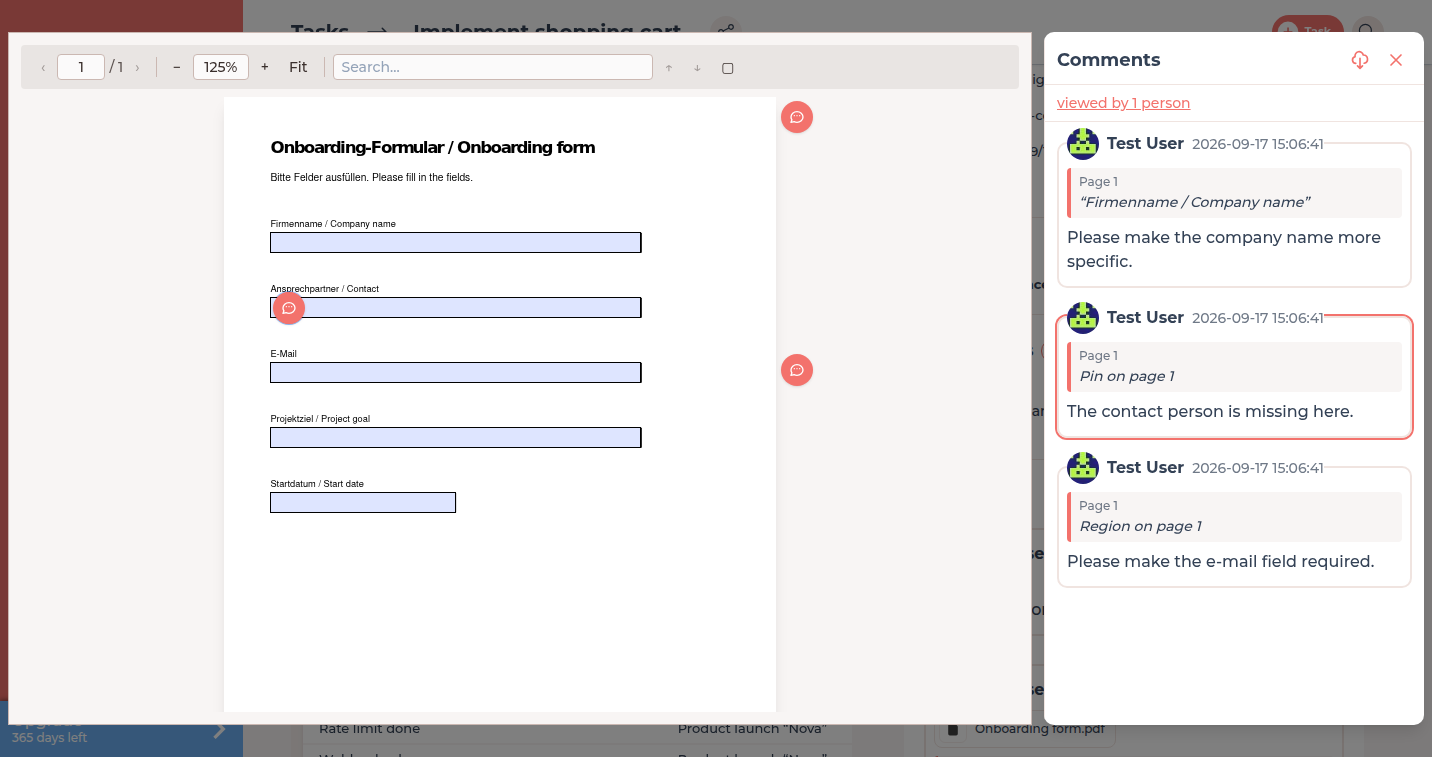
Znacznik pokazuje, gdzie komentarz siedzi w dokumencie. -
Zaznaczenie obszaru (PDF i obrazy)
Wybierzcie Zaznacz obszar, narysujcie prostokąt nad obszarem i napiszcie komentarz. Jest oznaczony jako Obszar na stronie 4. Na obrazie wycinek pojawia się w komentarzu i nie jest zapisywany jako osobny plik obrazu. Narzędzie zostaje przy lewej krawędzi okna, także przy małym obrazie. Po komentarzu ikona komentarza przy prostokącie wskazuje komentarz, a kliknięcie go otwiera. Istniejące obszary można ukryć.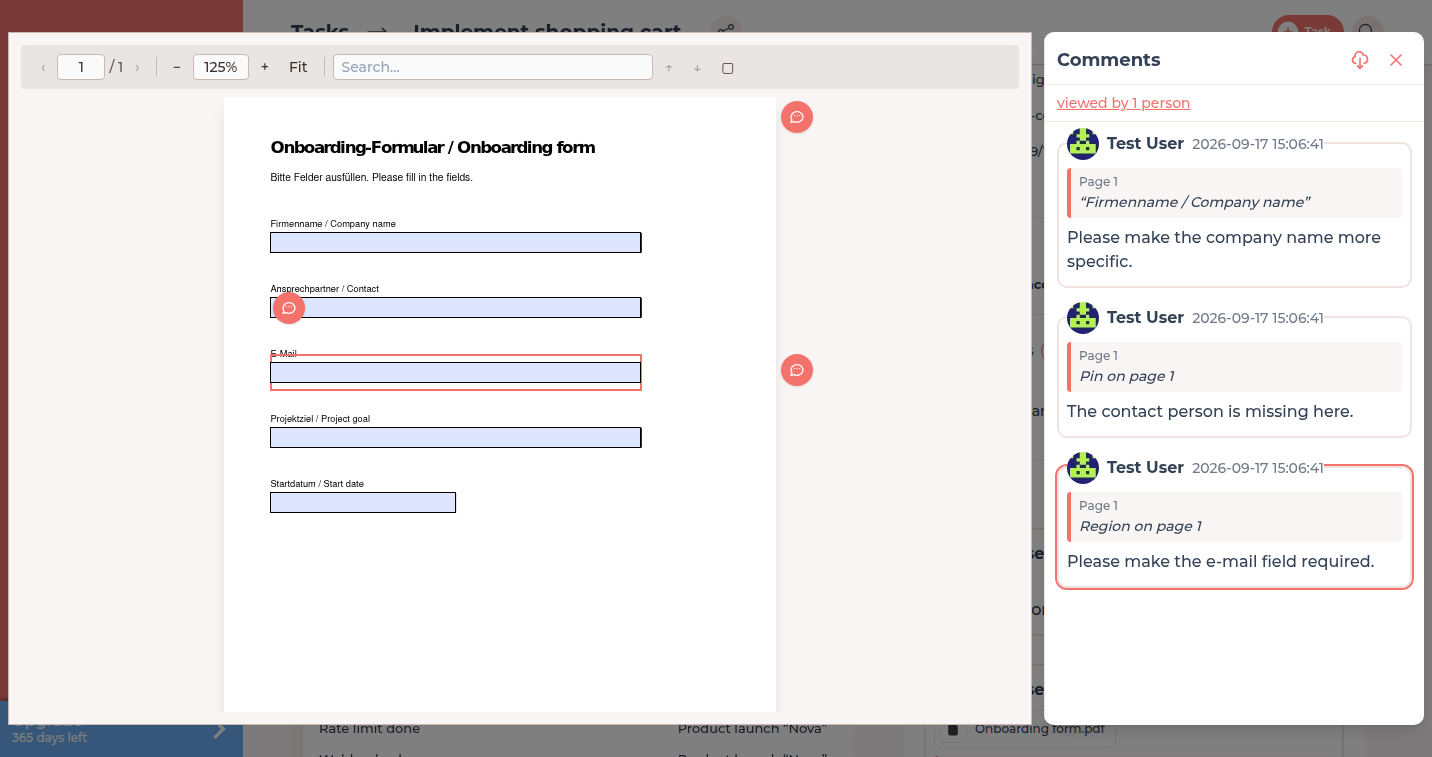
Prostokąt oznacza skomentowany obszar. -
Wzmianki osób i załączniki
Wpiszcie@i wybierzcie nazwisko, aby powiadomić konkretną osobę. Przez spinacz dołączają Państwo zrzuty albo poprawione pliki do komentarza. -
Poprawa komentarza
Przez Dodaj komentarz poprawiają albo rozszerzają Państwo ostatni komentarz. Tylko autorka albo autor może edytować komentarz.
Kto może komentować
| Sytuacja | Może widzieć | Może komentować |
|---|---|---|
| Plik w dokumentach Państwa firmy | Państwa firma | Państwa firma |
| Plik we współdzielonym folderze klienta | Obie firmy | Obie firmy |
| Plik w folderze projektu | Właściciel projektu i przypisani dostawcy usług | Ci sami — dostawcy usług potrzebują uprawnienia projektu do komentowania zadań |
| Załącznik zadania, gdy zadanie jest W trakcie badania albo Gotowy | Wszyscy, którzy widzą zadanie | Nikt — opinia idzie przez samą recenzję |
Uprawnienia na projekt wyjaśnia Role i dostęp, krok recenzji Recenzja i akceptacja.
Powiadomienia
Nowy komentarz powiadamia drugą stronę dokumentu: przy plikach projektu użytkowników klienta, gdy pisze dostawca usługi (i odwrotnie), przy współdzielonych folderach klientów użytkowników obu firm, przy własnych plikach firmy Państwa zespół. Wspomniane osoby są zawsze powiadamiane. Jakie grupy kto dostaje, ustawia każda osoba w Powiadomienia.
Komentarze tworzone przez FeatValue
Gdy ktoś wypełnia formularz PDF albo go podpisuje, FeatValue dopisuje automatycznie komentarz: Dokument edytowany z listą zmienionych pól albo Dokument został podpisany. Historia umowy albo briefingu zostaje w jednym miejscu. Zobacz Formularze PDF, podpis i statystyki.
Rozwiązywanie problemów
Brakuje pola komentarza
Albo plik wisi przy zadaniu, które jest właśnie W trakcie badania albo Gotowy, albo Państwa firma nie może w tym projekcie komentować zadań. Poproście właściciela projektu o włączenie uprawnienia.
Nie mogą Państwo wspomnieć osoby
Wspominać można tylko użytkowników firm uczestniczących przy tym pliku. Najpierw zaproście osobę do firmy klienta albo projektu — zobacz Zapraszanie pracowników.
Your question has not been answered?
We will be happy to help you. You can send us an e-mail or arrange a video conference: