Sprints automatisch plannen
In ongeveer 20 minuten richt u met de assistent de automatische sprintplanning in: projecten kiezen, tijdregistratie koppelen, capaciteit vastleggen en het sprintbord openen.
Wat u aan het eind hebt
- Minstens één premiumproject in de modus Sprints (automatisch)
- Een gekoppelde tijdregistratie waaruit FeatValue de verbruikte uren leest
- Het Sprintbord met ingeplande taken onder Tijdsplanning
Voordat u begint
- Een premiumproject: de tijdsplanning vereist Premium Premium
- Een account bij een tijdregistratietool, bijvoorbeeld Toggl Track, Clockify of Harvest
- Storypoints bij de taken, zodat FeatValue geplande uren kan berekenen. Zie Schattingen en budgetkortingen
Stappen
-
Controleren of het project premium is
Klik in de linker zijbalk op Projecten. Een diamant naast de naam markeert een premiumproject. Is er een premiumplaats vrij, zet het project dan in de instellingen ervan op premium.
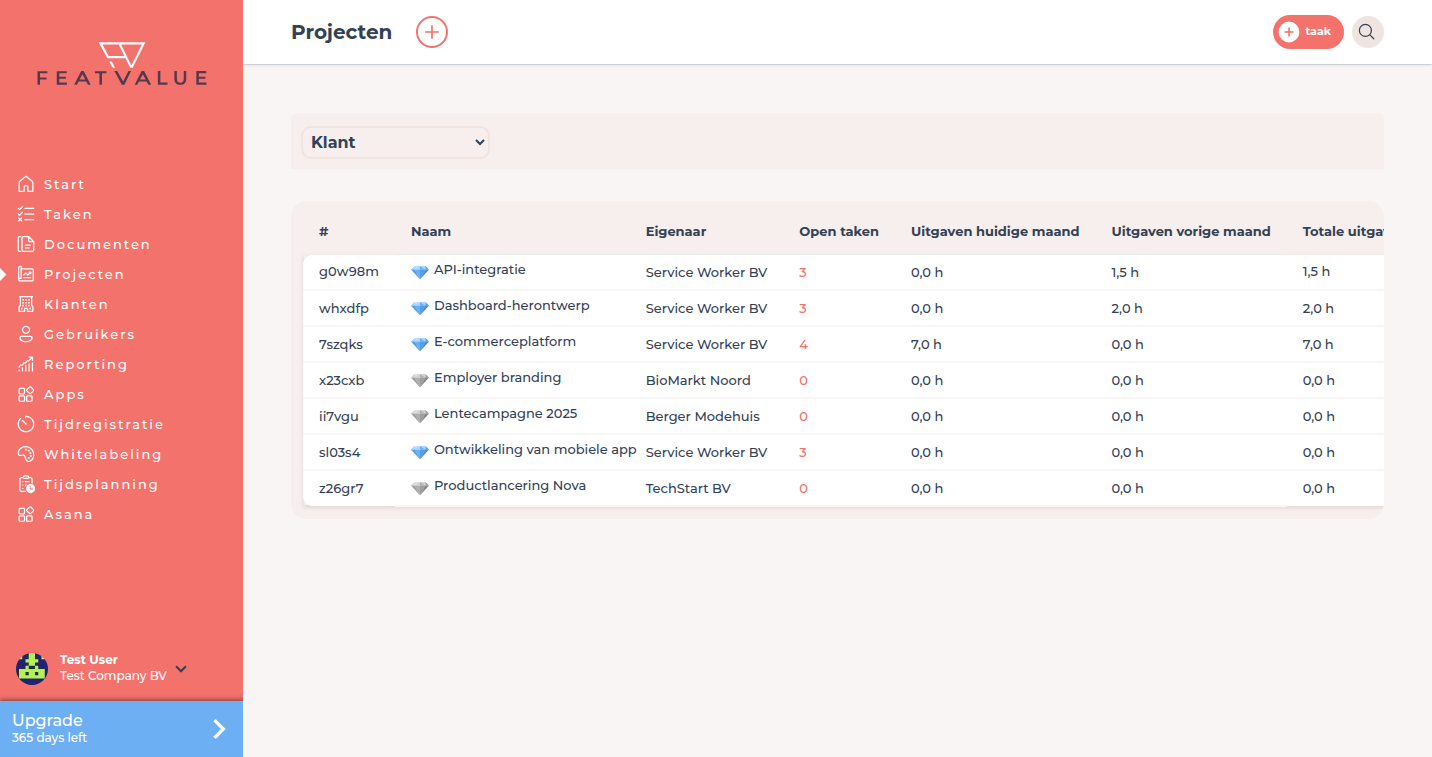
Premiumprojecten tonen in de projectlijst een diamant. -
De assistent starten
Klik op Tijdsplanning. Is de tijdsplanning nog niet ingericht, dan opent FeatValue de configuratie-assistent. Klik op Laten we beginnen!.
-
De projecten activeren
Kies bij Voor welke projecten moet de tijdplanning worden geactiveerd? uw premiumprojecten en klik op Activeer projecten.
-
Automatische sprints kiezen
Kies bij Hoe plant u uw werk? de optie Sprints en bij Hoe moeten sprints worden beheerd? de optie Automatisch. FeatValue plant taken dan op basis van tijdregistratie en budgetten in sprints in.
-
De tijdregistratie koppelen
Kies onder Tijdregistratie koppelen uw tijdregistratiesysteem. Zonder tijdregistratie is automatische sprintplanning niet mogelijk, omdat FeatValue de verbruikte tijd meet. Zo werkt de import: Tijdregels importeren.
-
Sprints en capaciteit vastleggen
Leg onder Sprints vast of FeatValue Maak sprints automatisch aan moet uitvoeren, met Lengte en Start op, en klik op Opslaan. Vul daarna onder Capaciteit initialiseren in hoeveel uren per sprint moeten worden ingepland.
-
De initialisatie afwachten
FeatValue richt de tijdschema’s in. Dat duurt tot vijf minuten. Klik daarna op Naar tijdplanning. Het Sprintbord toont vier sprints met de ingeplande taken. Verdere sprints maakt FeatValue automatisch aan. Alle opties: Sprints.
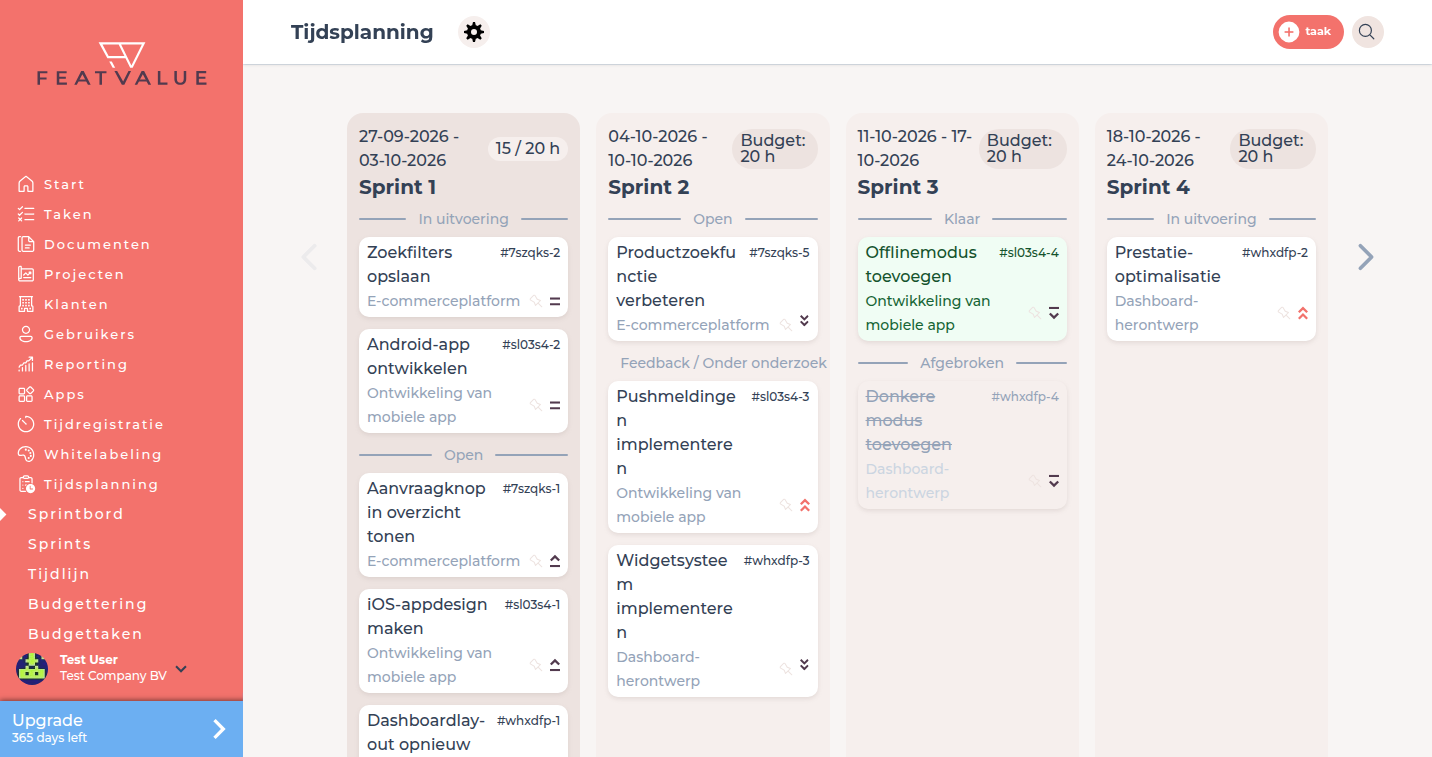
Het sprintbord, zodra de automatische planning loopt.
Resultaat controleren
Bij het project staat onder Andere instellingen de tijdsplanning Sprints (automatisch). Het Sprintbord toont sprints met ingeplande taken. Nieuwe tijdregels verhogen de uren in gebruikt.
Volgende stappen
- Budgetten en capaciteit sturen
- Herplanning, om te begrijpen hoe FeatValue taken verdeelt
- Sprints voor vastzetten en het uitsluiten van taken
Your question has not been answered?
We will be happy to help you. You can send us an e-mail or arrange a video conference: