Dashboard
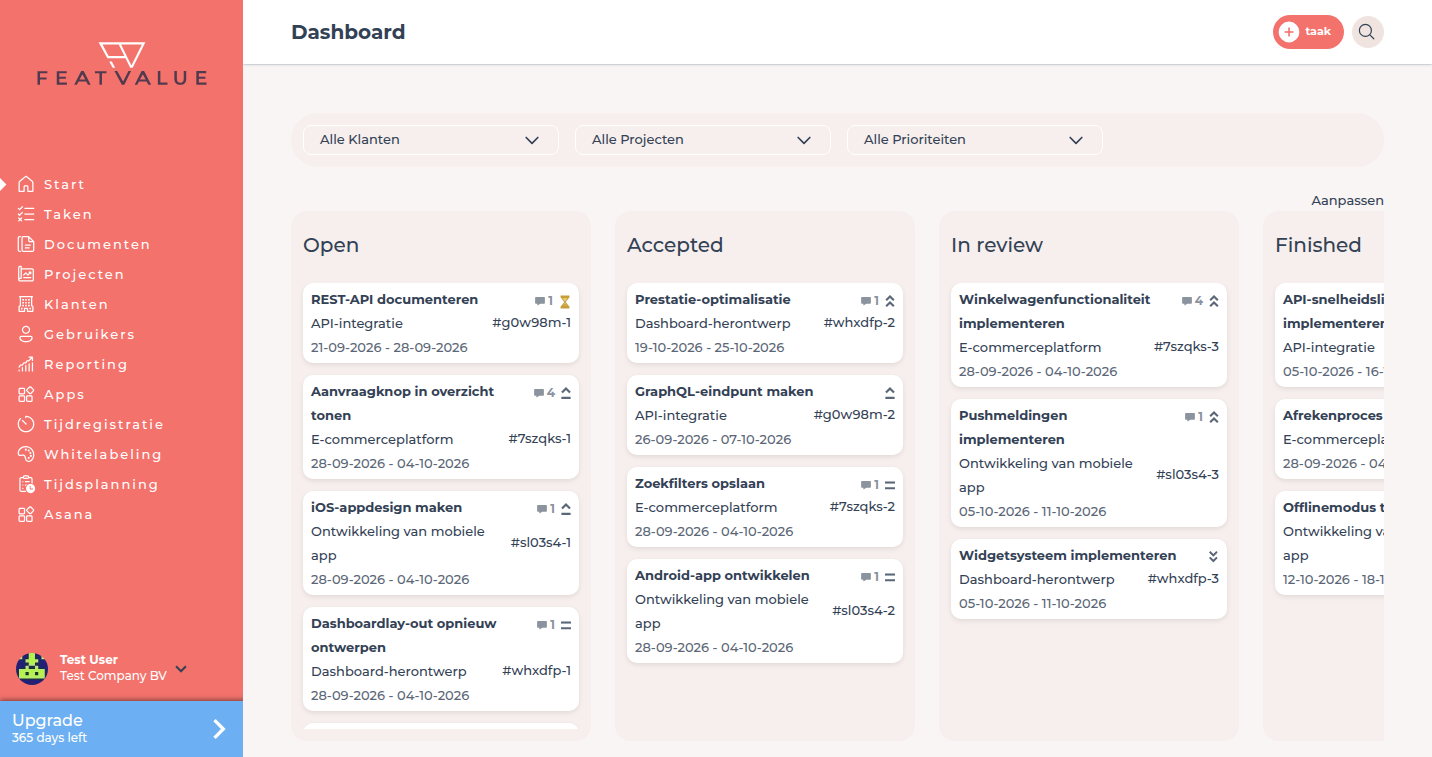
Het dashboard is de startpagina na het aanmelden. taken staan in kolommen per Status. U sleept een kaart om de Status te wisselen.
Waar het dashboard voor is
Gebruik het dashboard als u de stand van het werk in één oogopslag nodig hebt en taken tussen Status wilt verschuiven — zonder de takenlijst te openen.
- Open, lopend, te controleren en klaar werk in kolommen zien
- Een taak per slepen in een andere Status leggen
- Een kaart openen om reacties, bestanden en de beoordeling te bewerken
Waar u het vindt
Na het aanmelden opent FeatValue het dashboard. In de zijbalk vindt u het onder Start.
Hoe het werkt
-
Kolommen lezen
Elke kolom is een Status uit de Workflow van het Project. De labels komen uit de Workflow, niet uit vaste app-namen. -
Een taak verschuiven
Sleep de kaart naar de kolom met de volgende Status. FeatValue voert dezelfde overgang uit als de Status-knop bij de taak. Kaarten zonder toegestane statuswijziging op het dashboard kunt u niet slepen. Als u erover beweegt, meldt een tooltip dat geen statuswijziging mogelijk is. Met een klik opent u de taak nog steeds. -
Een taak openen
Klik de kaart aan om beschrijving, reacties en bijlagen te zien. -
Dashboard aanpassen
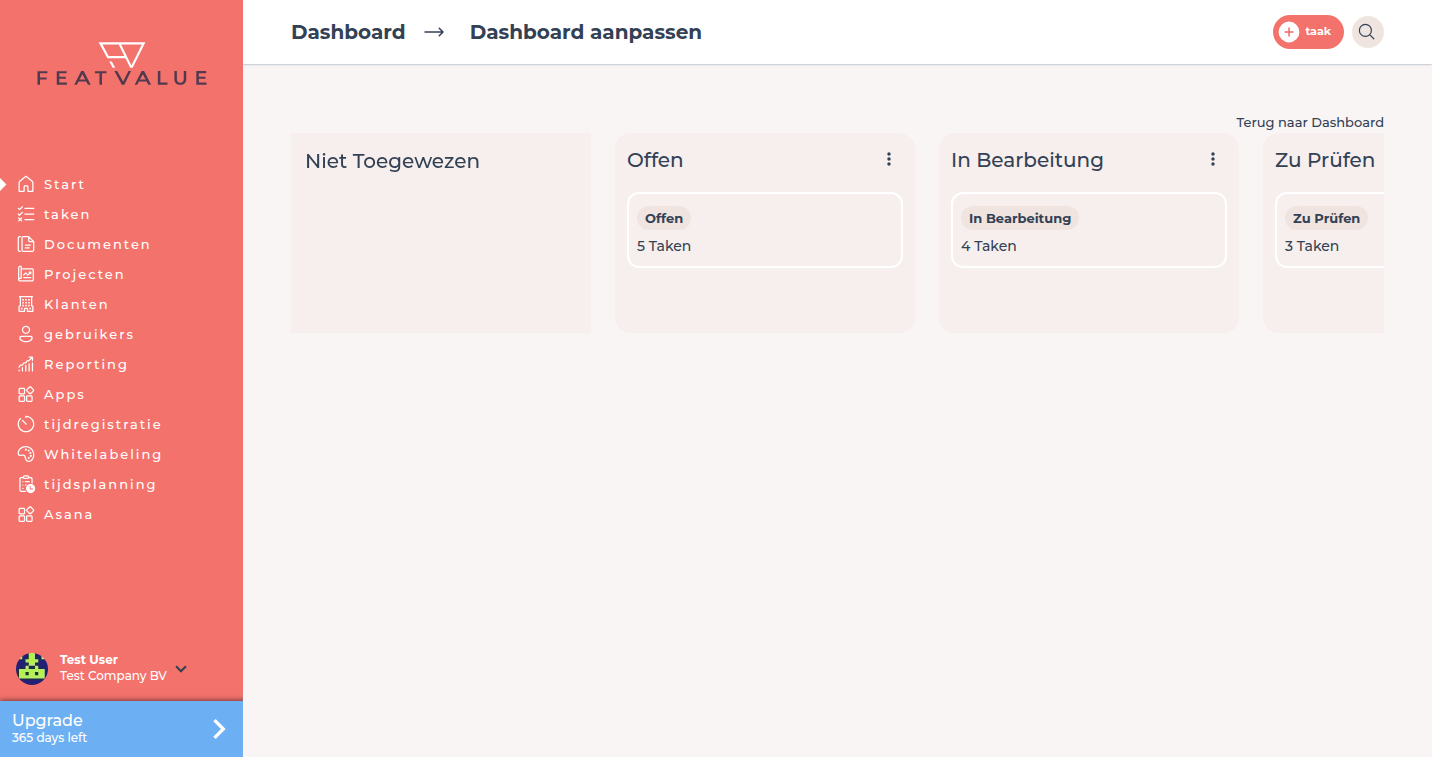
Via Aanpassen legt u vast welke Workflow-kolommen op het dashboard verschijnen. Welke Status en overgangen er zijn, stuurt u in de Workflows. Wijzigt uw bureau de kolommen, dan geldt de aanpassing automatisch ook voor de klantweergave. Een Klant kan de weergave extra voor zichzelf aanpassen — dan ziet hij andere kolommen dan het bureau.
Kaarten en prioriteit
Elke kaart toont naam, project, token en — indien ingesteld — de uitvoeringsperiode. Het prioriteitsteken staat rechtsboven.
Als de uitvoeringsperiode is ingesteld en de einddatum is verstreken (of, als er geen einddatum is, de startdatum is verstreken), verschijnt in plaats van de prioriteit een ⏳ met de tooltip Vertraagd. Zulke kaarten staan bovenaan de kolom. Dit geldt alleen als de huidige status de schakelaar Opnemen in de vervaldatum heeft — meestal zolang de taak nog bij de dienstverlener ligt. De schakelaar zet u onder Statussen en schakelaars.
Rechten
U verschuift alleen taken waarbij u de overgang mag uitvoeren. Wie welke overgang mag triggeren, staat onder Overgangen.
Probleemoplossing
De kaart laat zich niet neerzetten
Tussen deze twee Status is geen toegestane overgang, of uw rol mag hem niet uitvoeren. Controleer de Workflow. Heeft het dashboard geen kolom waarnaar u de taak mag verplaatsen, dan kunt u de kaart helemaal niet slepen en meldt een tooltip dat geen statuswijziging mogelijk is.
Your question has not been answered?
We will be happy to help you. You can send us an e-mail or arrange a video conference: