Taken maken en bewerken
U maakt een taak aan via + taak aanmaken — de knop staat in de kopregel op alle pagina’s, bijvoorbeeld onder Taken of op het dashboard. Het bedrijf als projecteigenaar (meestal de Klant) kan taken altijd aanmaken en bewerken; een dienstverlener heeft de bijbehorende rechten bij het Project nodig.
Waar het voor is
Een nieuwe taak houdt briefing en bestanden op één plek vast. Klanten en uw team werken daarna aan hetzelfde item in plaats van in een e-mailgesprek.
Lijst en Status: Overzicht. Extra velden in premiumprojecten: Aangepaste velden.
Waar u het vindt
Klik op + taak aanmaken in de kopregel. Op het dashboard maakt u taken ook direct in een kolom aan.
U hebt minstens één Project nodig waarin u mag schrijven. Zonder Project toont het formulier Maak uw eerste project — zie Projecten aanmaken.
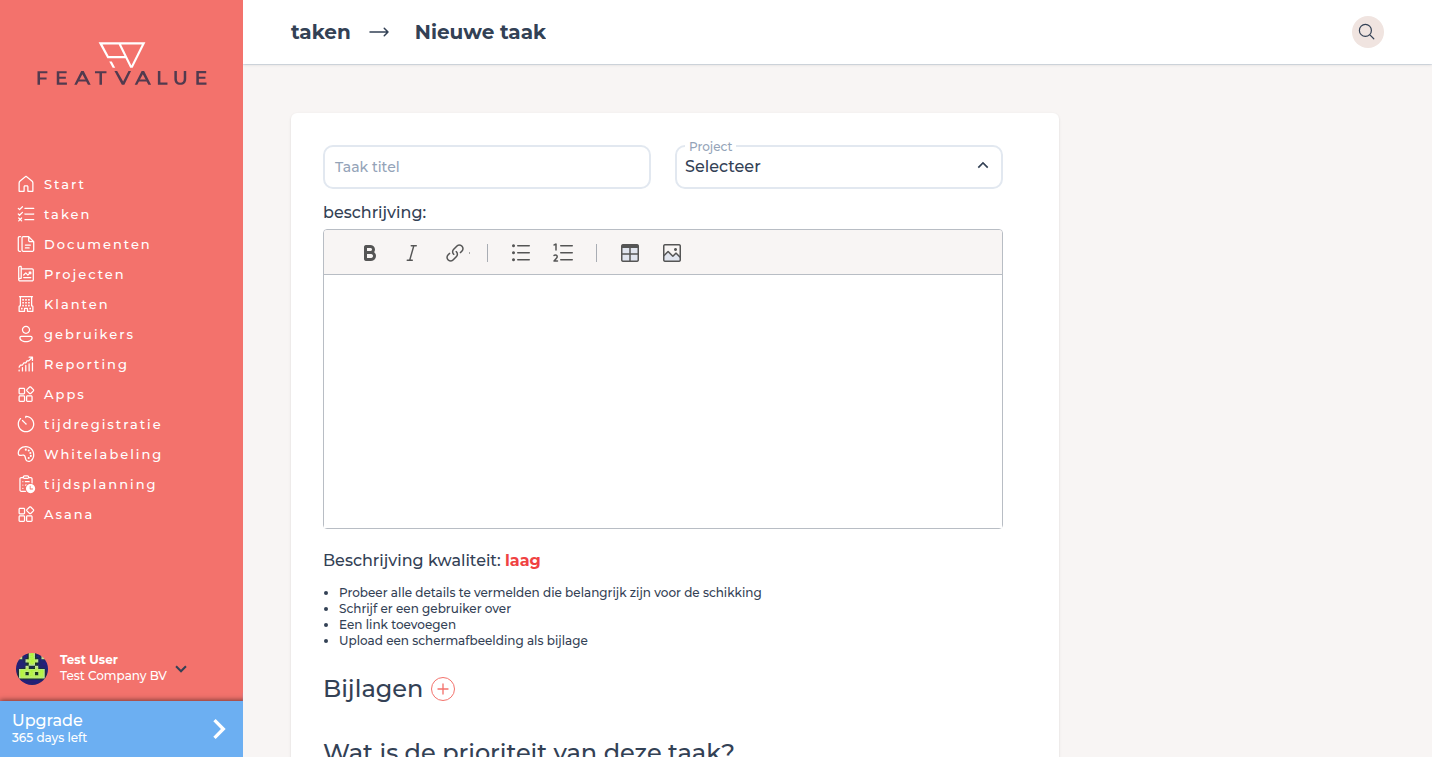
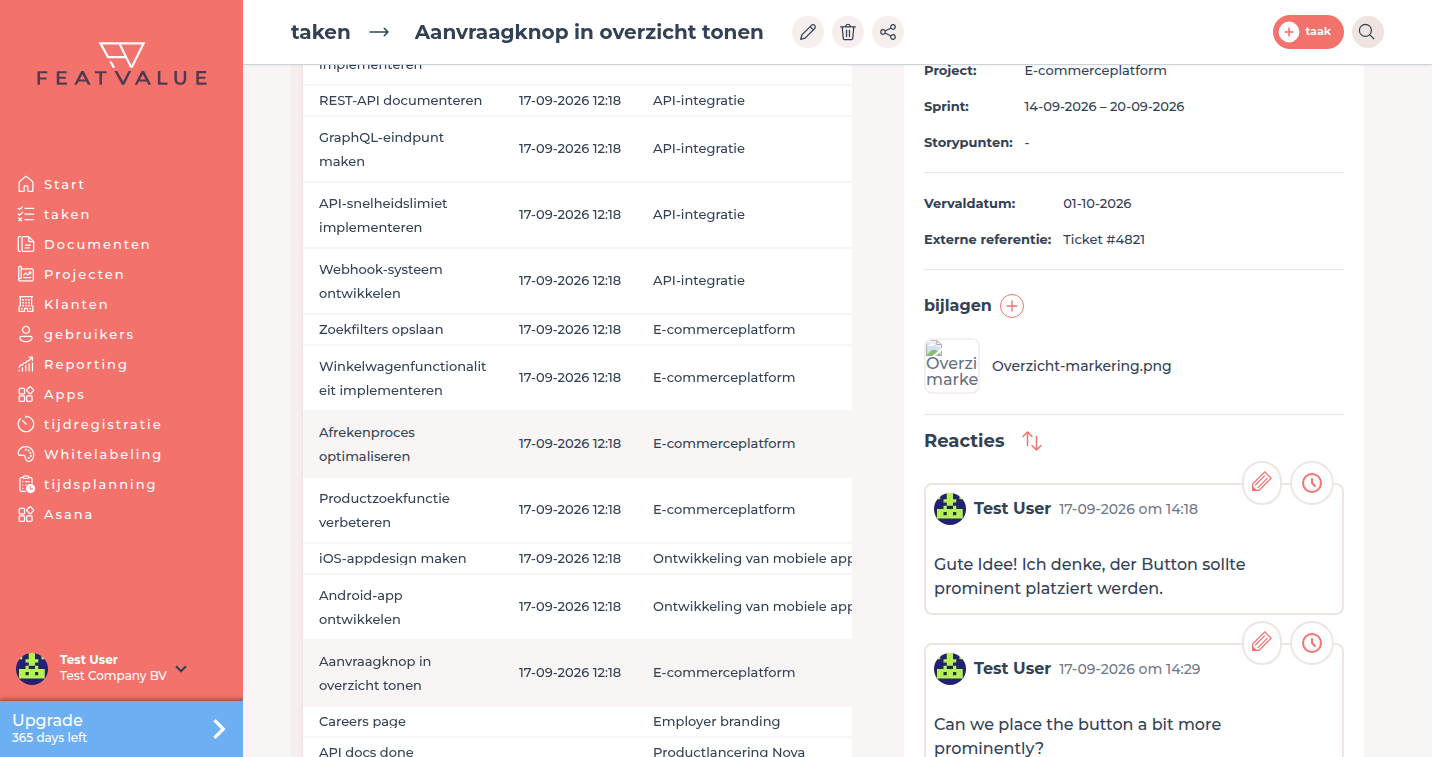
Hoe het werkt
-
Formulier invullen
Vul een Taak titel in en een beschrijving. Vul Bijlagen aan als de briefing bestanden nodig heeft. Zet de prioriteit op Zeer hoog, hoog, medium, laag of zeer laag. -
taak opslaan
Klik op taak aanmaken. De taak start in de eerste Status van uw Workflow (in de standaard-Workflow vaak Open). -
Later bewerken
De naam wijzigt u alleen zolang de taak nog in een vroege werkstatus staat (bijvoorbeeld Open of In uitvoering). -
Klaar werk heropenen
Een heropenen kopieert de oude taak. De nieuwe Taak titel begint met Heropend: .
Opties
| Optie | Effect |
|---|---|
| Taak titel | Naam van het werk. Bewerkbaar in vroege werkstatus. |
| beschrijving | De briefing. Gebruik Beschrijving toevoegen als het veld nog leeg is. |
| Bijlagen | Bestanden bij deze taak. Zie bijlagen en PDF-review. |
| prioriteit | Zeer hoog, hoog, medium, laag, zeer laag. |
Rechten
De projecteigenaar (meestal de Klant) kan altijd aanmaken en bewerken. Een dienstverlener heeft bij het Project de rechten Taken maken en Taken bewerken nodig.
Annuleren heeft de projectinstelling Taken kunnen worden geannuleerd nodig. Annuleren geldt zolang de taak nog open, in werk of al geannuleerd is. Zie Rollen en toegang.
Probleemoplossing
Het plusje leidt tot geen zinnig formulier
U hebt geen beschrijfbaar Project. Maak eerst een Project aan, of vraag de eigenaar om Taken maken.
U kunt de taak niet hernoemen
De taak staat niet meer in een vroege werkstatus. Wissel eerst de Workflow-stap, of laat de titel staan.
Your question has not been answered?
We will be happy to help you. You can send us an e-mail or arrange a video conference: