Raccogliere feedback PDF e firme
In circa 15 minuti carica un PDF in Documenti, raccoglie commenti direttamente sul file e, a partire da Pro, fa compilare e firmare un modulo.
Che cosa avrà alla fine
- Un PDF in una cartella che condivide con un cliente o un progetto
- Almeno un commento sul file
- A partire da Pro: un modulo compilato o firmato, se il PDF ha campi modulo
Prima di iniziare
- Il PDF che vuole condividere
- Un cliente o un progetto con cui condividere il file. Vedi Documenti in sintesi
- Pro Pro per la Sua azienda o per il cliente coinvolto: per le statistiche di lettura dettagliate, i moduli compilabili e le firme
Passi
-
Aprire Documenti
Clicchi su Documenti nella barra laterale sinistra. La pagina iniziale mostra un riquadro per ogni azienda e progetto e le Sue cartelle. I file direttamente su questa pagina iniziale li vede solo la Sua azienda.
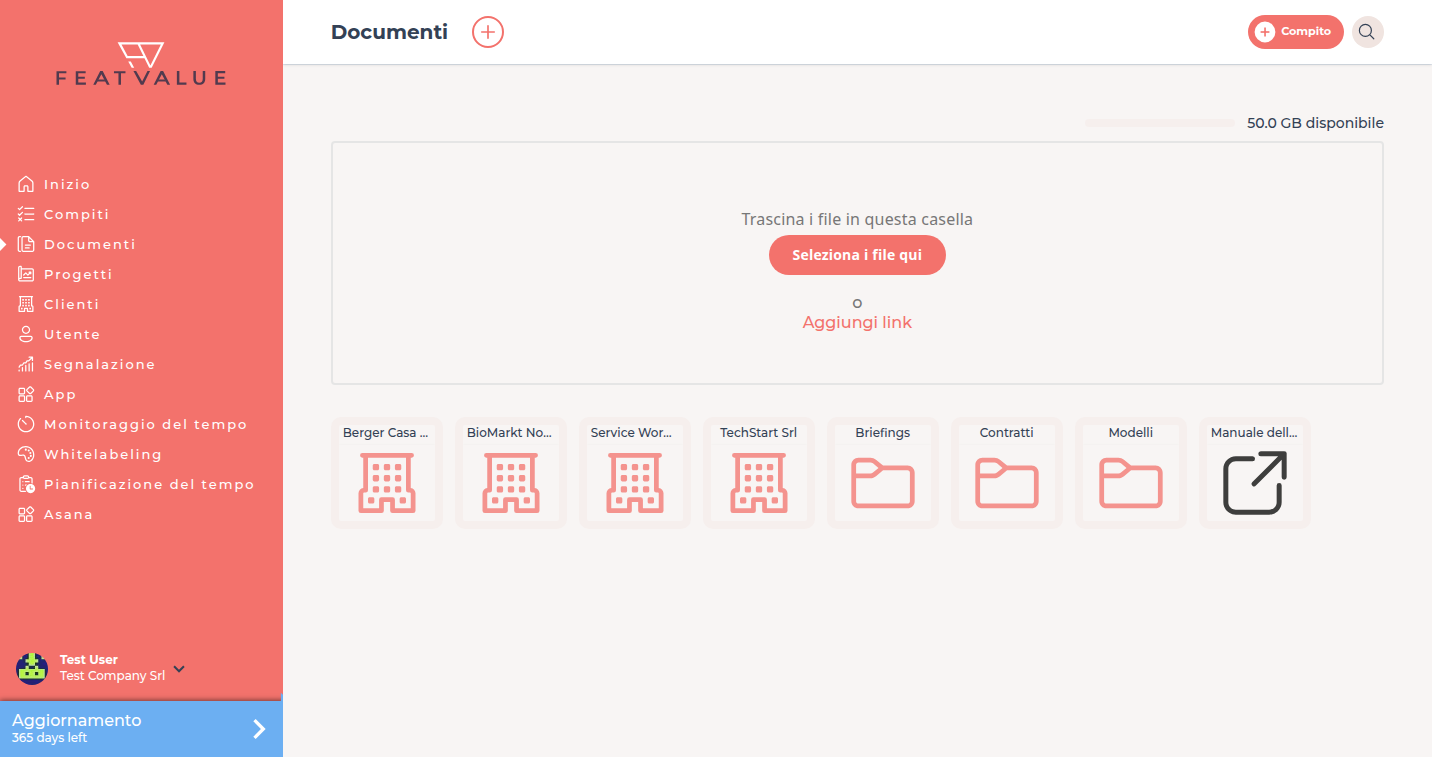
La pagina iniziale Documenti dell’agenzia demo. -
Aprire la cartella condivisa
Apra il riquadro aziendale del cliente per condividere il file con questo cliente, oppure un riquadro di progetto per condividerlo con tutti i partecipanti al progetto. Se Le serve una nuova cartella, clicchi su + accanto al titolo della pagina; la finestra si chiama Crea cartella. Dettagli: Cartelle e collegamenti.
-
Caricare il PDF
Trascini il file nell’area di caricamento o clicchi su Seleziona i file qui. Poi clicchi sul riquadro del file per aprire il PDF. A destra si trova l’area dei commenti.
-
Commentare il PDF
Scriva un commento generale, oppure selezioni del testo e clicchi su Commenta il testo selezionato. Con Commenta questo punto fissa un segnaposto, con Segna area traccia un rettangolo su una parte della pagina. Digiti
@per menzionare una persona. Dettagli: Commenti sui file.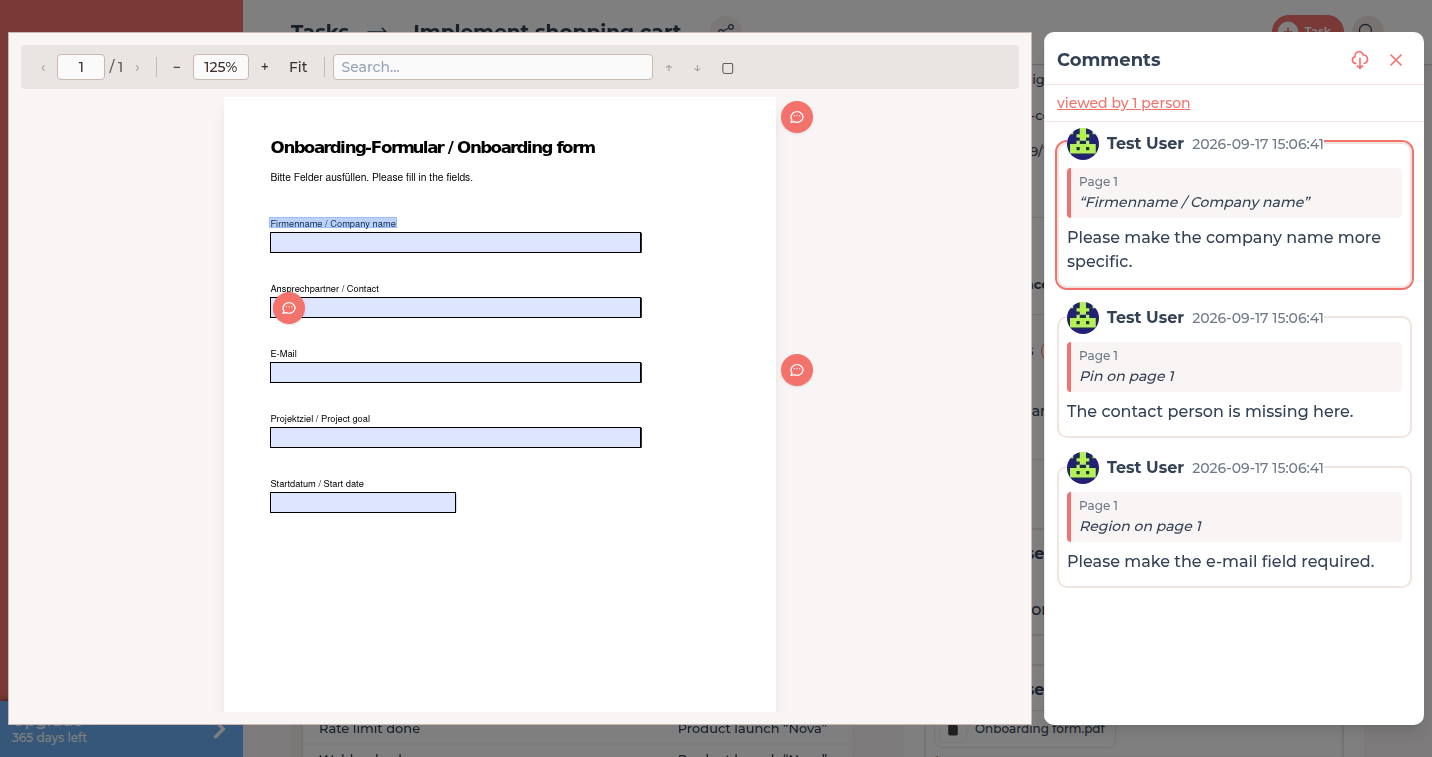
Un commento sul testo selezionato evidenzia il punto nel PDF. -
Compilare e firmare a partire da Pro
Se il PDF ha campi modulo, scriva direttamente al loro interno e clicchi su Salva. FeatValue aggiunge il commento Documento modificato con i campi modificati. Clicchi su Firma, scelga Firma salvata o Disegna firma e clicchi su Conferma. FeatValue aggiunge Il documento è stato firmato. e blocca i campi. Dettagli: Moduli PDF, firma e statistiche.
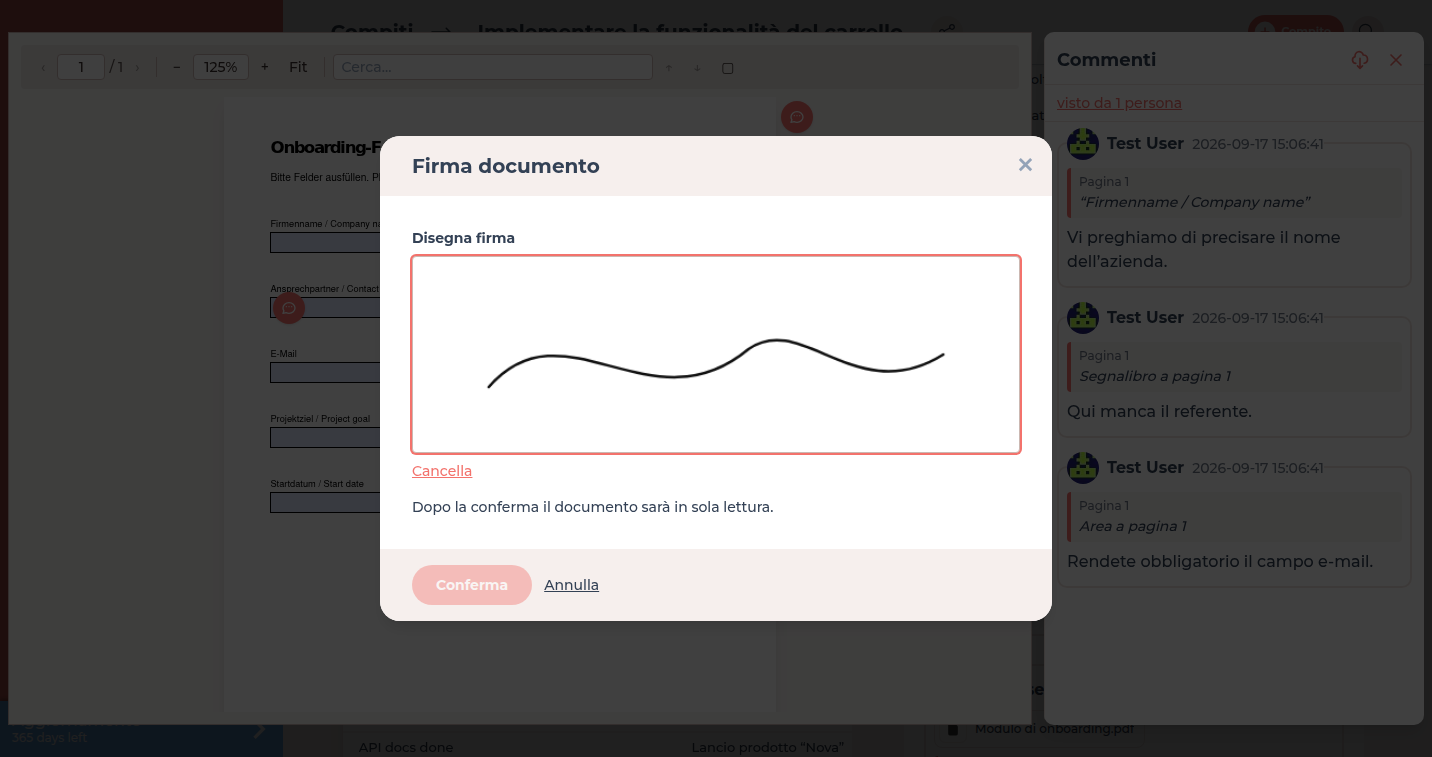
Nella finestra firma con una firma salvata o disegnata al momento.
Verificare il risultato
Il Suo cliente apre lo stesso file in Documenti e vede i Suoi commenti. In cima all’area dei commenti vede quante persone hanno visualizzato il PDF. Dopo una firma i campi del modulo sono di sola lettura.
Passi successivi
- Basi del portale clienti, perché i Suoi clienti trovino Documenti
- Allegati e revisione PDF, se il file appartiene a un’attività
- Moduli PDF, firma e statistiche per le statistiche di lettura per pagina
Your question has not been answered?
We will be happy to help you. You can send us an e-mail or arrange a video conference: