Moduli PDF, firma e statistiche
Per i PDF in FeatValue vede chi li ha letti, compila i moduli e li firma.
Che cosa può fare in un PDF
Un clic su un PDF lo apre – da Documenti, da una cartella condivisa, da un Progetto o da un allegato di Compito. Lì convivono tre cose:
- Tracciamento di lettura (chi l’ha aperto, quali pagine, per quanto)
- Compilare moduli direttamente nei campi
- Firmare con una firma salvata o disegnata
I link a Figma o Google Docs aprono lo strumento, non il file in FeatValue. Carichi un file quando serve la prova di lettura o un modulo.
Dove trovarlo
Clicchi la tessera file in Documenti o l’allegato in un Compito. Il file si apre con il pannello commenti a lato.
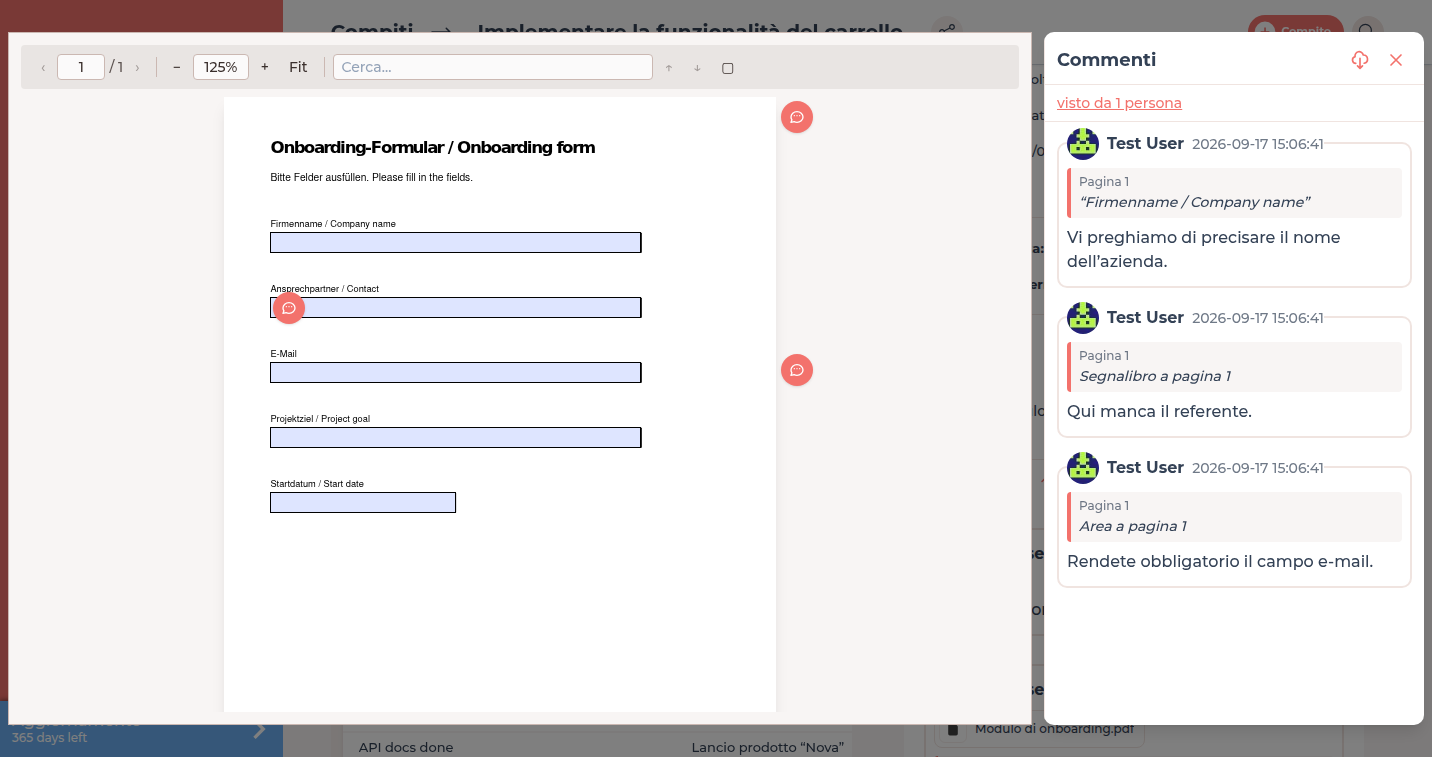
Tracciamento di lettura
Il tracciamento inizia appena qualcuno apre il file in FeatValue. Non serve plugin né conferma via e-mail.
| Segnale | Registrato |
|---|---|
| Sessione di visualizzazione | Ora di apertura e chiusura, durata totale di lettura per persona |
| Pagine | Quali pagine di un PDF sono state mostrate, quante volte e quando l’ultima volta |
| Download | Se una persona ha scaricato il file |
-
Leggere il riepilogo
In alto nel pannello commenti vede visto da 3 persone (o visto da 1 persona) e se il file è stato scaricato. -
Espandere i dettagli
Clicchi il riepilogo per elencare ogni lettore con le pagine viste (Pagine 1, 2, 5), il tempo di lettura e l’ultima volta che ha aperto il documento. Questo elenco richiede Pro – vedere Autorizzazioni e piani.
@mention. Vedere Revisione e accettazione.
Compilare e firmare moduli
Se un PDF contiene campi modulo, appaiono come campi modificabili. Senza Pro vede l’avviso Questo PDF contiene campi modulo. Con FeatValue Pro puoi compilare il modulo direttamente.
-
Compilare i campi
Scriva direttamente nei campi. FeatValue valida indirizzi e-mail, date, numeri di telefono e numeri ed elenca i campi non validi prima del salvataggio. -
Salvare
Clicchi su Salva. FeatValue memorizza una nuova revisione del PDF e aggiunge il commento Documento modificato con l’elenco dei campi cambiati, così tutti possono seguire che cosa è cambiato. -
Firmare
Clicchi su Firma. Usi la Firma salvata o Disegna firma, poi Conferma. Il documento riceve il timbro Firmato tramite FeatValue da [name] il [date], viene aggiunto il commento Il documento è stato firmato. e il modulo diventa in sola lettura.
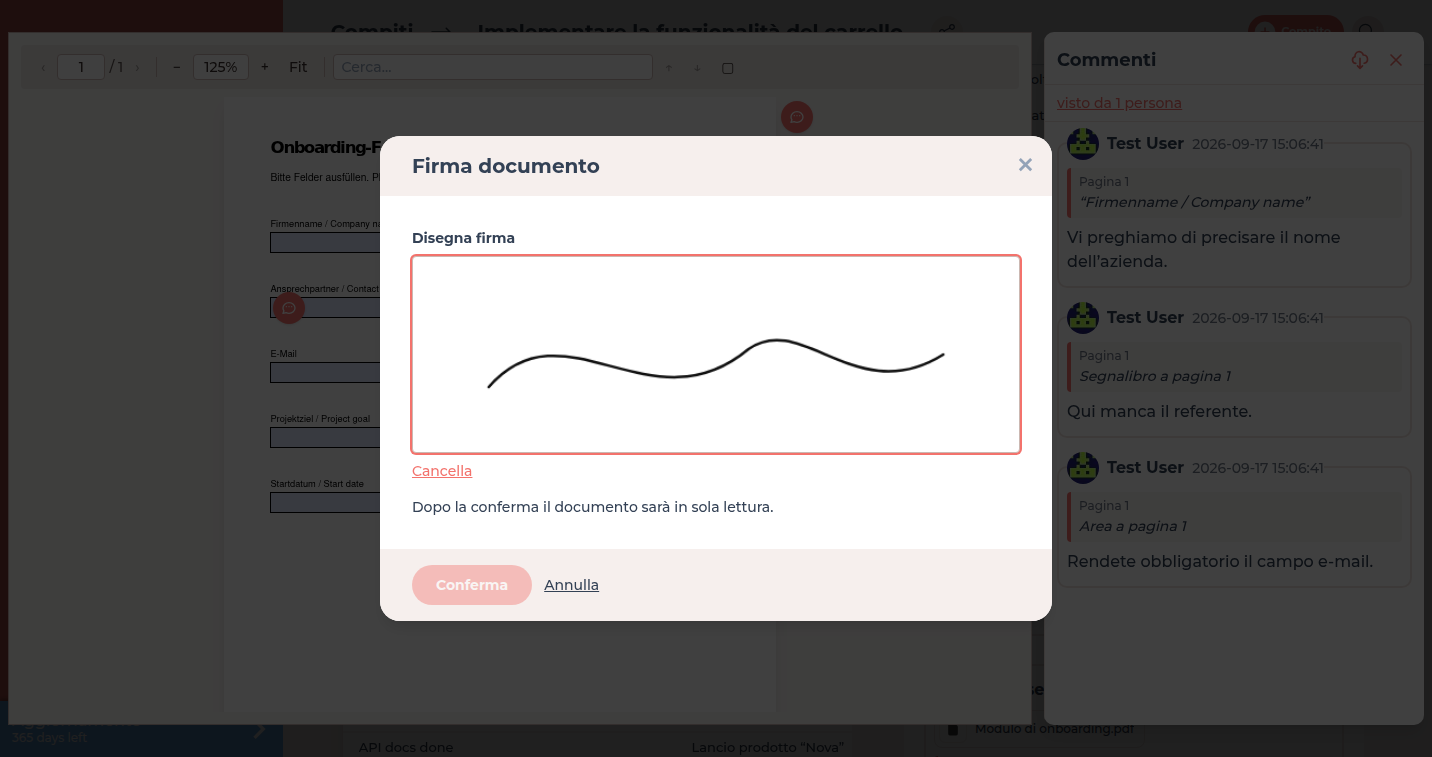
La firma disegnata può essere salvata nel Suo account e riusata per il documento successivo. Una guida passo passo si trova in Raccogliere feedback PDF e firme.
Autorizzazioni e piani
| Funzione | Gratuito / Starter | Pro Pro e Enterprise |
|---|---|---|
| Numero di lettori e indicatore di download | Sì | Sì |
| Chi ha letto quali pagine, per quanto, quando | – | Sì |
| Compilare moduli PDF | – | Sì |
| Firmare moduli PDF | – | Sì |
Basta che una delle aziende coinvolte nel file sia su Pro o Enterprise. Dettagli: Piani.
Risoluzione dei problemi
Il riepilogo dice che nessuno ha visto il file, ma il Cliente ha confermato di averlo letto
Contano solo le visualizzazioni in FeatValue. Se il Cliente ha scaricato il file da una notifica e-mail o ha aperto un link, non esiste tracciamento delle pagine. Gli chieda di aprire il file nel portale.
Mancano i dettagli dei lettori
Vede visto da 2 persone ma non può espandere l’elenco. Nessuna delle aziende coinvolte in questo file è su Pro o Enterprise.
Your question has not been answered?
We will be happy to help you. You can send us an e-mail or arrange a video conference: