Pianificare gli sprint automaticamente
In circa 20 minuti configura con l’assistente la pianificazione automatica degli sprint: scegliere i progetti, collegare il monitoraggio del tempo, definire la capacità e aprire il board sprint.
Che cosa avrà alla fine
- Almeno un progetto premium in modalità Sprint (automatico)
- Un monitoraggio del tempo collegato, da cui FeatValue legge le ore consumate
- Il Board sprint con attività pianificate in Pianificazione del tempo
Prima di iniziare
- Un progetto premium: la pianificazione del tempo richiede Premium Premium
- Un account in uno strumento di monitoraggio del tempo, per esempio Toggl Track, Clockify o Harvest
- Punti storia sulle attività, così FeatValue può calcolare le ore pianificate. Vedi Stime e tagli di budget
Passi
-
Verificare che il progetto sia premium
Clicchi su Progetti nella barra laterale sinistra. Un diamante accanto al nome indica un progetto premium. Se c’è un posto premium libero, promuova il progetto nelle sue impostazioni.
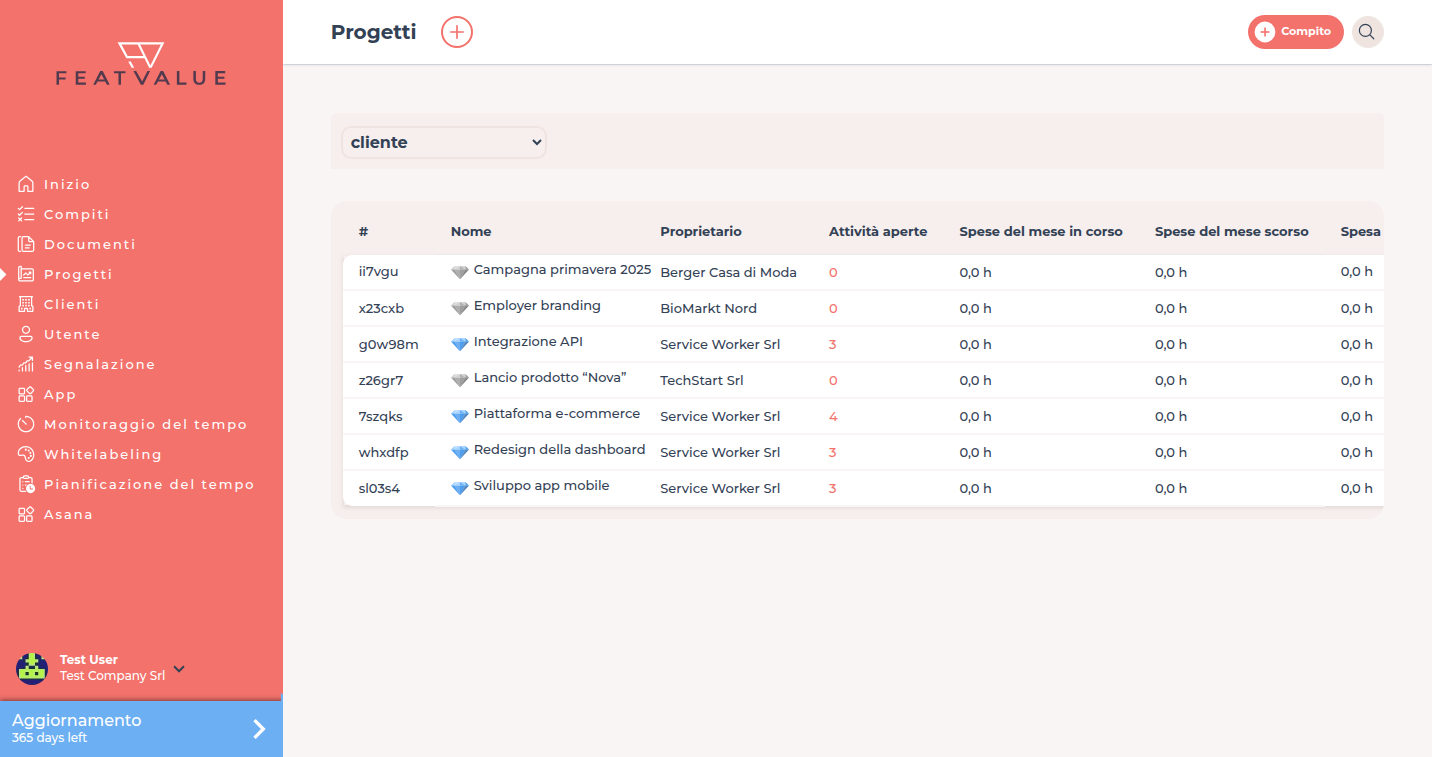
I progetti premium mostrano un diamante nell’elenco dei progetti. -
Avviare l’assistente
Clicchi su Pianificazione del tempo. Se la pianificazione del tempo non è ancora configurata, FeatValue apre l’assistente di configurazione. Clicchi su Andiamo!.
-
Attivare i progetti
In Per quali progetti deve essere attivata la pianificazione del tempo? scelga i Suoi progetti premium e clicchi su Attiva i progetti.
-
Scegliere gli sprint automatici
In Come pianificate il lavoro? scelga l’opzione Sprints e in Come gestire gli sprint? l’opzione Automaticamente. FeatValue pianifica allora le attività negli sprint in base al monitoraggio del tempo e ai budget.
-
Collegare il monitoraggio del tempo
In Collega il tracciamento del tempo scelga il Suo sistema di monitoraggio del tempo. Senza monitoraggio del tempo la pianificazione automatica degli sprint non è possibile, perché FeatValue misura il tempo consumato. Come funziona l’import: Importare voci di tempo.
-
Definire sprint e capacità
In Sprints stabilisca se FeatValue deve Crea gli sprint automaticamente, con Lunghezza e Inizio il, e clicchi su Salva. Poi inserisca in Inizializza la capacità quante ore pianificare per ogni sprint.
-
Attendere l’inizializzazione
FeatValue imposta i piani. Ci vogliono fino a cinque minuti. Poi clicchi su Alla pianificazione del tempo. Il Board sprint mostra quattro sprint con le attività pianificate. FeatValue crea automaticamente gli sprint successivi. Tutte le opzioni: Sprint.
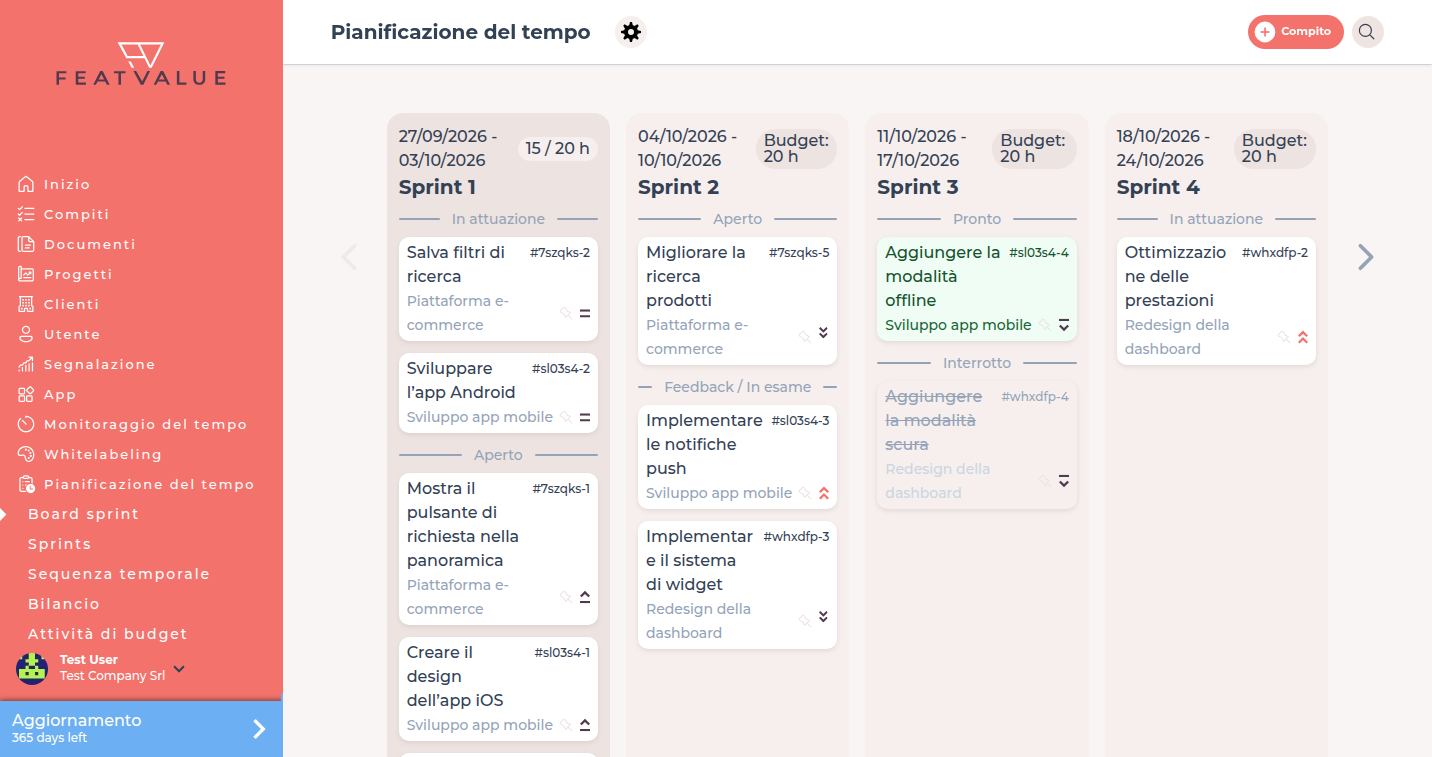
Il board sprint, non appena la pianificazione automatica è attiva.
Verificare il risultato
Sul progetto, in Altre impostazioni, la pianificazione del tempo è Sprint (automatico). Il Board sprint mostra sprint con attività pianificate. Le nuove voci di tempo aumentano le ore in usato.
Passi successivi
- Gestire budget e capacità
- Ripianificazione, per capire come FeatValue distribuisce le attività
- Sprint per il blocco e l’esclusione di attività
Your question has not been answered?
We will be happy to help you. You can send us an e-mail or arrange a video conference: