Costruire una dashboard di reportistica
In circa 15 minuti apre Reportistica, crea una dashboard propria e aggiunge un widget in tre passi.
Che cosa avrà alla fine
- Una dashboard in Reportistica; la prima si chiama Predefinito
- Almeno un widget creato da Lei
- Un periodo tramite Data da e Data a, se lo imposta
Prima di iniziare
- Pro Pro o Enterprise: senza questo piano Reportistica apre una finestra di upgrade
- Alcune attività, revisioni o voci di tempo, così i widget hanno dei dati
- Legga Reportistica se Le bastano gli elenchi integrati
Passi
-
Aprire Reportistica
Clicchi su Reportistica nella barra laterale sinistra. Se la Sua azienda non ha ancora una dashboard, FeatValue crea Predefinito e la riempie con i widget standard.
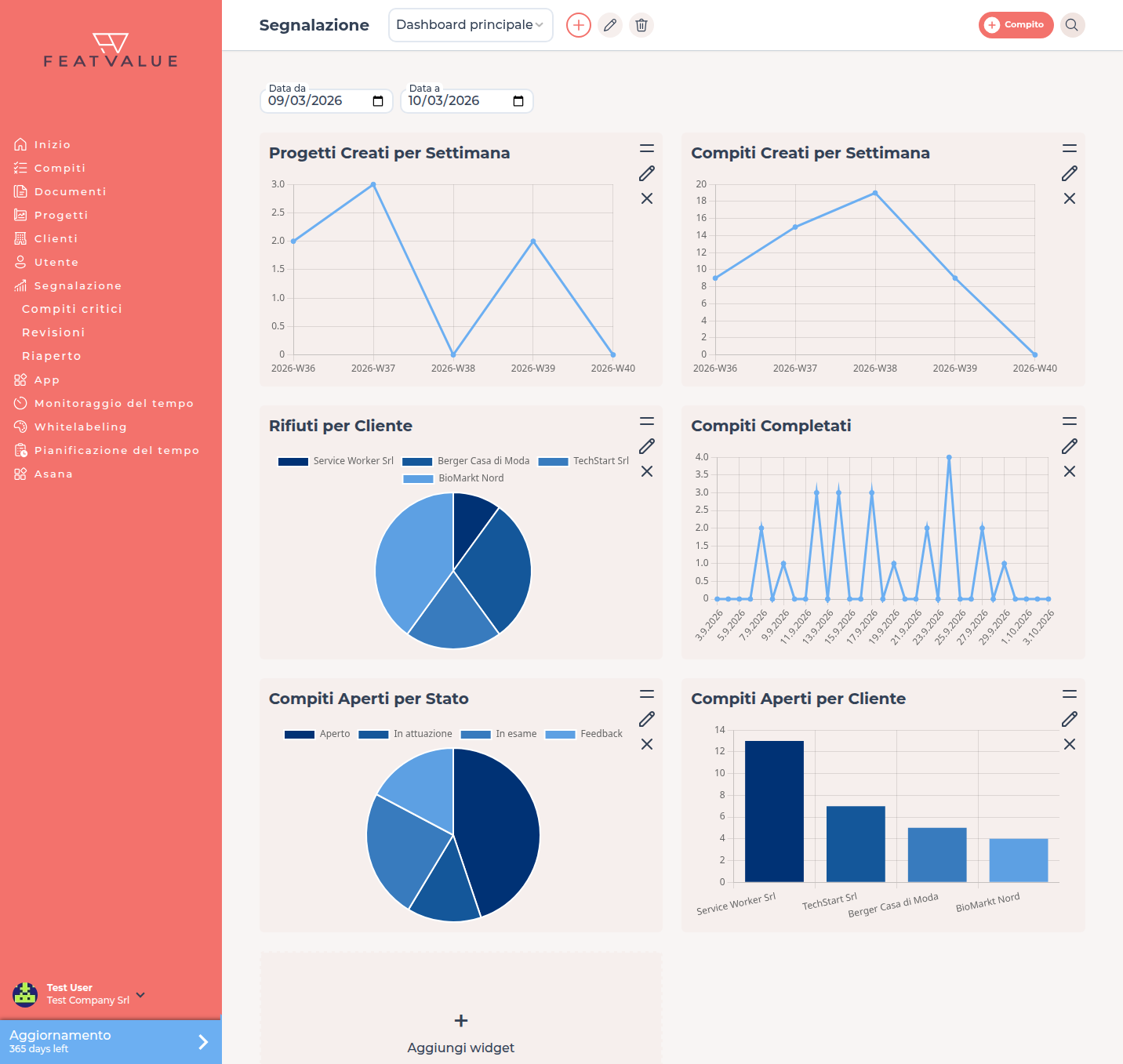
Reportistica apre l’ultima dashboard visualizzata. -
Creare una dashboard
Nell’intestazione clicchi sul più Crea dashboard accanto alla selezione della dashboard. In Crea nuovo dashboard inserisca un Nome dashboard e clicchi su Crea. Con la selezione passa poi da una dashboard all’altra.
-
Creare un widget in tre passi
Clicchi sul riquadro vuoto Aggiungi widget e scelga prima una categoria: Utilizzo, Budget, Capacità o Qualità.
- Passo 1: Seleziona tipo di dati: scelga il widget, per esempio le attività aperte per stato.
- Passo 2: Seleziona rappresentazione: Grafico a torta, Grafico a linee o Grafico a barre.
- Passo 3: Configura dettagli: imposti Nome e facoltativamente dei Filtri come Cliente o Progetto, poi Crea.
Tutti i widget: Widget.
-
Controllare le attività critiche negli elenchi
In Reportistica ci sono tre elenchi di singole attività che richiedono attenzione: Compiti critici, Revisioni e Riaperto. Li usi quando vuole vedere attività concrete invece di grafici. Dettagli: Compiti critici.
Verificare il risultato
La dashboard mostra il Suo nuovo widget. I riquadri vuoti mostrano Nessun dato disponibile: in tal caso ampli Data da e Data a o rimuova un filtro. I widget sul tempo hanno bisogno delle voci di Importare voci di tempo.
Passi successivi
- Widget per tutti i grafici disponibili
- Revisioni per le revisioni respinte con motivazione
- Raccogliere feedback PDF e firme
Your question has not been answered?
We will be happy to help you. You can send us an e-mail or arrange a video conference: