Cartelle e collegamenti
Le cartelle danno struttura ai Documenti, i link portano Figma, Miro o Google Docs nella stessa vista. Entrambi funzionano a livello di azienda, nelle cartelle cliente condivise e nei Progetti.
Dove possono stare le cartelle
Una cartella appartiene sempre al posto in cui la crea. Quel posto decide chi la vede:
- La Sua azienda – creata nella pagina iniziale Documenti; la vede solo la Sua Agenzia.
- Un Cliente o fornitore di servizi – creata nella tessera azienda; condivisa tra le due aziende.
- Un Progetto – creata nella tessera Progetto; visibile al proprietario del Progetto e ai fornitori di servizi assegnati.
- Un’altra cartella – le cartelle possono essere nidificate quanto serve.
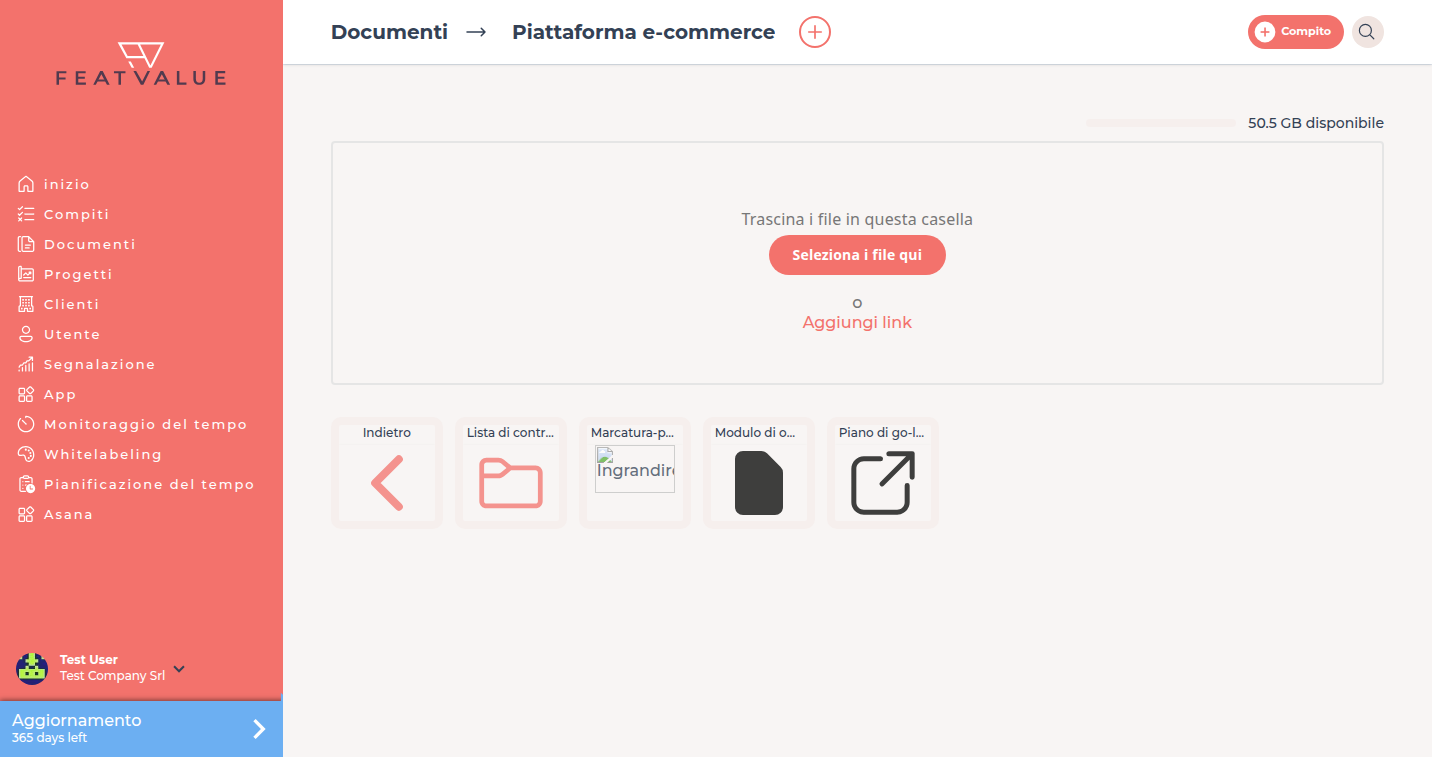
Creare una cartella
-
Aprire la destinazione
Vada alla pagina iniziale, a una tessera azienda, a una tessera Progetto o a una cartella esistente. -
Cliccare l’icona più
Clicchi su + accanto al titolo della pagina. Si apre la finestra Crea cartella. -
Inserire un nome e salvare
Digiti un nome e clicchi su Crea cartella. Se una cartella con lo stesso nome esiste già in questa posizione, FeatValue aggiunge un numero (ad esempioBriefings-2).
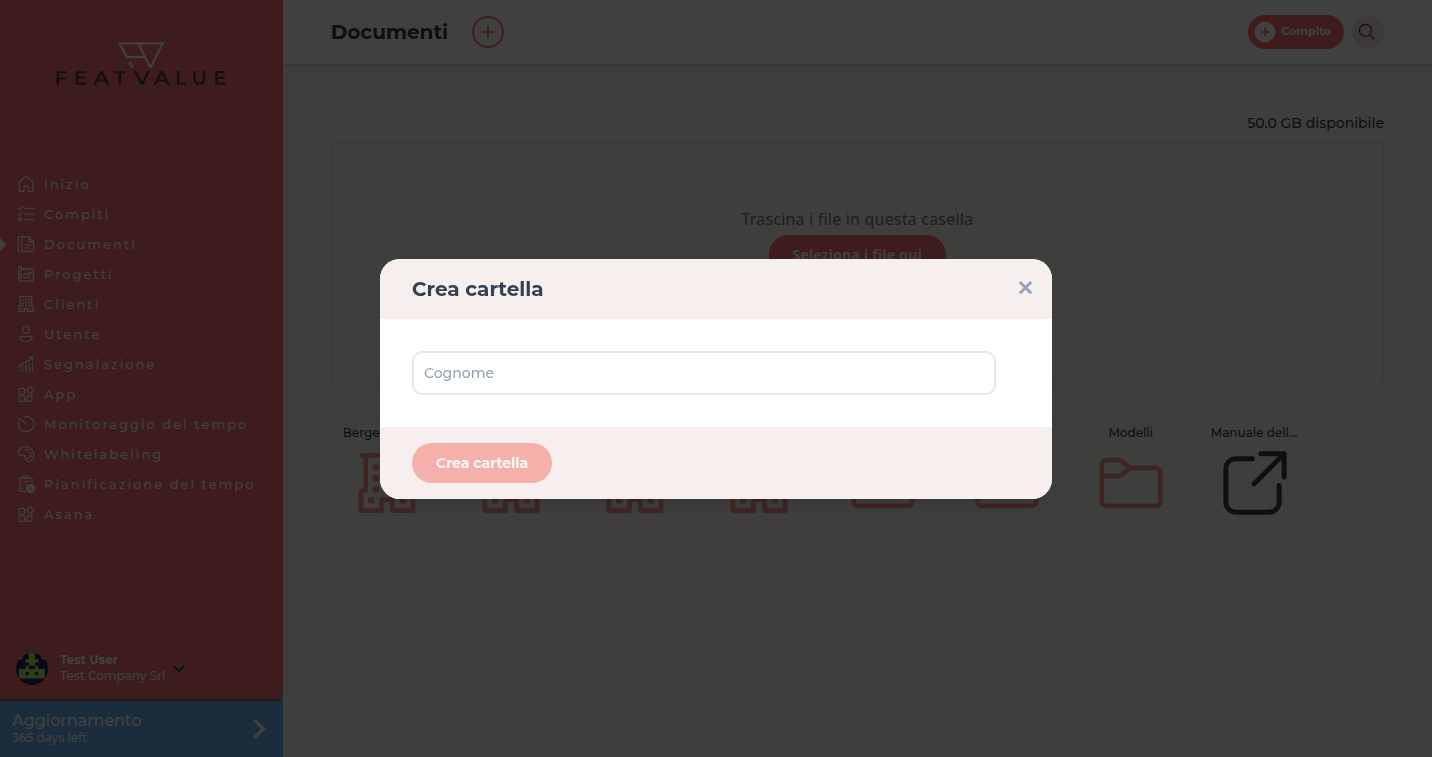
Aggiungere un link
I link sono voci che puntano a un URL esterno invece di un file caricato. Appaiono come tessere con un’icona freccia e si aprono in una nuova scheda.
-
Cliccare Aggiungi link
Sotto l’area di caricamento clicchi su Aggiungi link. -
Inserire nome e URL
Dia al link un Nome leggibile (è ciò che le persone vedono sulla tessera) e incolli l’URL. L’URL deve iniziare conhttps://. -
Confermare
Clicchi su Aggiungi link. La tessera appare subito nella posizione attuale.
Navigare
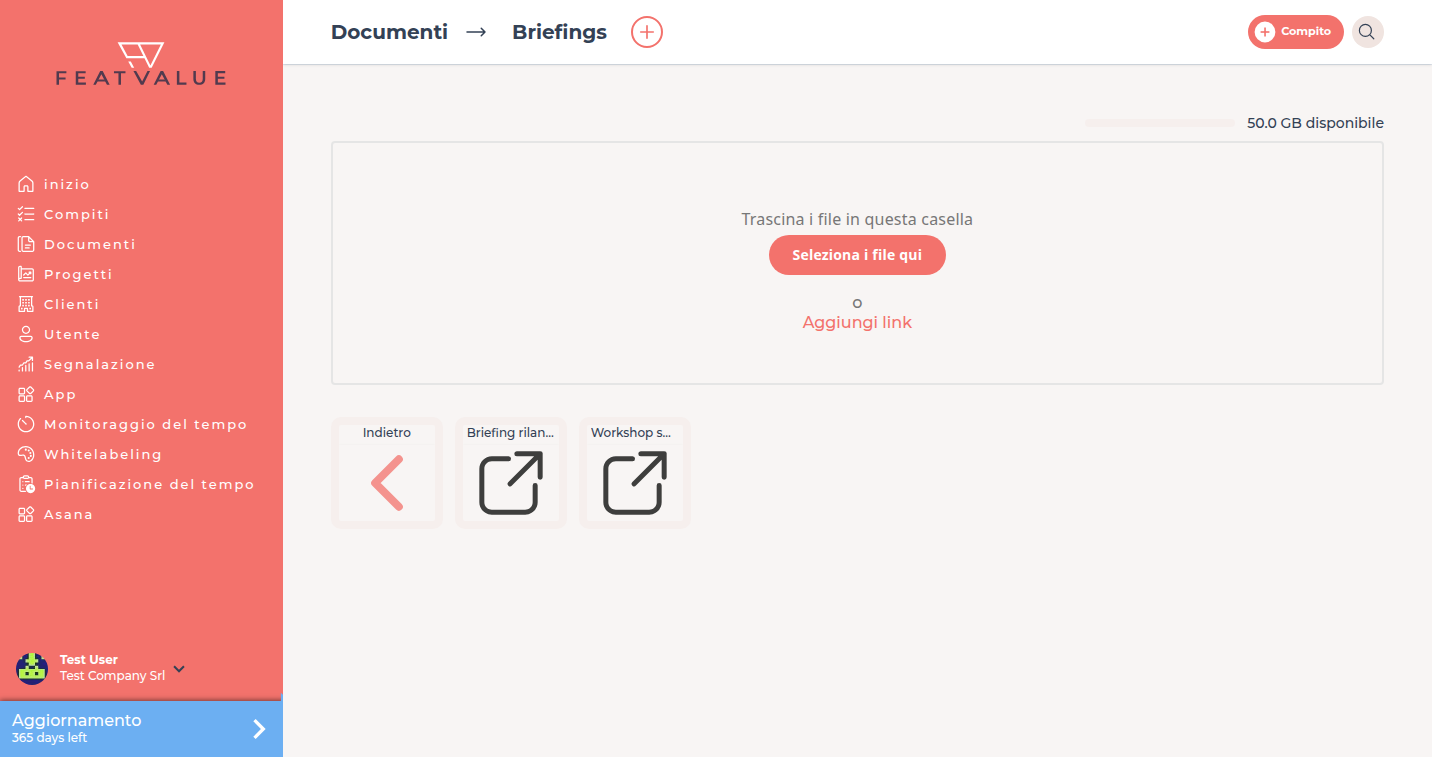
L’intestazione mostra il percorso Documenti → Cartella. Usi la tessera Indietro o la voce padre nell’intestazione per salire di un livello. Le tessere sono ordinate in alfabetico: prima aziende e Progetti, poi cartelle, poi file e link.
Opzioni
| Elemento | Che cosa può fare |
|---|---|
| Cartella | Aprire, creare sottocartelle, caricare file, aggiungere link. L’archiviazione di una cartella è quella dell’azienda (o delle aziende) a cui appartiene. |
| File | Aprire, scaricare, commentare, vedere chi l’ha letto. I PDF in più: compilare moduli e firmare (Pro). Vedere Moduli PDF, firme e Statistiche di lettura PDF. |
| Link | Aprire in una nuova scheda. Nessuna archiviazione, nessun tracciamento di lettura. |
Buona pratica
- Una cartella di primo livello per argomento (Briefing, Contratti, Modelli) a livello di azienda, materiale specifico del Progetto nella tessera Progetto.
- Metta i file che un Cliente deve vedere nella tessera azienda del Cliente o nel Progetto – mai sulla Sua pagina iniziale.
- Nomini i link dal contenuto, non dallo strumento: Styleguide (Figma) invece di Figma.
- I file che appartengono a un solo Compito stanno meglio come allegato del Compito – appaiono nel visualizzatore con un link al Compito. Vedere Allegati e revisione PDF.
Your question has not been answered?
We will be happy to help you. You can send us an e-mail or arrange a video conference: