Commenti sui file
Discuta un documento dove nasce la domanda: sulla frase selezionata, su un punto del design o su un’area marcata della pagina. I commenti sui file tengono il feedback attaccato al file – sia per i documenti nelle cartelle sia per gli allegati dei Compiti.
A che cosa servono i commenti sui file
Invece di «veda pagina 3, secondo paragrafo» in un’e-mail, commenta direttamente il passaggio. Chi apre il file vede il thread di commenti accanto, può rispondere, menzionare colleghe e allegare altri file. I commenti sugli allegati dei Compiti appaiono anche nel Compito, così la revisione resta completa.
Dove trovarli
Apra un file da Documenti, da una cartella condivisa, da un Progetto o da un Compito. Il documento è a sinistra e il pannello commenti a destra. Se il file è allegato a Compiti, il pannello li elenca sotto Attività: così può saltare al Compito.
Come funziona
-
Scrivere un commento generale
Digiti il testo nella casella dei commenti e lo invii. È supportata la formattazione Markdown (elenchi, grassetto, link). -
Commentare il testo selezionato (PDF)
Selezioni il testo nel PDF e clicchi su Commenta il testo selezionato. La citazione e Pagina 3 appaiono sopra il commento; un clic sulla citazione scorre poi a quel passaggio.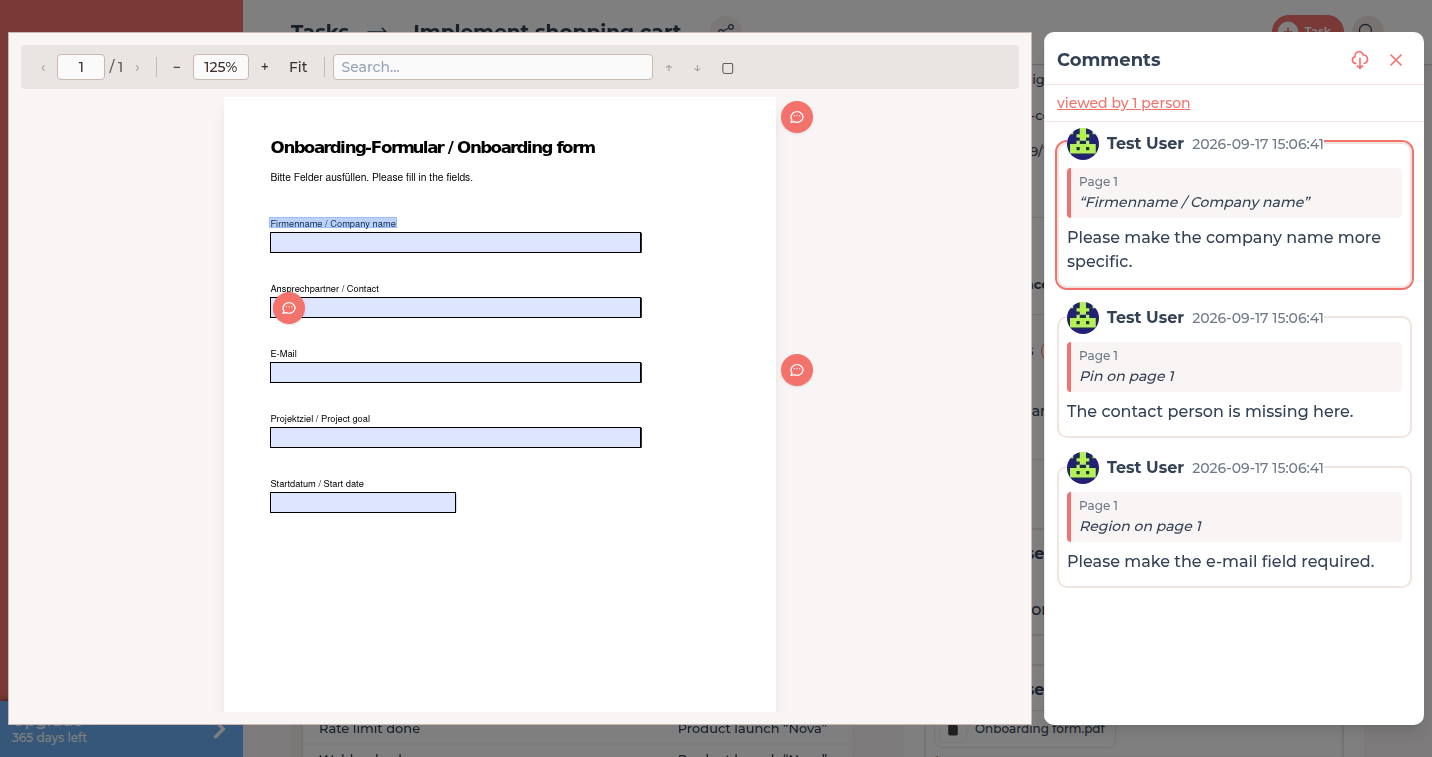
Un commento sul testo selezionato appare nel thread e evidenzia il passaggio. -
Fissare un punto (PDF e immagini)
Clicchi una posizione nel documento e scelga Commenta questo punto. Il commento riceve un’etichetta come Segnalibro a pagina 2 o Segnalibro sull'immagine.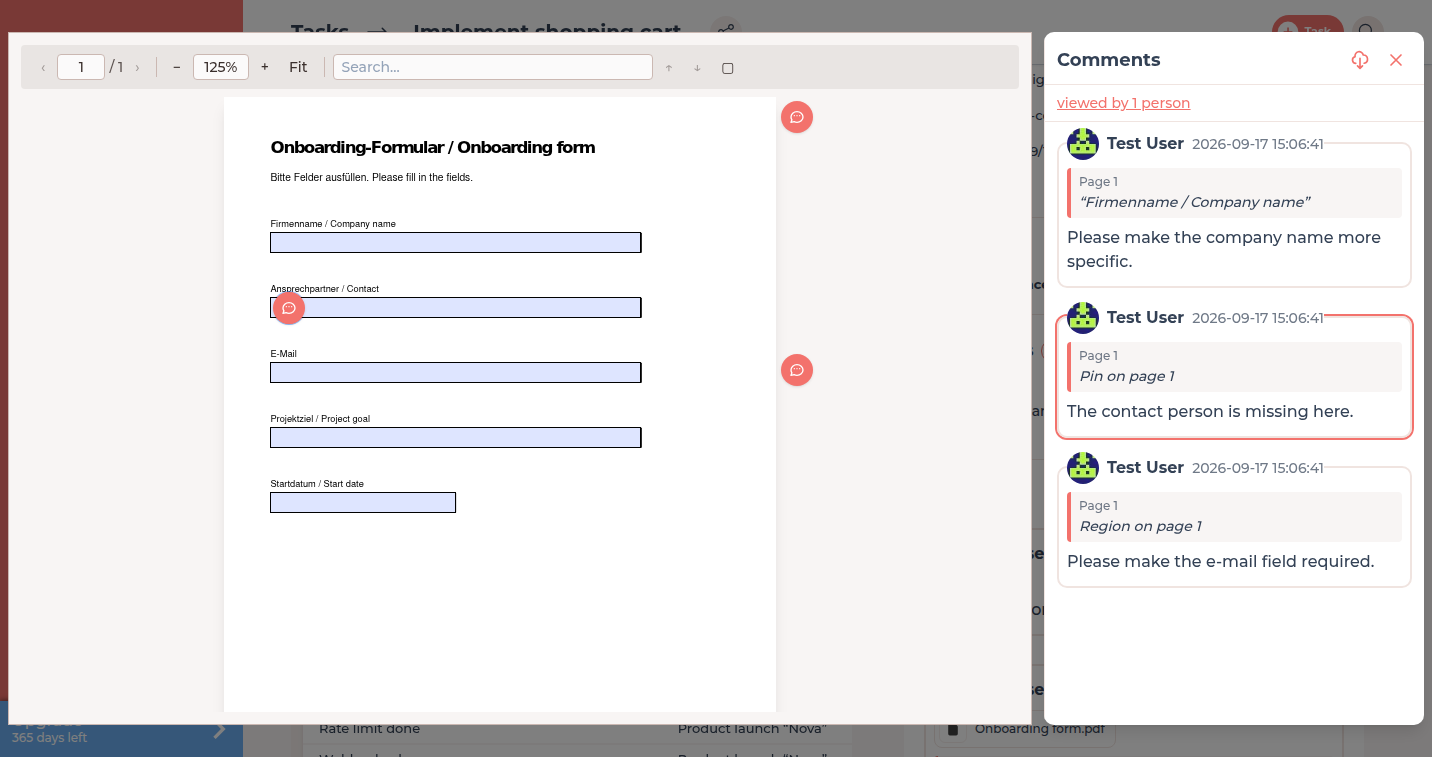
Un segnalibro mostra dove sta il commento nel documento. -
Marcare un’area (PDF e immagini)
Scelga Segna area, trascini un rettangolo sull’area e scriva il commento. È etichettato Area a pagina 4. Su un’immagine il ritaglio compare nel commento e non viene salvato come file immagine separato. Lo strumento resta sul bordo sinistro della finestra, anche con un’immagine piccola. Dopo il commento, un’icona di commento sul rettangolo indica il commento e un clic lo apre. Le aree esistenti si possono nascondere.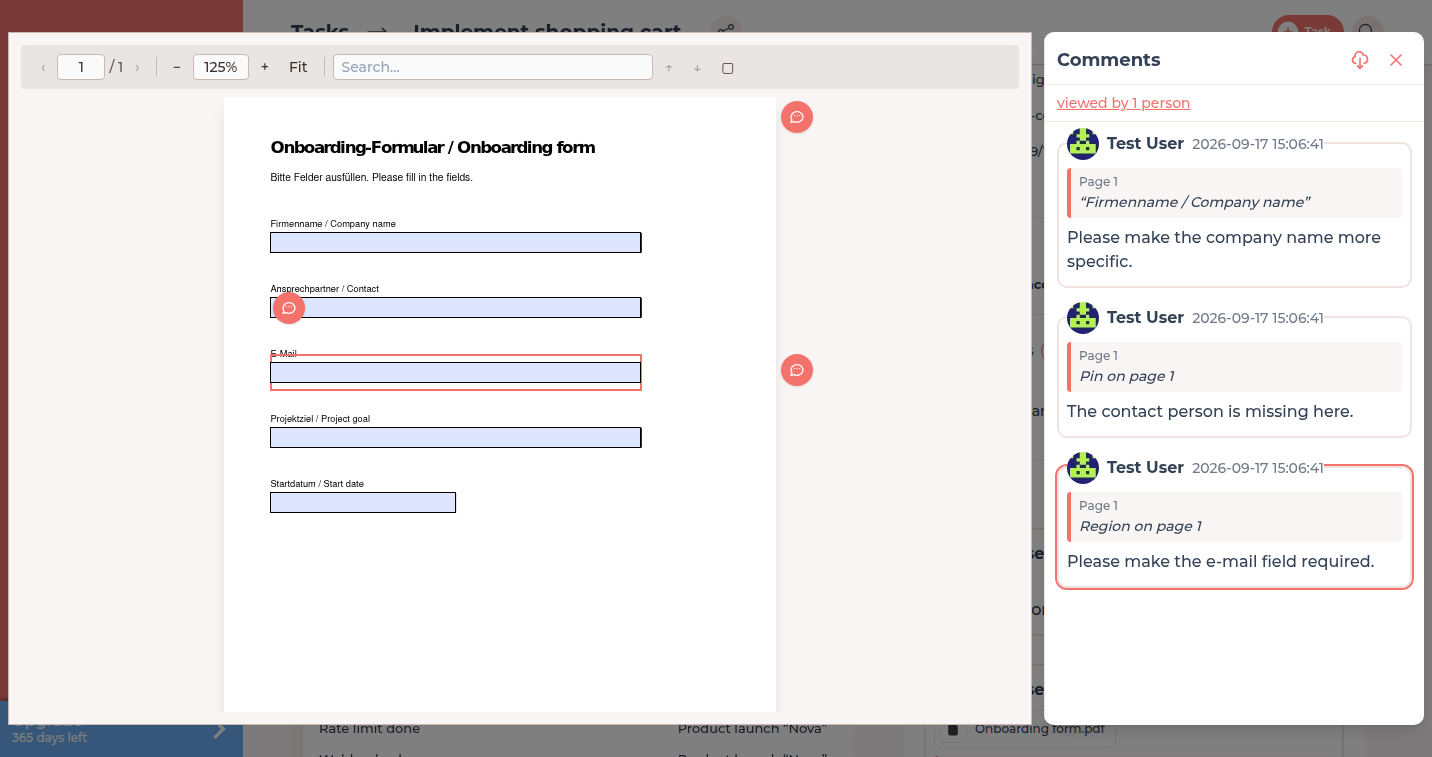
Un rettangolo marca l’area commentata. -
Menzionare persone e allegare file
Digiti@e scelga un nome per avvisare una persona specifica. Usi la graffetta per allegare screenshot o file corretti al commento. -
Correggere il commento
Usi Aggiungi commento per correggere o estendere il commento più recente. Solo l’autore può modificare un commento.
Chi può commentare
| Situazione | Può vedere | Può commentare |
|---|---|---|
| File nei documenti della Sua azienda | La Sua azienda | La Sua azienda |
| File in una cartella cliente condivisa | Entrambe le aziende | Entrambe le aziende |
| File in una cartella Progetto | Proprietario del Progetto e fornitori di servizi assegnati | Stesso – i fornitori di servizi necessitano del permesso di Progetto per commentare i Compiti |
| Allegato del Compito mentre il Compito è In esame o Pronto | Chiunque veda il Compito | Nessuno – il feedback avviene tramite la revisione stessa |
I permessi per Progetto sono in Ruoli e accesso; il passo di revisione in Revisione e accettazione.
Notifiche
Un nuovo commento avvisa l’altra parte del documento: per i file di Progetto gli utenti del Cliente quando scrive un fornitore di servizi (e viceversa), per le cartelle cliente condivise gli utenti di entrambe le aziende, per i file della Sua azienda il Suo team. Le persone menzionate sono sempre avvisate. Ogni persona sceglie i gruppi in notifiche.
Commenti generati da FeatValue
Quando qualcuno compila o firma un modulo PDF, FeatValue aggiunge un commento automaticamente: Documento modificato con l’elenco dei campi cambiati, oppure Il documento è stato firmato. Così la cronologia di un contratto o di un briefing resta in un unico posto. Vedere Moduli PDF, firme e Statistiche di lettura PDF.
Risoluzione dei problemi
Manca la casella dei commenti
O il file è allegato a un Compito che è attualmente In esame o Pronto, oppure la Sua azienda non ha il permesso di commentare i Compiti in questo Progetto. Chieda al proprietario del Progetto di attivarlo.
Non può menzionare una persona
Si possono menzionare solo gli utenti delle aziende coinvolte in questo file. Inviti prima la persona all’azienda cliente o al Progetto – vedere Invitare i collaboratori.
Your question has not been answered?
We will be happy to help you. You can send us an e-mail or arrange a video conference: