Piloter budgets et capacités
En 15 minutes environ, vous enregistrez le forfait d’heures d’un client, saisissez la capacité par sprint et enregistrez des réductions, pour que la planification automatique des sprints reste dans le cadre convenu.
Ce que vous aurez à la fin
- Un budget pour un client avec De, Jusqu'à et Heures
- Une valeur de capacité pour ce client dans le sprint en cours
- Éventuellement une réduction sous Tâches budgétaires
Avant de commencer
- Un projet premium en mode Sprints (automatique) Premium , voir Planifier les sprints automatiquement
- Le client existe déjà, voir Inviter votre premier client
Étapes
-
Ouvrir Budgétisation
Cliquez sur Planification du temps → Budgétisation. La page liste les budgets non récurrents et récurrents par client. La colonne Heures affiche les heures convenues, à côté figurent Utilisé et Disponible.
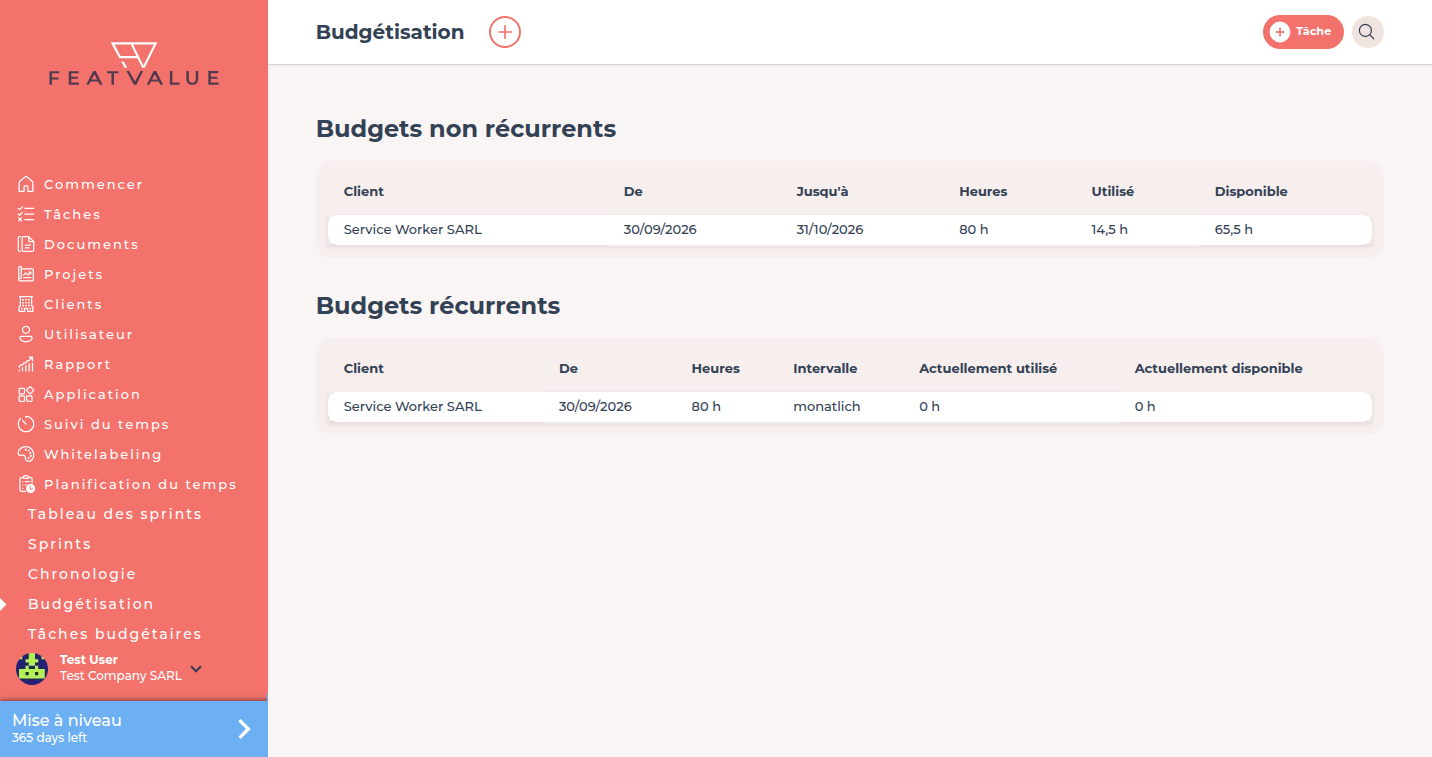
Budgétisation : forfait, consommation et heures disponibles par client. -
Attribuer un budget
Cliquez sur le plus Attribuer un budget en haut. Sous Client, choisissez le client, saisissez les Heures convenues et définissez la période avec De et Jusqu'à. Choisissez Budget non récurrent ou Budgets récurrents. Un budget récurrent se renouvelle selon Répéter chaque et Répétition, par exemple chaque mois. Cliquez sur Attribuer un budget. Détails : Budgétisation.
-
Saisir la capacité par sprint
Sur le tableau des sprints, cliquez sur la roue dentée Ajuster les capacités. FeatValue demande Quelle est votre capacité pour ce client dans ce sprint ? Saisissez les heures et cliquez sur Sauvegarder. Saisissez les congés ou jours fériés directement sur le sprint concerné. Détails : Planification de capacité.
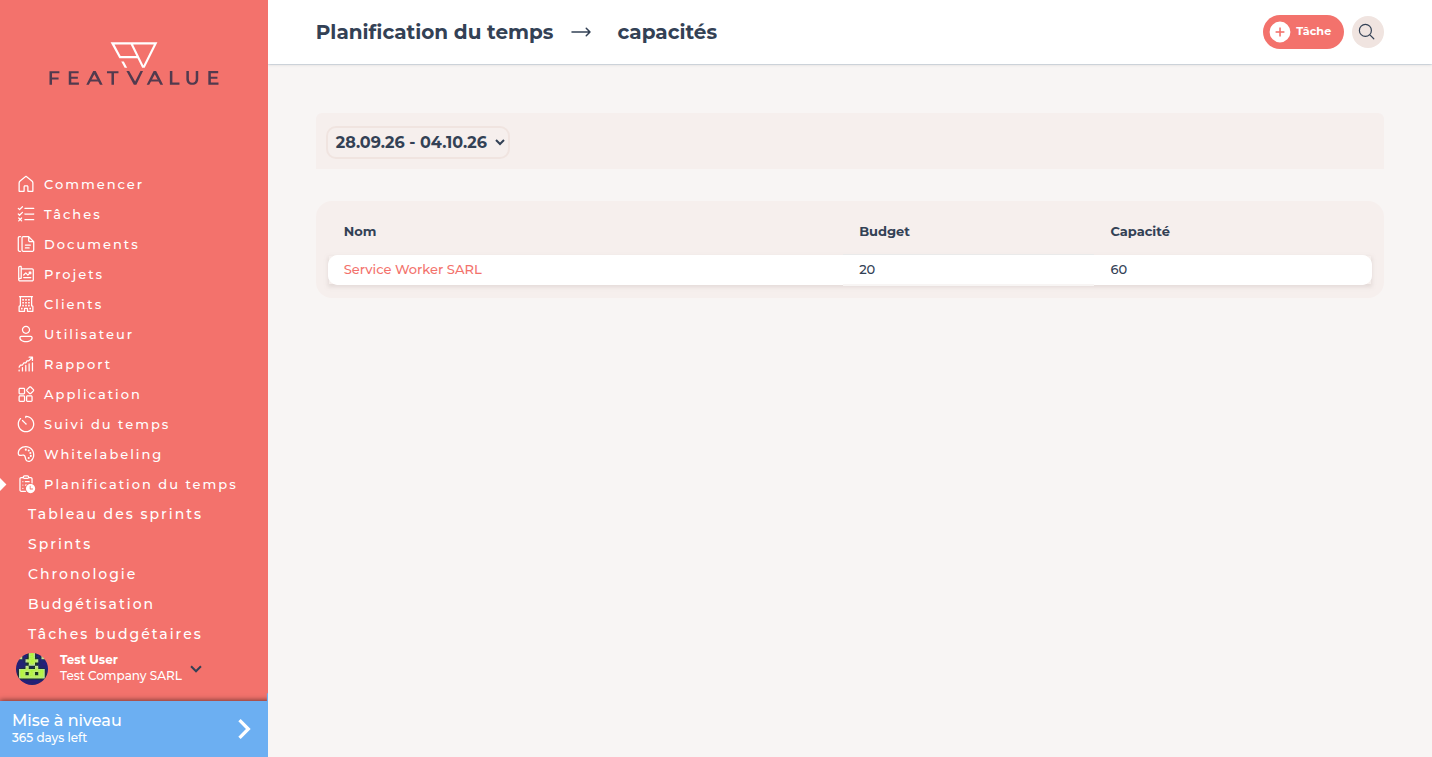
Capacités : budget et heures disponibles par client dans le sprint choisi. -
Enregistrer une réduction
Si une tâche a pris plus de temps que ce que vous voulez facturer au client, allez dans Planification du temps → Tâches budgétaires et ouvrez la tâche. Sous Réductions, cliquez sur le plus Créer une réduction, saisissez Durée (en h) et une Raison, puis cliquez sur Sauvegarder. Détails : Estimations et coupes budgétaires.
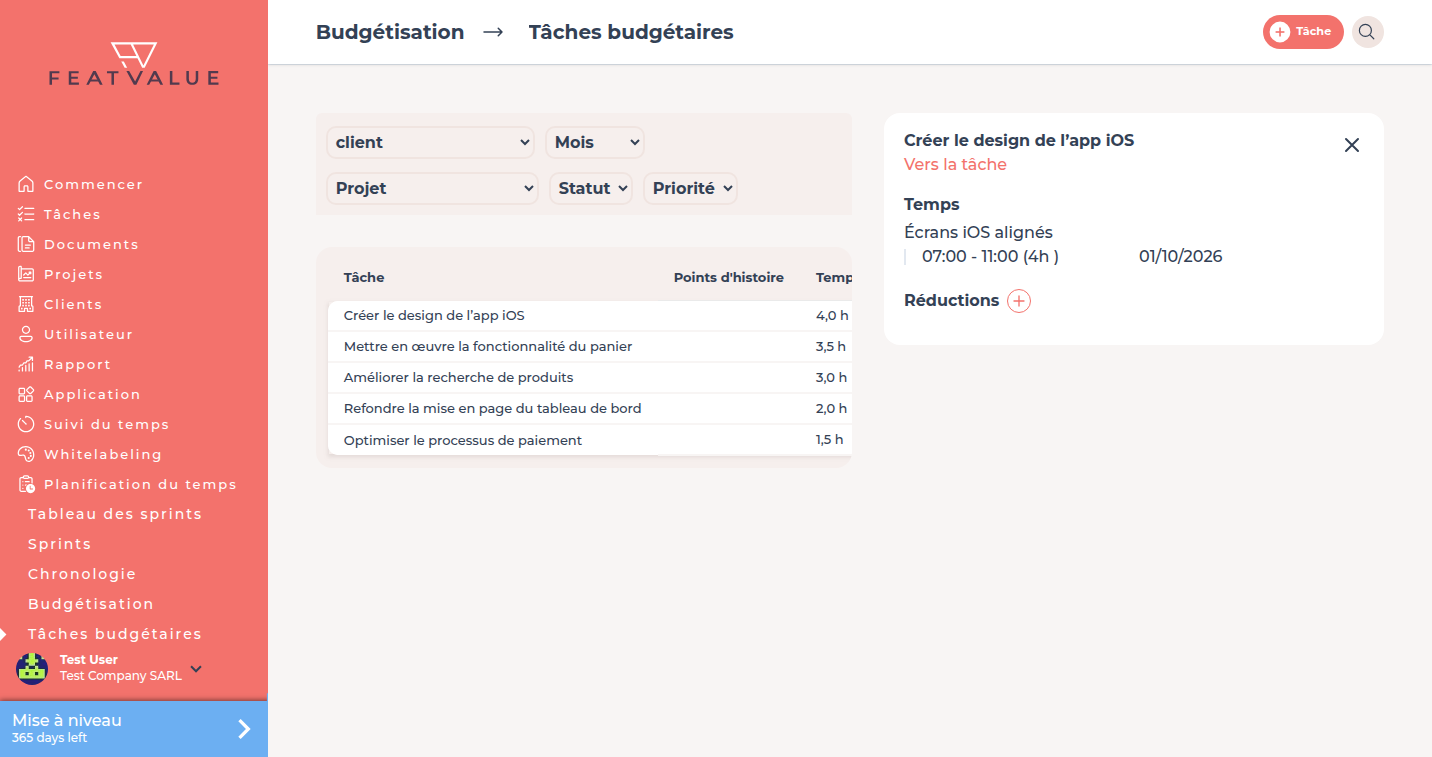
Sous Tâches budgétaires, vous enregistrez des réductions avec durée et raison.
Vérifier le résultat
Planification du temps → Budgétisation affiche le forfait du client avec Utilisé et Disponible. Capacités affiche votre valeur pour le sprint. Une réduction reste documentée sur la tâche, mais ne compte pas dans le budget du client.
Étapes suivantes
- Importer les saisies de temps, pour que les heures consommées soient justes
- Construire un tableau de bord de rapport pour des widgets de budget
- Planification de capacité pour la différence entre capacité et budget
Your question has not been answered?
We will be happy to help you. You can send us an e-mail or arrange a video conference: