Importer les saisies de temps
En 10 minutes environ, vous connectez votre outil de suivi du temps sous Applications et vérifiez les heures importées sous Suivi du temps.
Ce que vous aurez à la fin
- Une app de suivi du temps connectée : sa carte sous Applications affiche Paramètres ou déjà installé
- Des saisies de temps importées sous Suivi du temps, attribuées au client, au projet et à la tâche
- Le point Connecter une app de suivi du temps fait dans Terminer la configuration, s’il était ouvert
Avant de commencer
- Un compte Toggl Track, Clockify ou Harvest
- Si la carte de votre outil sous Applications n’affiche plus Installer, il est déjà connecté. Commencez alors à « Ouvrir Suivi du temps ».
Étapes
-
Ouvrir Applications
Cliquez sur Applications dans la barre latérale gauche et cherchez la carte de votre outil : Toggl Track, Clockify ou Harvest. Fonctionnement du catalogue : Connecter des applications.
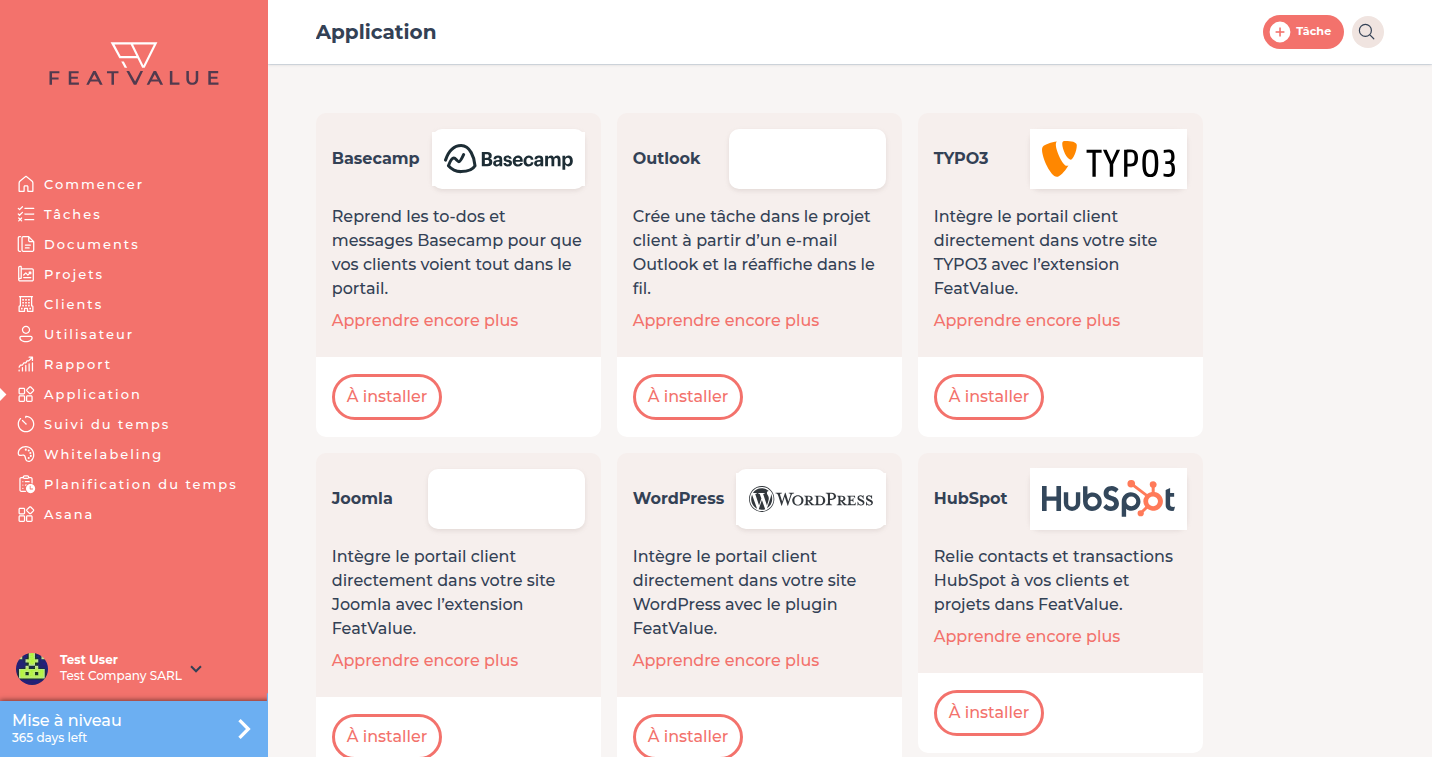
Dans la démo, Toggl Track est déjà connecté et affiche Paramètres. -
Installer l’outil
Cliquez sur Installer sur la carte. FeatValue ouvre la configuration de cette intégration.
-
Accorder l’accès
Sous Accès à l'application, cliquez sur Accorder l'accès, puis connectez-vous à l’outil ou saisissez le jeton qu’il demande. Attribuez ensuite clients et projets dans la configuration.
-
Ouvrir Suivi du temps
Dès que les premières saisies sont importées, Suivi du temps apparaît dans la barre latérale gauche. Cliquez dessus. Le tableau affiche Client, Nom du projet, Tâche, Application, Description, De et Jusqu'à. Détails : Saisies de temps.
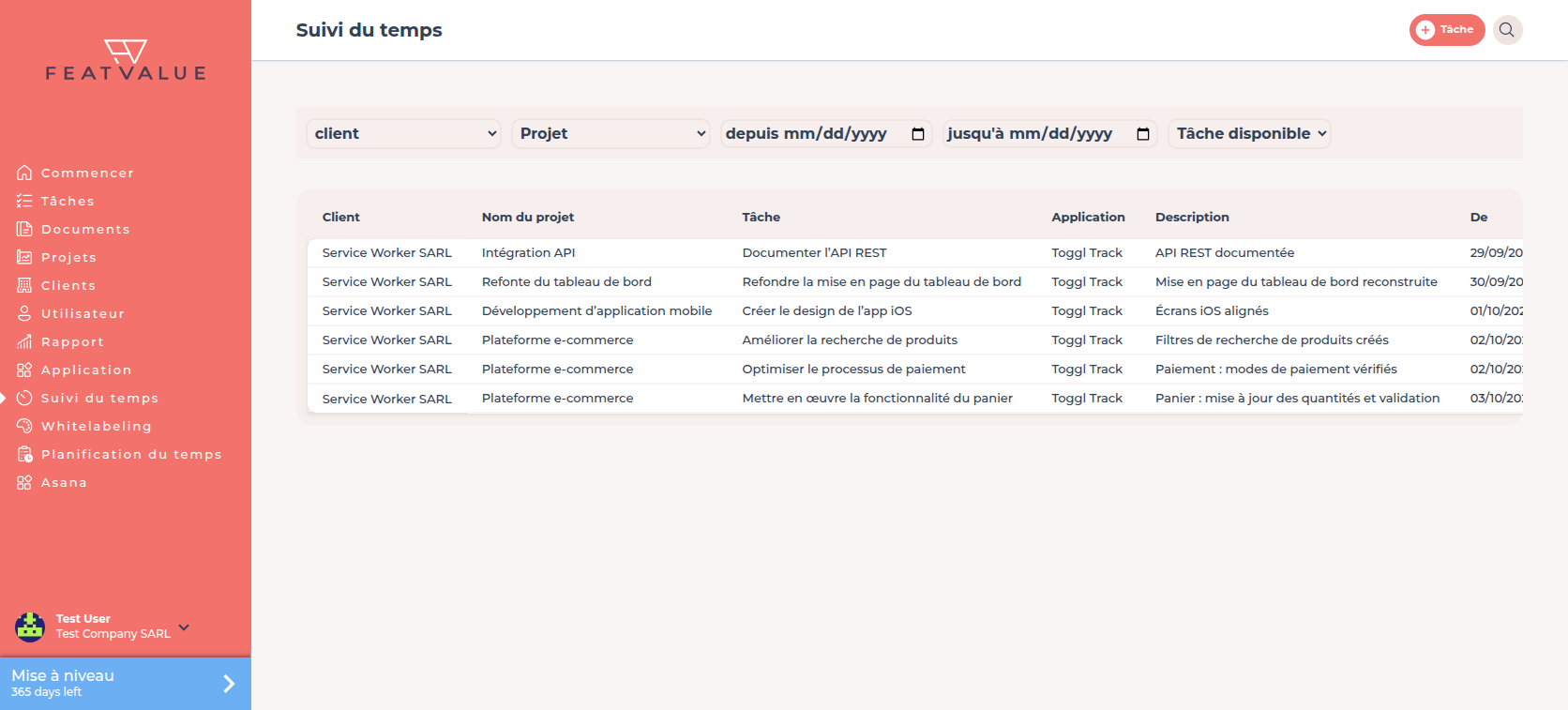
Chaque ligne est une période importée. -
Compléter les attributions manquantes
Si l’import n’a pas pu attribuer une ligne à un client, un projet ou une tâche, cliquez dans la cellule vide. Choisissez Choisir un client, Choisir un projet ou Choisir une tâche et cliquez sur Sauvegarder. Le filtre Tâche disponible montre vite les lignes qui ne sont encore attribuées à aucune tâche.
Vérifier le résultat
La carte de votre outil sous Applications affiche Paramètres ou déjà installé, et Suivi du temps liste les heures importées. Vous décidez sur le projet, avec Les clients peuvent voir les heures enregistrées, si vos clients voient les heures d’un projet. Voir Visibilité pour les clients.
Étapes suivantes
- Construire un tableau de bord de rapport pour des widgets de temps
- Planifier les sprints automatiquement : les sprints automatiques ont besoin de ces heures
- Aperçu du suivi du temps
Your question has not been answered?
We will be happy to help you. You can send us an e-mail or arrange a video conference: