Estimations et coupes budgétaires
Vous posez sur la Tâche des Points d'histoire. FeatValue les convertit en Heures de façon auto-apprenante et montre le résultat dans la colonne prévu. Une réduction de Budget retire des Heures du Budget client avec une Raison. Les deux entrent dans la planification Sprint automatique.
À quoi cela sert
Les Points d'histoire disent quelle taille a une Tâche. FeatValue apprend des Tâches achevées avec le même score combien de temps cela prend chez vous — plus il y a de données, plus les Heures dans prévu sont précises. Ces Heures servent à la planification Sprint automatique pour capacité et Budget.
Si une Tâche s’en écarte, vous écrasez les Heures dans la colonne prévu. Cela fixe la durée calculée seulement pour cette Tâche.
Une réduction est le pôle inverse : si une Tâche a duré plus longtemps que prévu et que vous ne voulez pas imputer ces Heures au client, vous les tenez comme réduction. Les Heures restent documentées sur la Tâche, mais ne comptent pas contre le Budget du client — vous les portez donc vous-même. La Raison fixe pourquoi : par exemple une mauvaise estimation, du retravail sur une erreur ou un geste commercial.
Combien d’Heures un client a au total, vous le fixez sous Budgétisation. Cette page décrit le sens inverse : retirer des Heures individuelles d’une Tâche.
Où vous le trouvez
Les Points d'histoire se trouvent sur la Tâche. Les Heures calculées se voient sous Planification du temps → Sprints dans la colonne prévu. En général seule l’agence peut Sauvegarder.
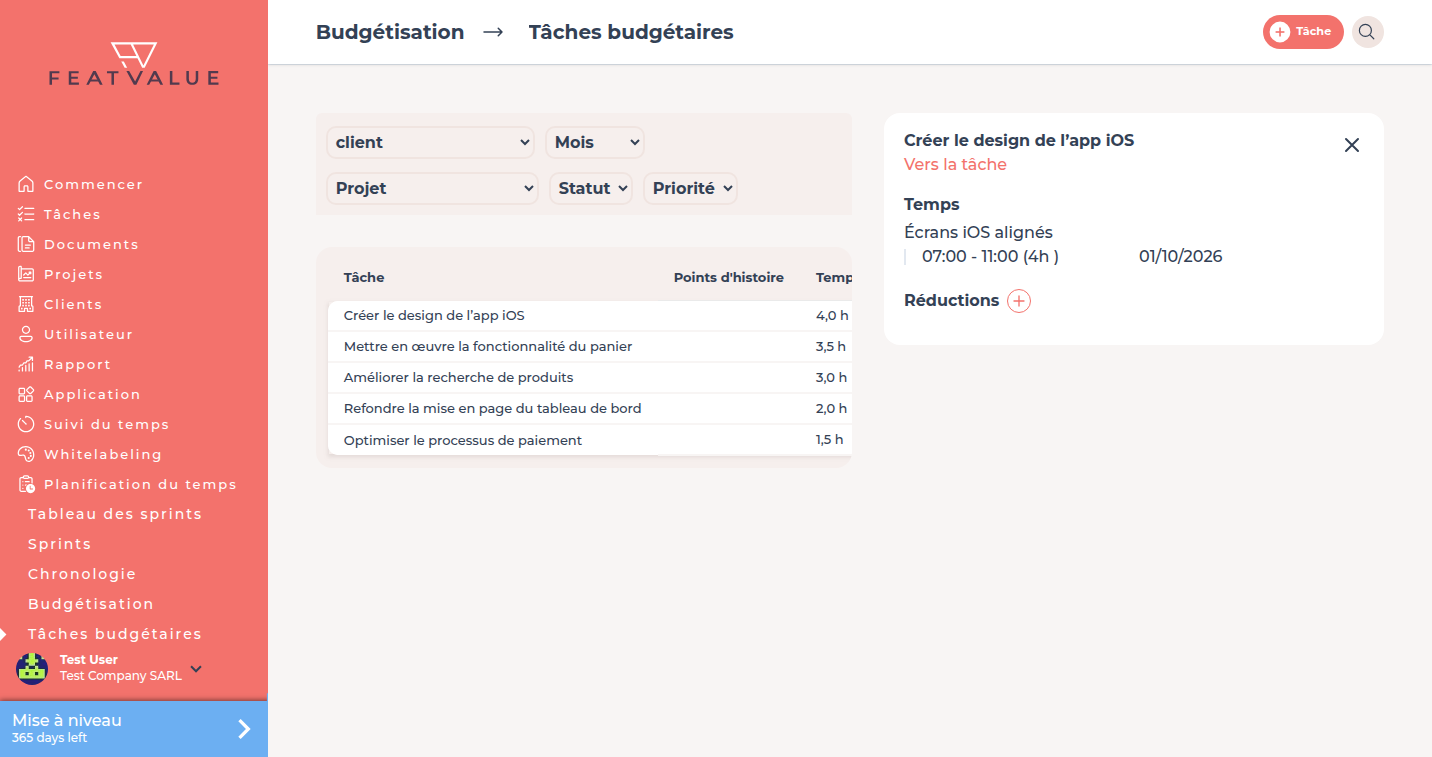
Les réductions se trouvent sous Planification du temps → Tâches budgétaires. Ouvrez une ligne pour voir Réductions, puis Durée (en h) et Raison.
Ainsi cela fonctionne
-
Poser les Points d'histoire
Ouvrez la Tâche et choisissez les Points d'histoire (1, 2, 3, 5, 8, …). FeatValue les convertit en Heures de façon auto-apprenante et pose le résultat dans prévu. -
Vérifier ou écraser les Heures
Ouvrez Planification du temps → Sprints et cliquez le Sprint. Dans l’onglet Tâches vous voyez dans la colonne prévu les Heures calculées. Un clic fixe une durée si cette Tâche doit s’écarter de l’estimation auto-apprenante. La planification Sprint automatique utilise la valeur qui s’y trouve.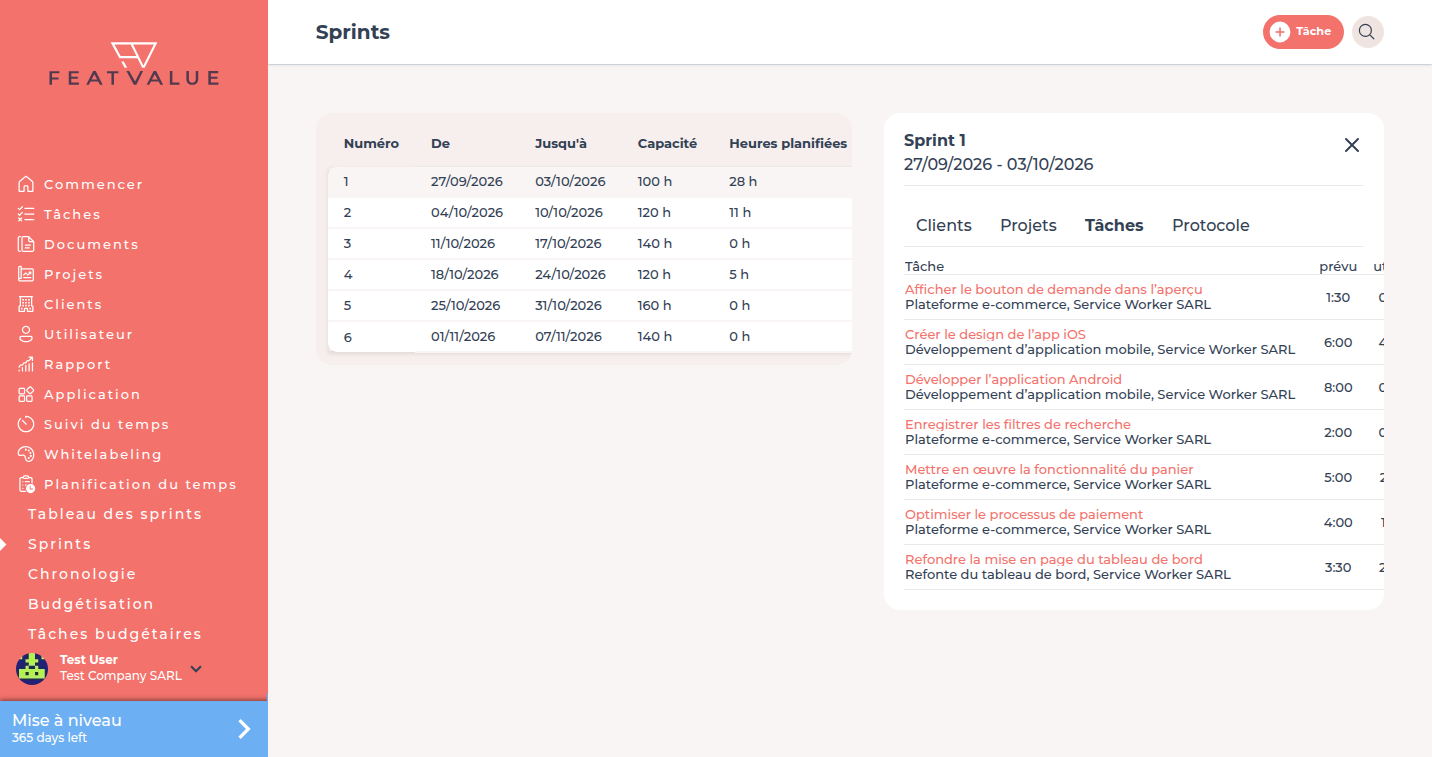
La colonne prévu montre les Heures calculées depuis les Points d'histoire. Un clic les écrase. -
Ouvrir Tâches budgétaires
Allez à Planification du temps → Tâches budgétaires. Cela exige un projet premium et Sprints (automatique). Premium -
Créer une réduction
Ouvrez la Tâche dans cette liste. Sous Réductions cliquez sur le plus (Créer une réduction). Saisissez Durée (en h) et une Raison, puis Sauvegarder.
Options
| Option | Effet |
|---|---|
| Points d'histoire | Taille de la Tâche sur la Tâche elle-même. FeatValue les convertit en Heures de façon auto-apprenante. |
| prévu | Les Heures sur le Sprint. Viennent des Points d'histoire ou d’un écrasement manuel. |
| Tâches budgétaires | Liste des Tâches dans la vue Budget sous Planification du temps. |
| Réductions | Heures qui ne comptent pas contre le Budget du client. |
| Durée (en h) | Taille de la réduction en Heures. |
| Raison | Pourquoi ces Heures ne sont pas imputées au client, par exemple retravail ou geste commercial. |
Autorisations
Points d'histoire et la colonne prévu, en général l’agence les enregistre. Les réductions exigent Premium et des Sprints automatiques. Premium Créer la Tâche elle-même : Créer et modifier des Tâches.
Dépannage
Vous ne pouvez pas enregistrer de Points d'histoire ni d’Heures dans prévu
Votre entreprise n’a pas le droit de poser l’estimation dans ce Projet. Demandez à l’agence de saisir les points ou la durée.
Les Heures dans prévu semblent inadaptées
FeatValue apprend des Tâches achevées. Au début ou pour des scores rares, la conversion est plus grossière. Écrasez les Heures dans prévu, ou attendez que plus de Tâches avec le même score soient terminées.
Tâches budgétaires est vide ou manque
Le Projet doit être premium et utiliser Sprints (automatique). Vérifiez d’abord le mode de planification du temps du Projet.
Your question has not been answered?
We will be happy to help you. You can send us an e-mail or arrange a video conference: