Sprints
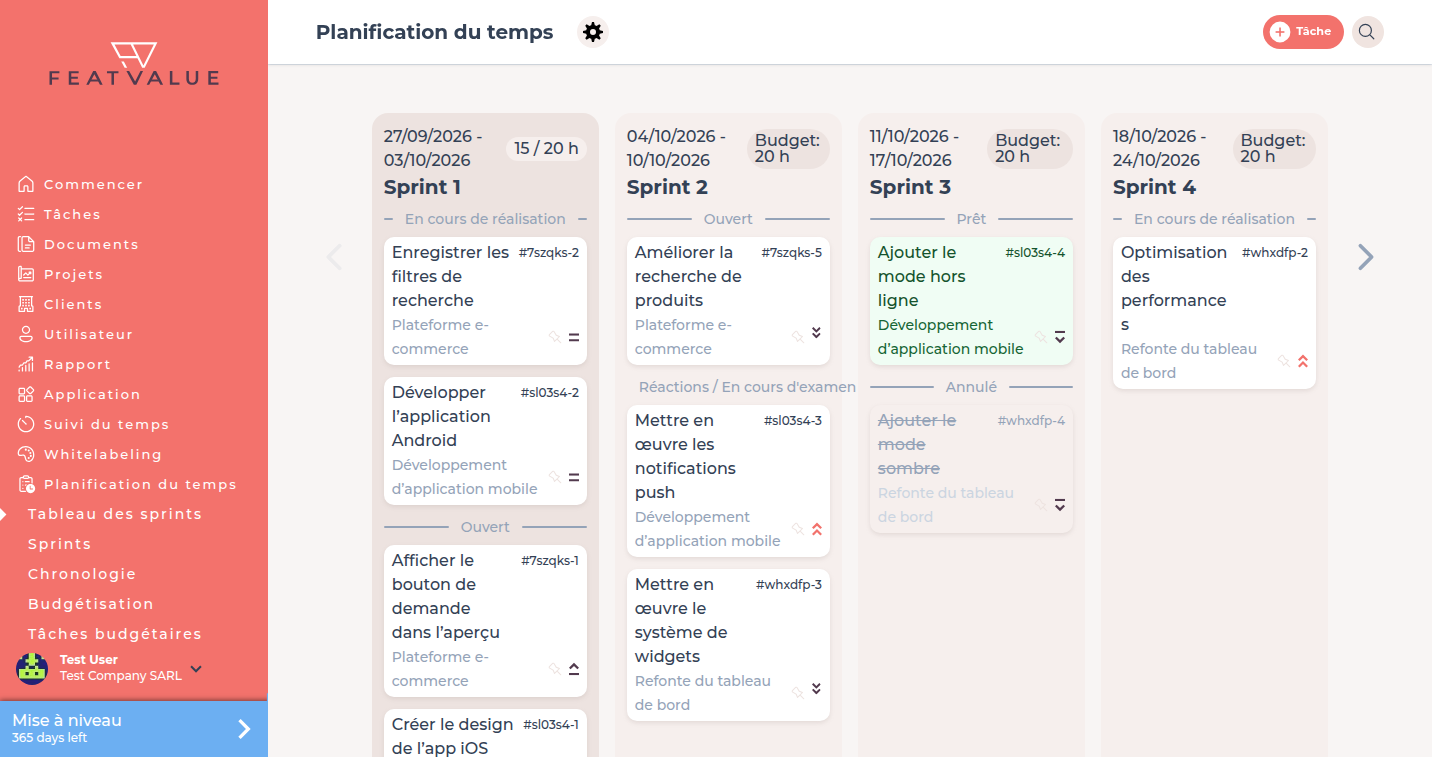
Les Sprints sont de courtes périodes sur le tableau de la planification du temps. En mode statique vous assignez les Tâches vous-même. Avec des Sprints automatiques, FeatValue les place.
À quoi cela sert
Utilisez des Sprints si le travail doit tomber dans des intervalles. Le tableau montre quatre Sprints, pour que vous voyiez ce qui est prévu maintenant et ensuite.
- Glisser des Tâches entre Sprints si la planification est manuelle ou statique
- Comparer prévu, utilisé et Différence dans les listes Sprint
- Garder une Tâche dans le Sprint si la planification est automatique
Où vous le trouvez
Ouvrez Planification du temps. Si vos projets utilisent des Sprints, FeatValue montre le tableau. Les Sprints individuels avec leurs Heures se trouvent sous Sprints. S’il y a Sprints et Cascade, le Menu peut montrer Tableau des sprints.
Ainsi cela fonctionne
-
Ouvrir le tableau
Cliquez sur Planification du temps ou Tableau des sprints. Vous voyez jusqu’à quatre Sprints. Les tableaux automatiques vides peuvent créer les quatre premiers Sprints. S’il manque des Sprints, utilisez Créer un nouveau sprint. -
Assigner des Tâches
Avec Sprints (statique) ou si vous avez choisi Manuellement ou via la gestion de projet, glissez une Tâche dans un autre Sprint. Vous ne pouvez pas poser une Tâche dans un Sprint passé. -
Fixer sur les Sprints automatiques
Avec Sprints (automatique) utilisez l’épingle. Fixer cette tâche dans le sprint la garde là. Supprimer la fixation laisse la replanification la déplacer à nouveau. Voir Replanification. -
Lire les Heures prévues et utilisées
Ouvrez un Sprint sous Sprints. Les colonnes prévu, utilisé et Différence se trouvent sur Clients, projets et Tâches.
Options
| Entrée | Effet |
|---|---|
| Tableau des sprints | Tableau avec quatre Sprints sous Planification du temps. |
| Sprints | Liste des Sprints avec Heures prévues et utilisées. |
| Créer un nouveau sprint | Crée un Sprint si vous avez le droit de créer des Sprints à la main. |
| Fixer cette tâche dans le sprint | Garde la Tâche dans ce Sprint pendant la planification automatique. |
| Exclure de la planification | Retire la Tâche du plan automatique. Voir Replanification. |
Autorisations et forfaits
La planification Sprint exige un utilisateur premium et un projet premium avec Sprints (statique) ou Sprints (automatique). Glisser exige une gestion Sprint statique ou manuelle. Fixer exige des Sprints automatiques.
Dépannage
Vous ne pouvez pas poser une Tâche sur un Sprint plus ancien
FeatValue bloque les déplacements vers un Sprint passé. Choisissez un Sprint actuel ou futur.
Les Tâches sautent après que vous quittez le tableau
La planification automatique peut déplacer des Tâches non fixées. Fixez la Tâche ou activez Exclure de la planification.
Your question has not been answered?
We will be happy to help you. You can send us an e-mail or arrange a video conference: