Replanification
La replanification redistribue sans cesse les Tâches sur les Sprints automatiques, pour que les capacités et contingents d’Heures déposés soient le mieux utilisés : chaque Sprint est rempli autant que la charge du client le permet, et les Tâches importantes avancent. S’il reste du travail ou si cela va plus vite que prévu, FeatValue ajuste le reste du plan — ainsi le calendrier reste adapté. Le passage démarre tout seul, et vous pouvez garder ou exclure des Tâches individuelles.
À quoi cela sert
Utilisez la replanification si Sprints (automatique) doit tenir le tableau à jour sans travail à la main. FeatValue répartit les Tâches ouvertes sur les Sprints de sorte que chaque client reste dans sa capacité, que le contingent d’Heures convenu soit utilisé et que les Tâches importantes se trouvent tôt. Estimations, priorités et nouvelles Tâches entrent à chaque passage, sans que vous retriez le tableau.
Surtout en cas de retard ou si des Tâches se terminent plus vite que prévu, il reste ainsi toujours un calendrier adapté : le travail resté en arrière avance, les Heures libérées sont à nouveau occupées.
Le tableau : Sprints. Heures par client : Planification de capacité.
Où vous le trouvez
La replanification tourne en arrière-plan sur les Sprints automatiques, sans point de Menu propre. Vous voyez le résultat sur le Tableau des sprints.
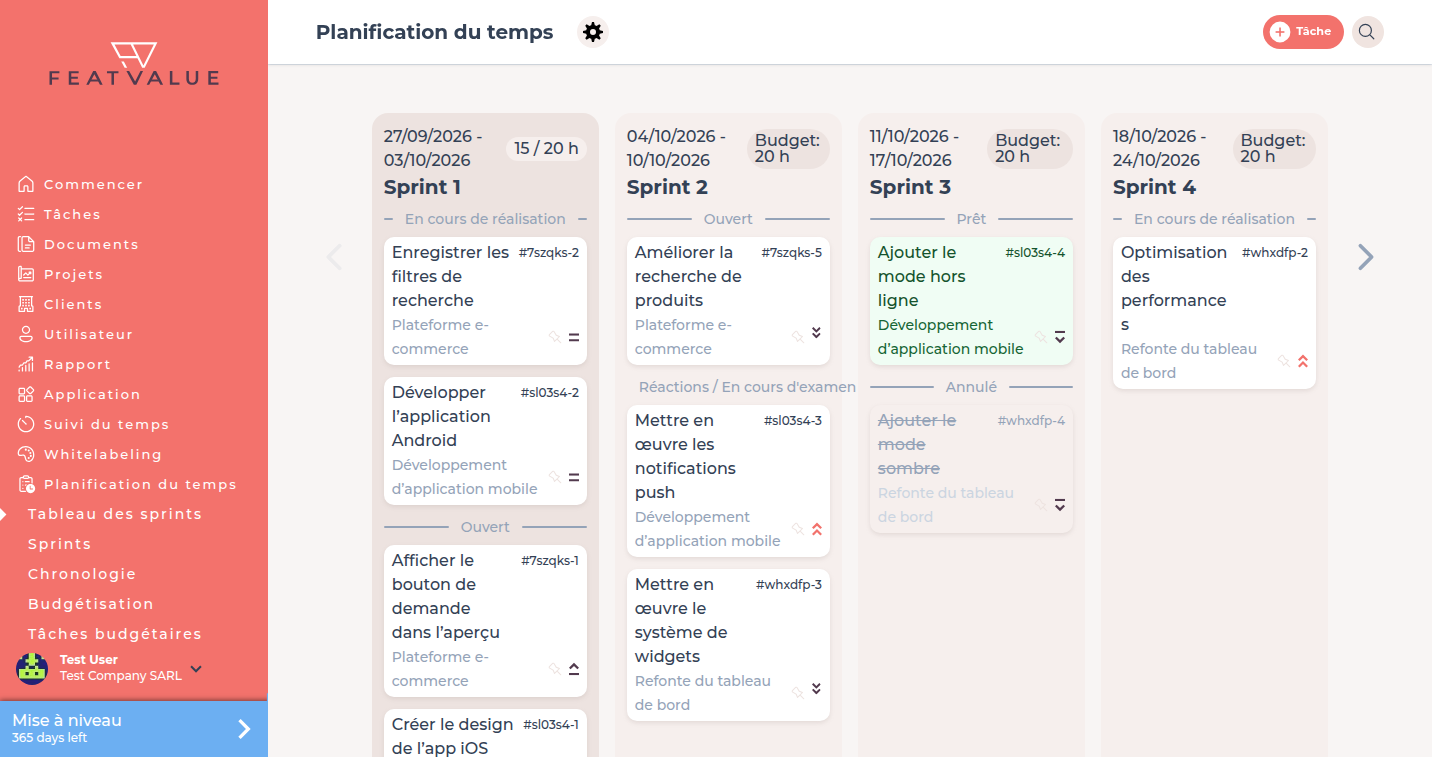
Ainsi cela fonctionne
-
Laisser tourner le plan
FeatValue replanifie les Sprints automatiques environ toutes les trois heures. La base sont les Heures estimées par Tâche, la capacité du client et la priorité. La planification automatique a besoin du suivi du temps pour que le temps utilisé soit connu. Voir suivi du temps. -
Fixer une Tâche dans le Sprint
Utilisez l’épingle sur le tableau. Fixer cette tâche dans le sprint garde l’assignation. Supprimer la fixation permet au prochain passage de la déplacer. -
Exclure une Tâche
Activez sur la Tâche Exclure de la planification. Le planificateur saute cette Tâche. -
Vérifier l’indication
Après un passage réussi vous voyez Les tâches ont été replanifiées avec succès.
Comment les Tâches arrivent dans les Sprints
FeatValue ne parcourt pas simplement les Tâches de haut en bas, mais cherche la meilleure répartition sur toutes les Tâches ouvertes et tous les Sprints visibles. Chaque Tâche atterrit dans exactement un Sprint, et les Heures estimées d’un Sprint ne doivent pas dépasser la capacité du client pour ce Sprint.
- Capacité par client : La planification des capacités pose le plafond pour chaque client et chaque Sprint.
- priorité : Très élevé pèse nettement plus que Haute, Moyens ou Faible — ces Tâches occupent d’abord les Sprints précoces.
- Statut : FeatValue avance les Tâches déjà en examen, acceptées ou avec feedback.
- Tôt plutôt que tard : À évaluation égale, FeatValue planifie une Tâche aussi tôt que la capacité le permet.
- Tâches fixées et couplées : Les Tâches fixées restent dans leur Sprint, les Tâches couplées vont dans le même Sprint.
- Stabilité : Une grande part de l’assignation précédente reste, pour que le tableau ne change pas à chaque passage.
Si plus rien ne tient avec toutes les règles, FeatValue les relâche par étapes : d’abord la stabilité, puis le couplage et la fixation, enfin la limite de capacité. Les Tâches dont l’estimation est plus grande que la plus grande capacité de Sprint restent non planifiées — de même les Tâches exclues, terminées et annulées.
Options
| Entrée | Effet |
|---|---|
| Passage automatique | Environ toutes les trois heures pour les Sprints automatiques. |
| Fixer cette tâche dans le sprint | Garde la Tâche dans ce Sprint au prochain passage. |
| Exclure de la planification | Retire la Tâche du plan automatique. |
Autorisations et forfaits
La replanification automatique exige un utilisateur premium, un projet premium et Sprints (automatique).
Dépannage
Une Tâche quitte sans cesse son Sprint
La Tâche n’est ni fixée ni exclue. Fixez-la ou activez Exclure de la planification.
Rien n’est replanifié
Le Projet n’est pas sur Sprints automatiques, le suivi du temps manque, ou la capacité est vide. Vérifiez le mode et la capacité.
Your question has not been answered?
We will be happy to help you. You can send us an e-mail or arrange a video conference: