Connecter des applications
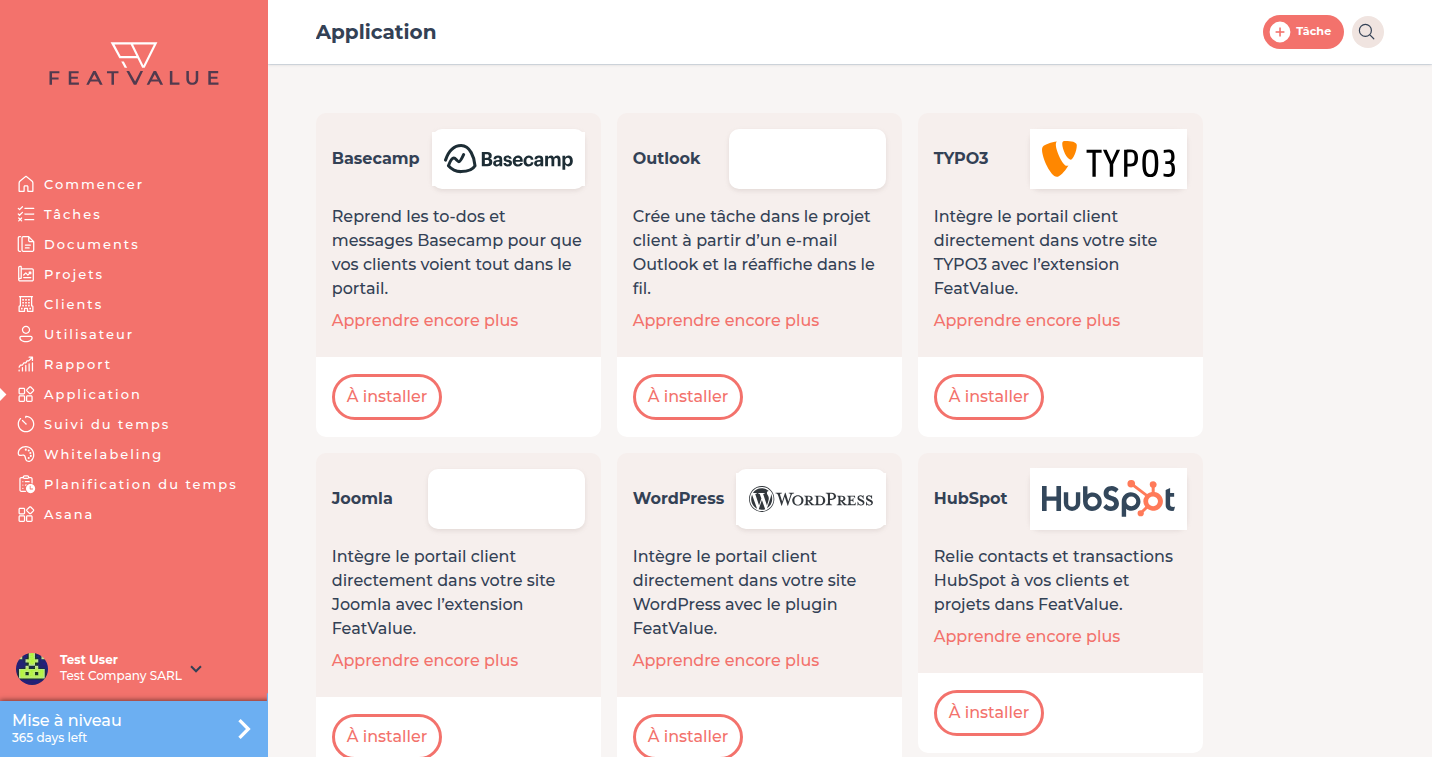
Applications est le catalogue où vous connectez des outils de gestion de projet et de suivi du temps. FeatValue reste le portail client à côté de ces outils.
À quoi sert la connexion
Vous installez un outil, accordez l'accès, puis importez ou synchronisez. Tous les forfaits incluent les intégrations. Cette page décrit uniquement le catalogue commun.
Où vous le trouvez
Cliquez dans la barre latérale gauche sur Applications. L'assistant d'onboarding peut aussi vous y mener. Voir Assistant d'onboarding. Vous retrouvez ensuite les apps connectées sous Préférences › Entreprise › Intégrations et apps.
Ainsi cela fonctionne
-
Ouvrir application
Chaque carte montre nom, court texte et actions. Les catégories sont notamment gestion de projet et Suivi du temps. -
Ouvrir Installer ou Paramètres
Cliquez sur Installer pour démarrer la connexion. Ensuite, cliquez sur Paramètres si l'outil a une URL des paramètres. Certaines cartes ne montrent que déjà installé. -
Lire plus ou demander un outil
Apprendre encore plus ouvre la page publique de détail, si elle existe. La vue de tous les outils est sous intégrations. En bas, Demande d'intégration écrit au support FeatValue. -
Accorder l'accès
Le titre de consentement est Accès à l'application. Le texte dit que l'app souhaite accéder à vos données FeatValue. Cliquez sur Accorder l'accès ou Annuler.
Un compte externe (par exemple Asana ou Jira) ne peut être relié qu’à un seul compte FeatValue. S’il l’est déjà, FeatValue affiche un message et le lien d’assistance hello@featvalue.com.
Si l'onboarding se clôture pour la première fois après une autorisation, FeatValue peut démarrer une période d'essai Pro de 10 jours avec 100 projets premium, si l'entreprise n'a pas encore payé. Voir Assistant d'onboarding.
Options
| Commande | Effet |
|---|---|
| Installer | Ouvre l'URL d'installation de l'outil |
| Paramètres | Ouvre l'URL des paramètres après l'installation |
| Apprendre encore plus | Ouvre l'URL de détail de la carte |
| Demande d'intégration | Mail à FeatValue si l'outil manque |
| Accorder l'accès | Confirme l'autorisation |
Les outils de gestion de projet comme Jira, Asana ou ClickUp utilisent le même catalogue. Importation et Status-Mapping se lancent via Installer sur la carte adaptée. Cette page n'est pas un guide Jira.
Après un Sauter dans l'assistant, vous connectez plus tard ici. Voir Liste Terminer la configuration.
Autorisations et forfaits
Tous les forfaits incluent les intégrations sous Applications. La période d'essai après la première clôture est 10 jours Pro. Détails : Qu'est-ce que FeatValue.
Dépannage
Installer ne fait rien
La carte a besoin d'une URL d'installation. Utilisez Apprendre encore plus ou Demande d'intégration si l'outil manque.
Vous avez sauté l'assistant et voulez importer maintenant
Ouvrez Applications, cliquez sur Installer et terminez l'autorisation. L'assistant ne redémarre pas.
Your question has not been answered?
We will be happy to help you. You can send us an e-mail or arrange a video conference: