Saisies de temps
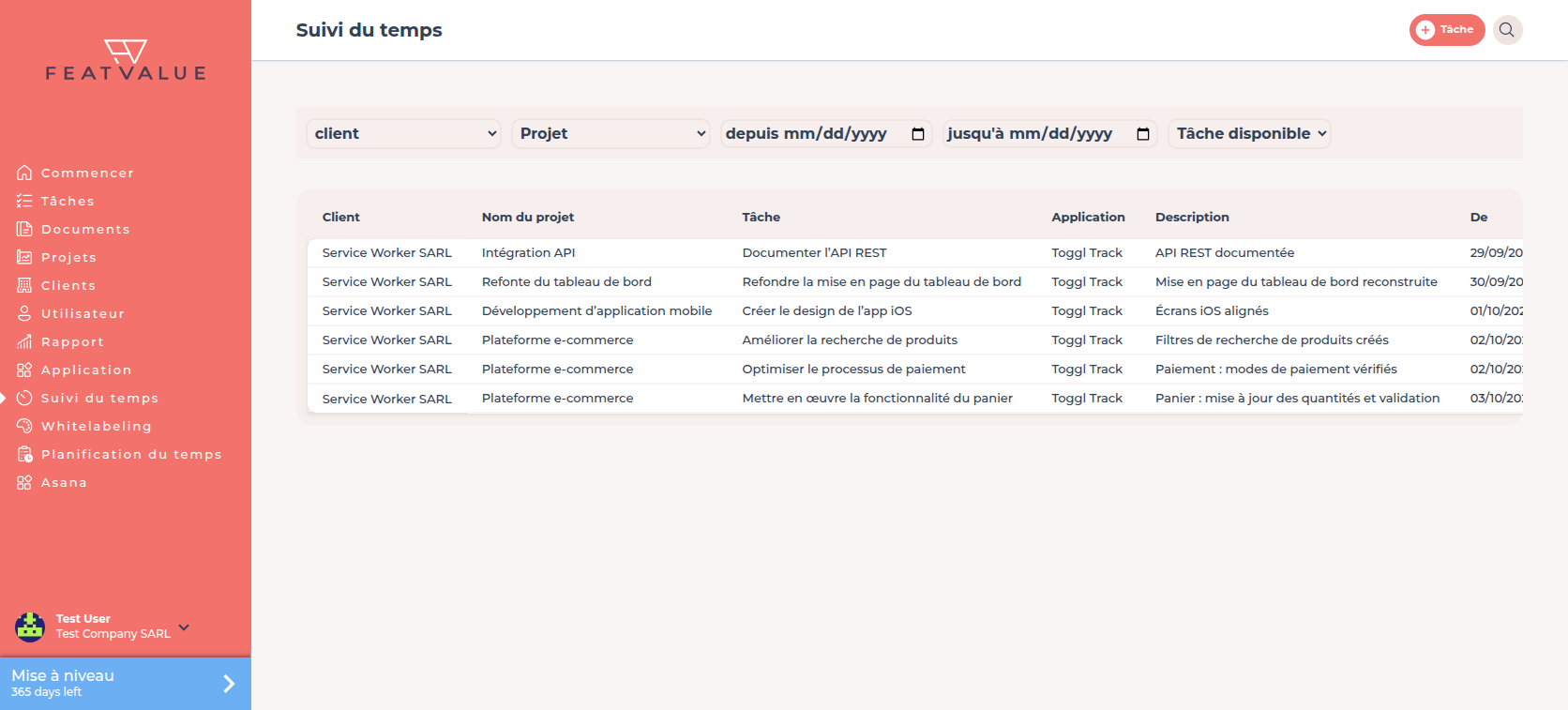
Les saisies de temps sont les lignes sous suivi du temps. Chaque ligne est une période saisie sur un client, un Projet et, si connu, une Tâche.
À quoi cela sert
Utilisez le tableau pour contrôler quelles Heures sont arrivées et pour affecter les lignes importées au bon client, Projet et à la bonne Tâche.
Aperçu : Aperçu du suivi du temps. Vue client : Visibilité pour les clients.
Où vous le trouvez
Ouvrez Suivi du temps. FeatValue montre le tableau dès que votre entreprise a des saisies.
Ainsi cela fonctionne
-
Lire les colonnes
Le tableau montre Client, Projet, Tâche, Application, Description, De et Jusqu'à. Filtrez par client, Projet, depuis, jusqu'à ou Tâche présente. -
Affecter client, Projet ou Tâche
Cliquez une cellule à laquelle il manque encore une affectation. Choisissez Choisir un client, Choisir un Projet ou Choisir une Tâche puis Sauvegarder. -
Veiller aux trous
Le filtre Tâche présente montre vite les lignes encore non affectées à une Tâche. Ces Heures ne comptent alors pas sur la Tâche.
Options
| Colonne ou action | Effet |
|---|---|
| Client | Titulaire du Projet ou le client que vous affectez. |
| Projet | Projet auquel appartiennent les Heures. |
| Tâche | Tâche à laquelle appartiennent les Heures, si elle est posée. |
| Application | App source, par exemple Toggl Track, Clockify ou Harvest. |
| Description | Texte que l'app de temps a livré pour la saisie. |
| De / Jusqu'à | Début et fin de la période saisie. |
| Tâche présente | Filtre pour les lignes avec ou sans Tâche affectée. |
Autorisations
Le tableau montre les saisies de temps de votre entreprise. Les clients voient des lignes seulement si le Projet l'autorise. Voir Visibilité pour les clients.
Dépannage
La page ne signale aucune saisie de temps
Le texte vide est Aucune saisie de temps n'a encore été trouvée. Connectez sous Applications une app de temps et attendez la première importation.
Une ligne n'a pas de Tâche
L'importation n'a pas trouvé de Tâche adaptée. Affectez-en une via Choisir une Tâche.
Your question has not been answered?
We will be happy to help you. You can send us an e-mail or arrange a video conference: