Aperçu
suivi du temps liste les Heures que FeatValue a importées de votre app de temps. L'élément de menu n'apparaît que lorsque votre entreprise a des saisies de temps.
À quoi cela sert
Utilisez suivi du temps pour voir qui a travaillé sur quel client, Projet et quelle Tâche. La planification automatique de Sprints lit ces Heures comme temps consommé.
- Contrôler les saisies importées
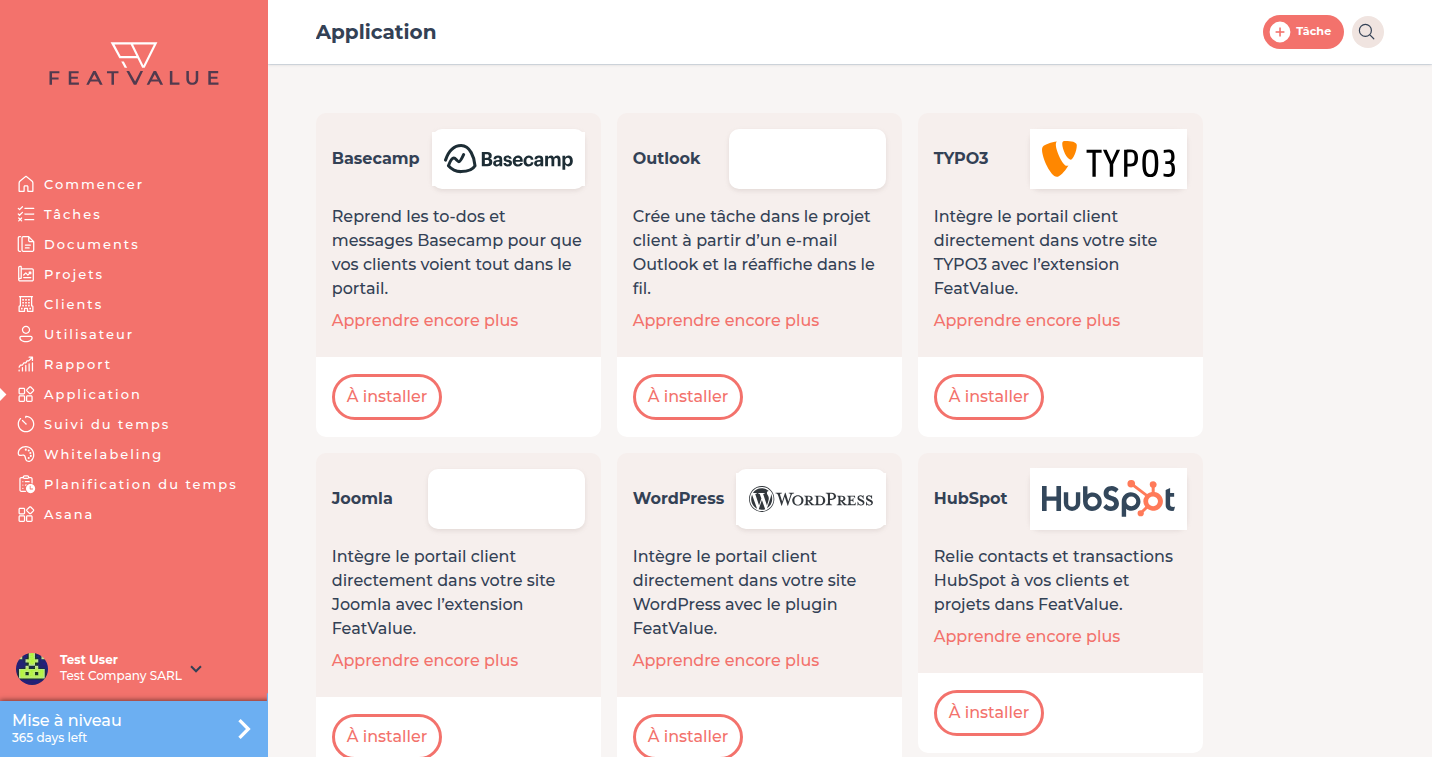
- Reprendre des Heures depuis Toggl Track, Clockify ou Harvest
- Définir si un client peut voir des temps sur un Projet
Où vous le trouvez
Cliquez dans la barre latérale gauche sur Suivi du temps. Le point reste caché jusqu'à ce que la première saisie arrive — donc jusqu'à ce qu'une app de temps soit connectée ou une app qui compte comme suivi du temps, par exemple Scoro.
Ainsi cela fonctionne
-
Connecter une source de temps
Ouvrez Applications et connectez votre outil de temps, par exemple Toggl Track, Clockify ou Harvest. Comment connecter : Connecter application. -
Attendre les premières saisies
FeatValue prend les périodes saisies dans l'app connectée. La colonne Application montre d'où vient une saisie. -
Ouvrir le tableau
Cliquez sur Suivi du temps. FeatValue ouvre la liste des saisies. Détails : Saisies de temps. -
Compléter une affectation manquante
Si l'importation n'a pas pu affecter Client, Projet ou Tâche, complétez-le dans la ligne. Voir Saisies de temps. -
Poser la vue client
Sur le Projet, un fournisseur de services peut activer Les clients peuvent voir les temps saisis si le Projet a déjà des temps. Voir Visibilité pour les clients.
Quels outils livrent des temps
| Outil | Comment il compte |
|---|---|
| Toggl Track | App de suivi du temps. Connectez-la sous Applications. |
| Clockify | App de suivi du temps. Connectez-la sous Applications. |
| Harvest | App de suivi du temps. Connectez-la sous Applications. |
| Scoro | Compte comme suivi du temps si l'app est connectée. Alors Suivi du temps peut aussi apparaître sans outil de temps propre. |
Autorisations
Qui peut ouvrir Suivi du temps dans votre entreprise voit les saisies de l'entreprise. Seul un fournisseur de services change la vue client, et seulement sur un Projet qui a déjà des temps. Les Sprints automatiques utilisent ces Heures ; voir Sprints.
Dépannage
suivi du temps manque dans la barre latérale
Votre entreprise n'a pas encore de saisies de temps. Connectez sous Applications une app de temps et attendez la première saisie.
La liste reste vide après la connexion
L'importation tourne encore, ou l'app n'a pas de saisies dans la période choisie. Vérifiez la connexion sous Applications.
Une saisie montre l'app, mais pas de Tâche
L'importation n'avait pas de Tâche adaptée. Affectez-en une via Choisir une Tâche dans la ligne.
Your question has not been answered?
We will be happy to help you. You can send us an e-mail or arrange a video conference: