Montrer le planning aux clients
En 10 minutes environ, vous ouvrez la chronologie en cascade ou la planification manuelle des sprints et donnez accès à vos clients pour qu’ils voient le planning, avant même que les sprints automatiques ne tournent.
Ce que vous aurez à la fin
- Un projet premium en mode Cascade ou Sprints (statique)
- La chronologie ou le tableau des sprints sous Planification du temps
- Des clients qui voient le même plan dans le portail
Avant de commencer
- Un projet premium
- Des tâches avec un début et une fin (cascade) ou une affectation à un sprint (sprints manuels)
- Ce guide ne remplace pas Planifier les sprints automatiquement. Il vient avant.
Étapes
-
Définir le mode de planification du projet
Ouvrez le projet et, sous Autres paramètres, renseignez le champ Planification du temps. Choisissez Cascade pour une chronologie ou Sprints (statique) pour un tableau que vous remplissez vous-même. Dans l’assistant de configuration, le mode statique s’appelle Manuellement ou via la gestion de projet. Aperçu : Planification du temps.
-
Ouvrir Planification du temps
Cliquez sur Planification du temps dans la barre latérale gauche. Pour les projets en cascade, FeatValue ouvre la Chronologie, pour les sprints statiques le Tableau des sprints. Si vous utilisez les deux, choisissez l’entrée dans le sous-menu.
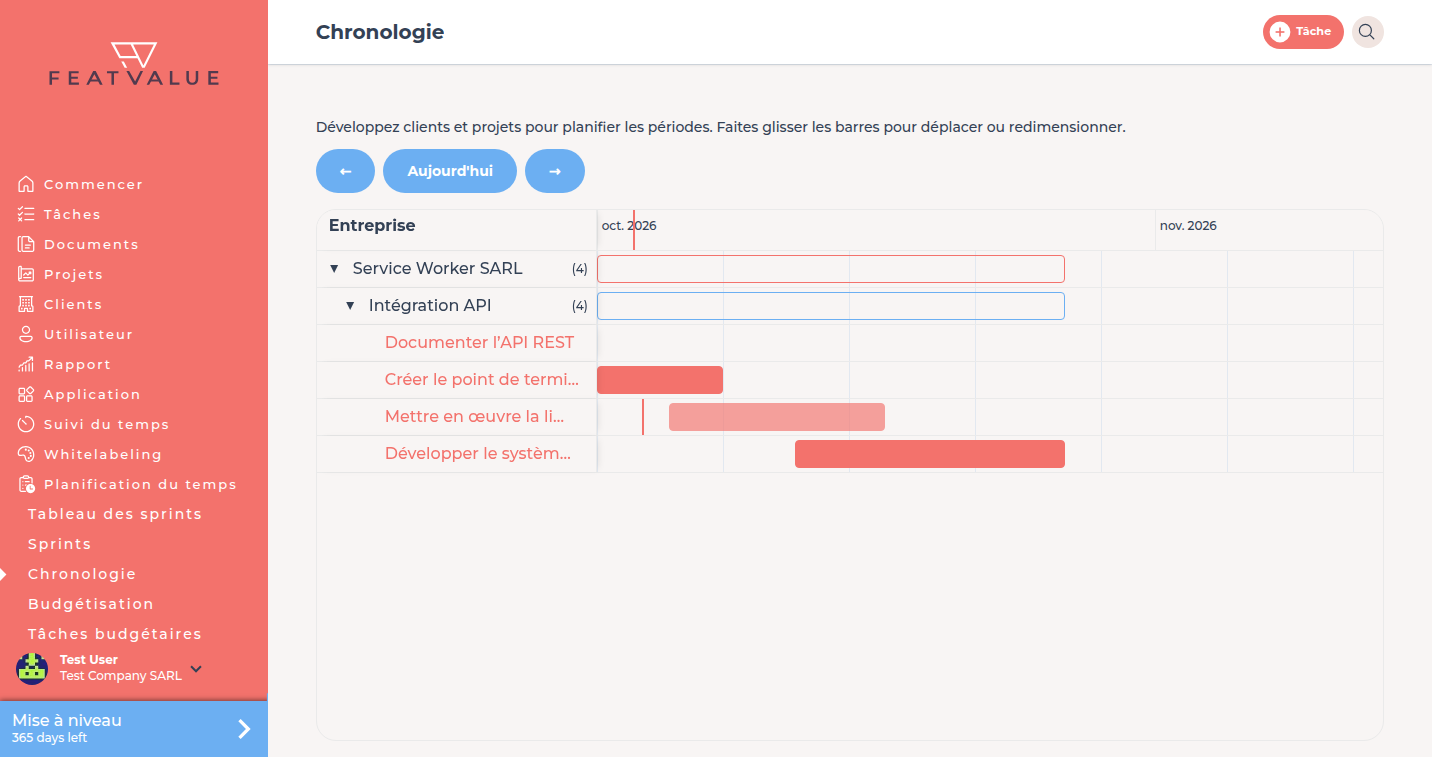
La chronologie montre chaque tâche comme une barre entre le début et la fin. -
Remplir le plan
En mode cascade, chaque tâche a un début et une fin. Les barres reprennent les dates de l’outil de gestion de projet, ou vous les faites glisser au bon endroit sur la chronologie. En mode sprints statique, vous faites glisser les tâches dans les sprints ou reprenez l’affectation de l’outil connecté. Détails : Waterfall et frise et Sprints.
-
Vérifier l’accès des clients
Ouvrez Préférences → Planification du temps. Pour les nouvelles entreprises, la case Les clients ont accès à la planification du temps est cochée par défaut. Cochez-la si elle manque, pour que vos clients voient le même plan.
Vérifier le résultat
Planification du temps affiche la chronologie ou le tableau des sprints avec les dates importées ou placées à la main. Une personne côté client voit le même plan dès que l’accès est activé. Vous n’avez pas besoin de sprints automatiques pour cela.
Étapes suivantes
- Importer les saisies de temps pour les heures consommées sur le tableau
- Planifier les sprints automatiquement, si FeatValue doit plus tard se charger lui-même de la répartition
Your question has not been answered?
We will be happy to help you. You can send us an e-mail or arrange a video conference: