Tableau de bord
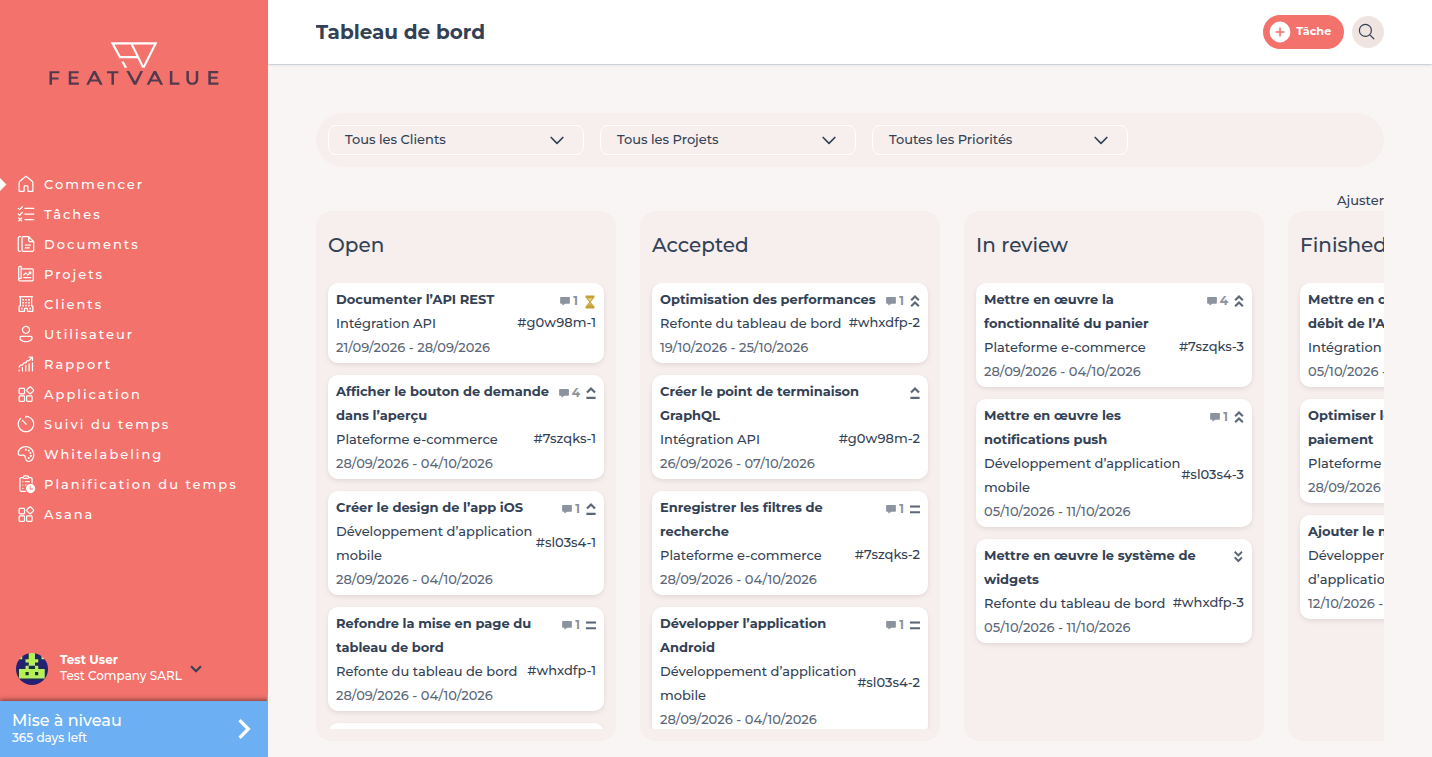
Le dashboard est la page d'accueil après la connexion. Les Tâches sont en colonnes selon le Statut. Vous faites glisser une carte pour changer le Statut.
À quoi sert le dashboard
Utilisez le dashboard lorsque vous avez besoin de l'état du travail d'un coup d'œil et voulez déplacer des Tâches entre statuts, sans ouvrir la liste de Tâches.
- Voir le travail ouvert, en cours, à réviser et prêt en colonnes
- Poser une Tâche dans un autre Statut en la faisant glisser
- Ouvrir une carte pour éditer commentaires, fichiers et la révision
Où vous le trouvez
Après la connexion, FeatValue ouvre le dashboard. Dans la barre latérale, vous le trouvez sous Accueil.
Ainsi cela fonctionne
-
Lire les colonnes
Chaque colonne est un Statut du Workflow du Projet. Les libellés viennent du Workflow, pas de noms d'app fixes. -
Déplacer une Tâche
Faites glisser la carte dans la colonne du Statut suivant. FeatValue exécute la même transition que le bouton de Statut sur la Tâche. Les cartes sans changement de statut autorisé sur le dashboard ne peuvent pas être déplacées. Au survol, une info-bulle indique qu’aucun changement de statut n’est possible. Un clic ouvre toujours la Tâche. -
Ouvrir une Tâche
Cliquez la carte pour voir Description, commentaires et Pièces jointes. -
Adapter le dashboard
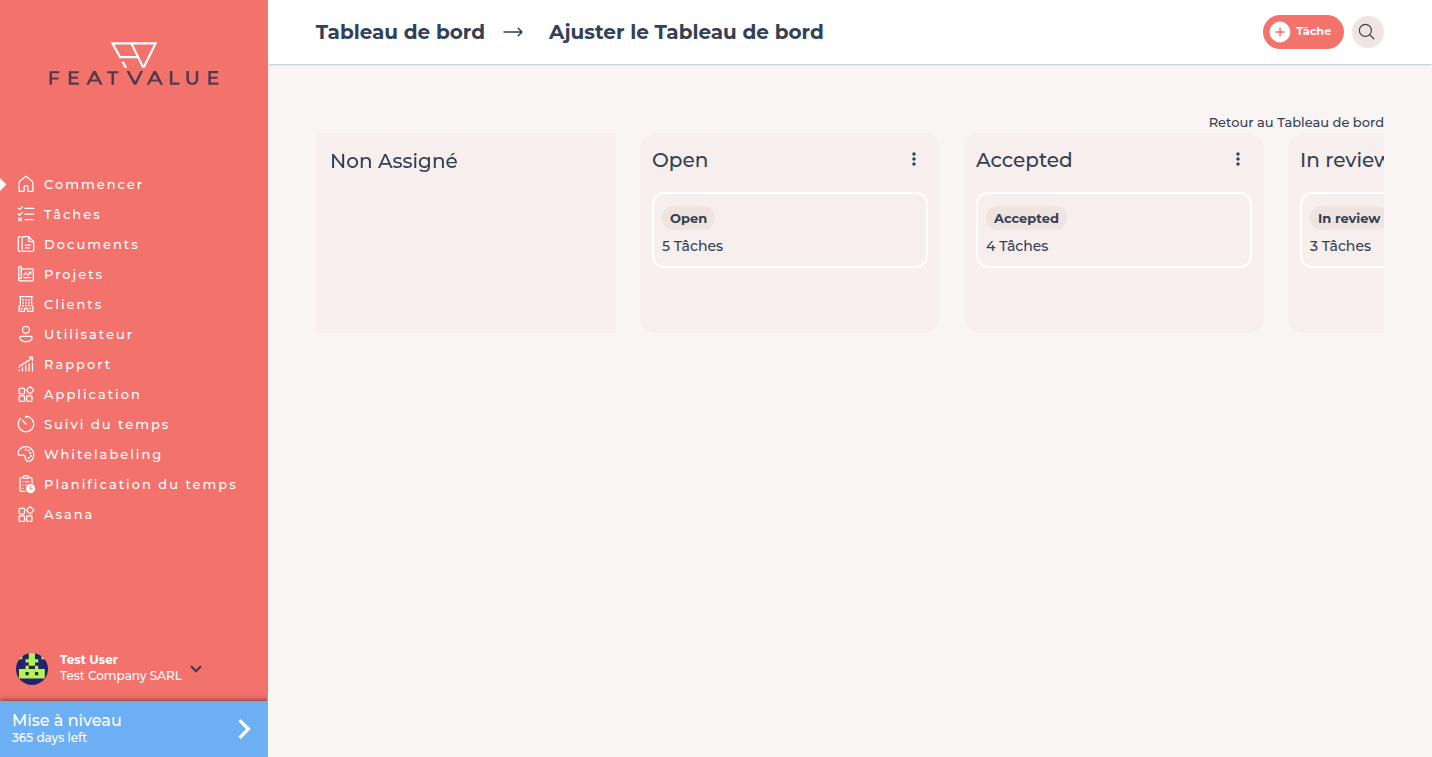
Via Adapter, vous définissez quelles colonnes de Workflow apparaissent sur le dashboard. Quels statuts et transitions existent, vous le pilotez dans les Workflows. Si votre agence change les colonnes, l'adaptation vaut automatiquement aussi pour la vue client. Un client peut adapter la vue en plus pour lui — alors il voit d'autres colonnes que l'agence.
Cartes et priorité
Chaque carte affiche le nom, le projet, le jeton et — s’il est défini — la période de mise en œuvre. L’icône de priorité se trouve en haut à droite.
Si la période de mise en œuvre est définie et que la date de fin est dépassée (ou, s’il n’y a pas de date de fin, que la date de début est dépassée), l’icône de priorité est remplacée par ⏳ avec l’info-bulle En retard. Ces cartes apparaissent en haut de la colonne. Cela s’applique uniquement si le statut actuel a l’interrupteur Inclure dans la date d’échéance — typiquement tant que la tâche est encore chez le prestataire. Vous activez l’interrupteur sous Statuts et interrupteurs.
Autorisations
Vous ne déplacez que des Tâches sur lesquelles vous pouvez exécuter la transition. Qui peut déclencher quelle transition figure sous Transitions.
Dépannage
La carte ne se dépose pas
Entre ces deux statuts, il n'y a pas de transition autorisée, ou votre rôle ne peut pas l'exécuter. Vérifiez le Workflow. Si le dashboard ne contient aucune colonne vers laquelle vous pouvez déplacer la Tâche, la carte ne peut même pas être saisie et une info-bulle indique qu’aucun changement de statut n’est possible.
Your question has not been answered?
We will be happy to help you. You can send us an e-mail or arrange a video conference: