Complément Outlook
Le complément Outlook affiche le volet FeatValue à côté d’un e-mail ouvert. Vous y créez une tâche dans le projet du client ou rattachez l’e-mail comme commentaire à une tâche ouverte, sans quitter Outlook.
À quoi sert le complément
Les clients envoient souvent demandes, retours et validations par e-mail. Avec le complément, vous reprenez un tel e-mail directement dans FeatValue :
- créer une nouvelle tâche avec l’objet, le texte et les pièces jointes de l’e-mail
- créer un nouveau client avec un projet pour un expéditeur inconnu
- rattacher l’e-mail comme commentaire à une tâche ouverte et définir son statut
- retrouver la tâche liée dans les réponses suivantes de la conversation
La page Outlook présente un aperçu avec des exemples.
Prérequis
- un compte FeatValue de votre agence avec au moins un client et un projet (voir Créer des projets)
- Outlook sur le web, le nouvel Outlook pour Windows ou l’Outlook classique pour Windows
- le complément FeatValue du Microsoft Marketplace, ajouté depuis les compléments d’Outlook. Si votre organisation bloque les compléments personnalisés, un administrateur le déploie dans le Centre d’administration Microsoft 365.
Où le trouver
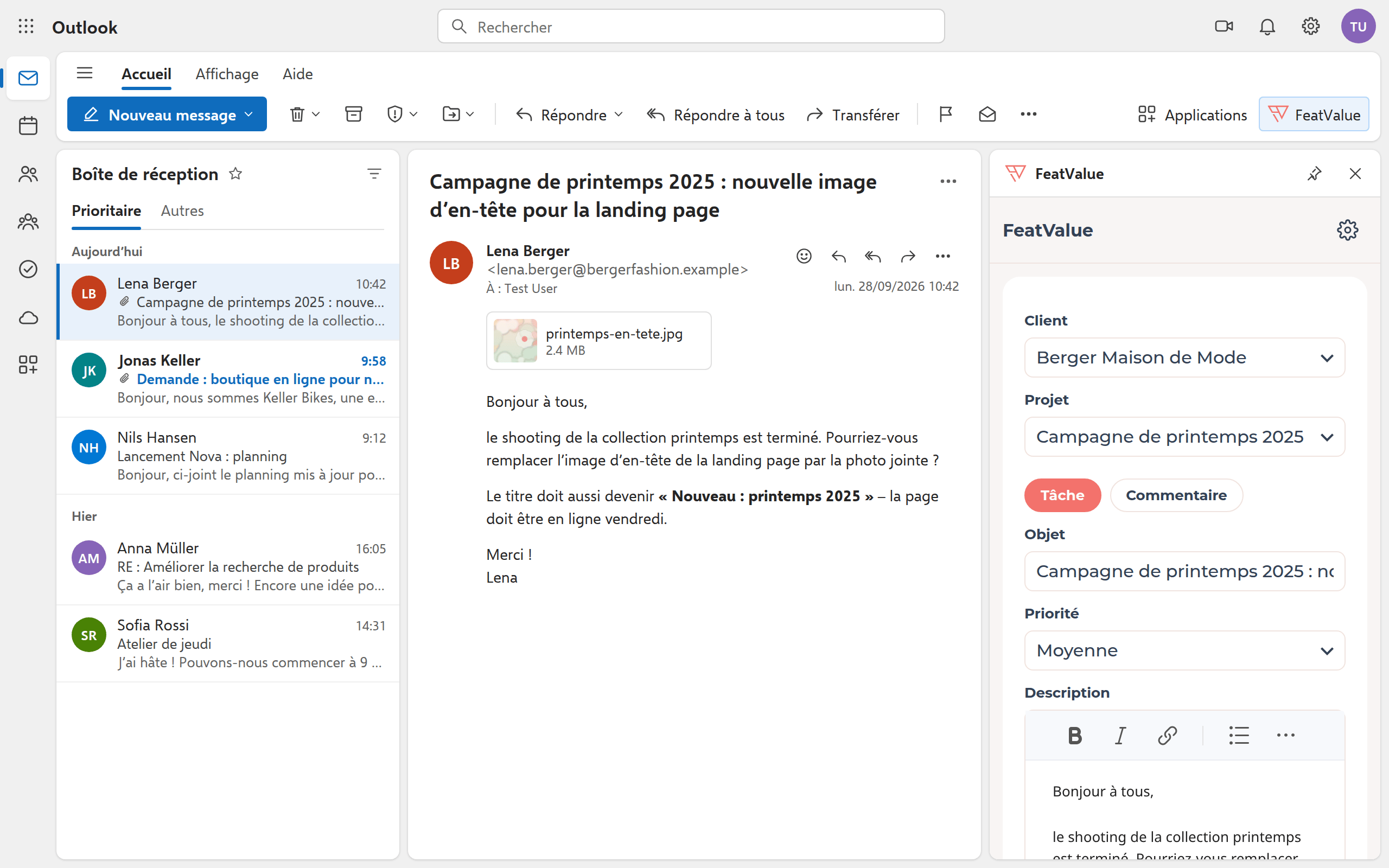
Ouvrez un e-mail dans le volet de lecture et cliquez sur FeatValue dans le ruban. Le volet s’ouvre à droite de l’e-mail. Le bouton n’est pas disponible pendant la rédaction d’un nouveau message.
Comment ça marche
-
Connecter FeatValue
La première fois, le volet affiche Connecter FeatValue. Connectez-vous avec votre compte FeatValue et confirmez l’accès de l’application avec accorder l'accès. Le complément enregistre la connexion dans votre boîte aux lettres. -
Vérifier client et projet
Le complément compare l’expéditeur et les destinataires de l’e-mail avec les contacts de vos clients et avec les affectations enregistrées. Sans correspondance, il affiche Aucun client reconnu. Choisissez alors le client et laissez Mémoriser l'affectation coché pour que l’adresse soit reconnue la prochaine fois. Comme Projet, le complément propose celui dont le nom figure dans l’objet ou le texte. -
Créer la tâche
Objet et Description sont pré-remplis à partir de l’e-mail ; la description contient le message le plus récent de la conversation. Ajustez la Priorité, choisissez sous Pièces jointes les fichiers destinés à la tâche et cliquez sur Envoyer. -
Créer un nouveau client
Si quelqu’un écrit pour la première fois, choisissez Nouveau client. Nom, e-mail et interlocuteur sont pré-remplis à partir de l’e-mail. À l’Envoyer, le client, un projet à son nom et la tâche qu’il contient sont créés. L’interlocuteur reçoit une invitation en tant que contact du client. -
Commenter au lieu de créer une tâche
Si le projet a des tâches ouvertes, passez à Commentaire. Choisissez la Tâche, si besoin un nouveau Statut, puis cliquez sur Envoyer le commentaire. Seuls les statuts vers lesquels la tâche peut passer selon le workflow sont proposés.
Les tâches dans la conversation
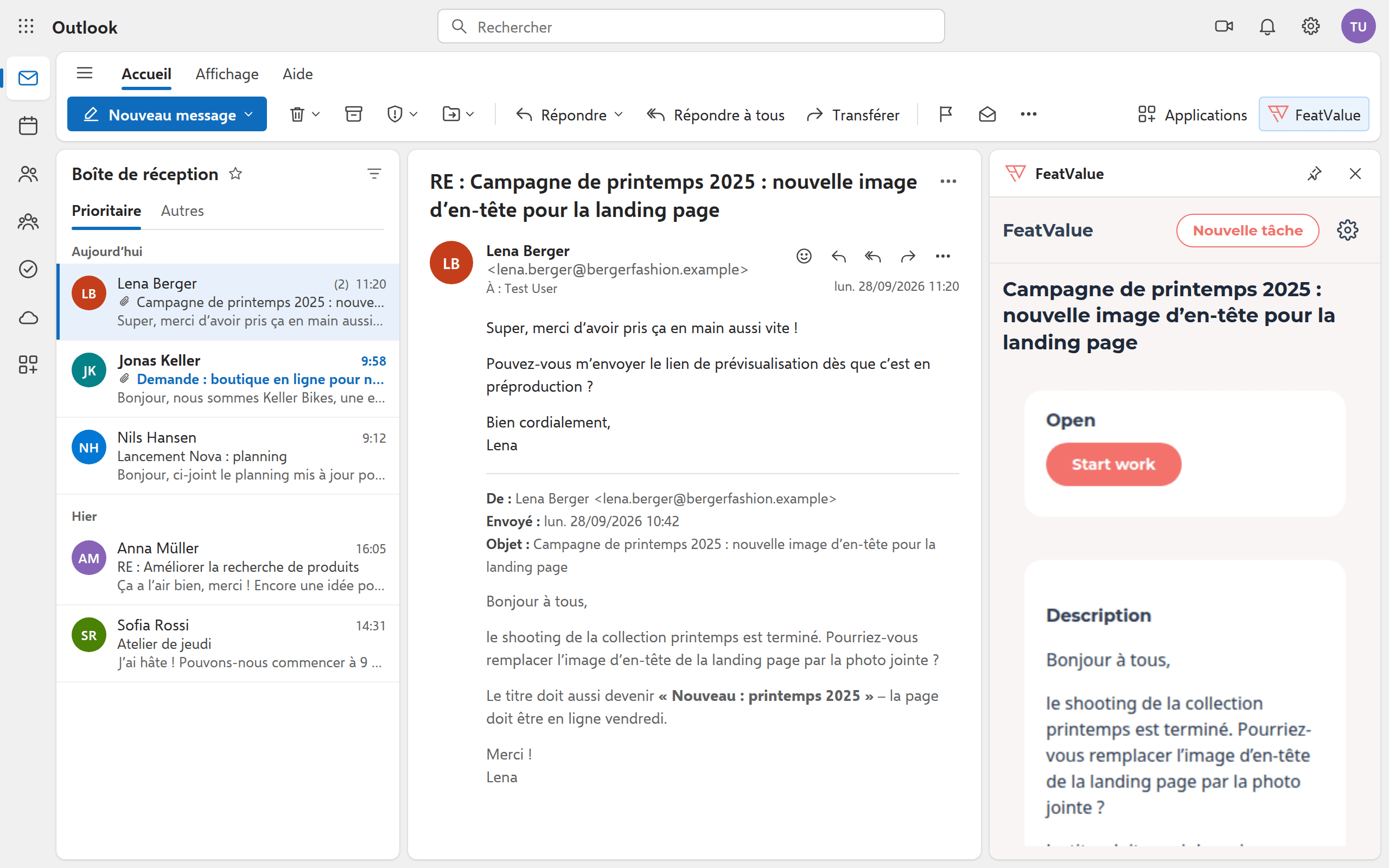
FeatValue relie chaque tâche et chaque commentaire à l’e-mail et à sa conversation. Lorsque vous ouvrez le même e-mail ou une réponse, le volet affiche directement la tâche liée avec son statut et sa description. Nouvelle tâche en crée une autre à partir de la même conversation.
Options
| Champ ou bouton | Effet |
|---|---|
| Client | Client dans le projet duquel la tâche est créée. Nouveau client crée client et projet. |
| Mémoriser l'affectation | Enregistre l’adresse de l’expéditeur pour ce client. L’affectation ne vaut que pour votre agence. |
| Projet | Projet du client qui reçoit la tâche ou le commentaire |
| Tâche / Commentaire | Créer une nouvelle tâche ou rattacher l’e-mail à une tâche ouverte |
| Priorité | De Très basse à Très haute ; Moyenne est présélectionnée |
| Pièces jointes | Fichiers de l’e-mail joints à la tâche. Les images du texte restent dans la description. |
| Statut | Commentaire uniquement : statut suivant de la tâche ; Inchangé le conserve |
| Paramètres → Se déconnecter | Déconnecte le complément de votre compte FeatValue (roue dentée en haut du volet) |
La suite des tâches et commentaires dans FeatValue est décrite dans Créer et modifier des Tâches et Commentaires et mentions.
Droits et formules
Le complément fonctionne avec votre compte FeatValue. Vous ne voyez que les clients et projets auxquels votre agence a accès ; le complément crée tâches et commentaires avec votre compte. Comme toutes les intégrations sous application, le complément est inclus dans toutes les formules.
Dépannage
Le bouton FeatValue manque dans le ruban
Le bouton n’apparaît que sur un e-mail ouvert, pas pendant la rédaction. Si le complément n’est pas encore ajouté, recherchez FeatValue parmi les compléments d’Outlook. Si vous ne pouvez pas ajouter de compléments, votre organisation les active dans le Centre d’administration Microsoft 365.
Le client n’est pas reconnu
L’adresse de l’expéditeur n’appartient à aucun contact d’un client. Choisissez le client et laissez Mémoriser l'affectation coché, ou invitez la personne comme contact (voir Inviter des collaborateurs).
Ma saisie a disparu
Si vous passez à un autre e-mail dans le volet de lecture, le volet abandonne ce que vous n’avez pas encore envoyé. Créez la tâche avant d’ouvrir l’e-mail suivant.
Your question has not been answered?
We will be happy to help you. You can send us an e-mail or arrange a video conference: