Configurar la revisión del cliente
En unos 15 minutos copia el Default Workflow, comprueba el interruptor Revisión por parte del cliente y la transición Iniciar revisión y envía la primera tarea a la revisión del cliente.
Lo que tendrá al final
- Un flujo de trabajo propio, copiado del Default Workflow
- Un estado con el interruptor Revisión por parte del cliente
- La transición Iniciar revisión hacia ese estado
- Una primera tarea que su cliente puede aceptar o devolver para su revisión
Antes de empezar
- Starter Starter , Pro o Enterprise: los flujos de trabajo propios requieren un plan de pago
- Un proyecto premium al que asignar el flujo de trabajo
- Al menos una persona del lado del cliente con acceso al portal; consulte Invitar a su primer cliente
Pasos
-
Abrir Flujos de trabajo
Abra el menú del avatar en la parte inferior de la barra lateral y haga clic en Flujos de trabajo. Sin un plan de pago se abre en su lugar una ventana de pago. Vista general: Flujos de trabajo.
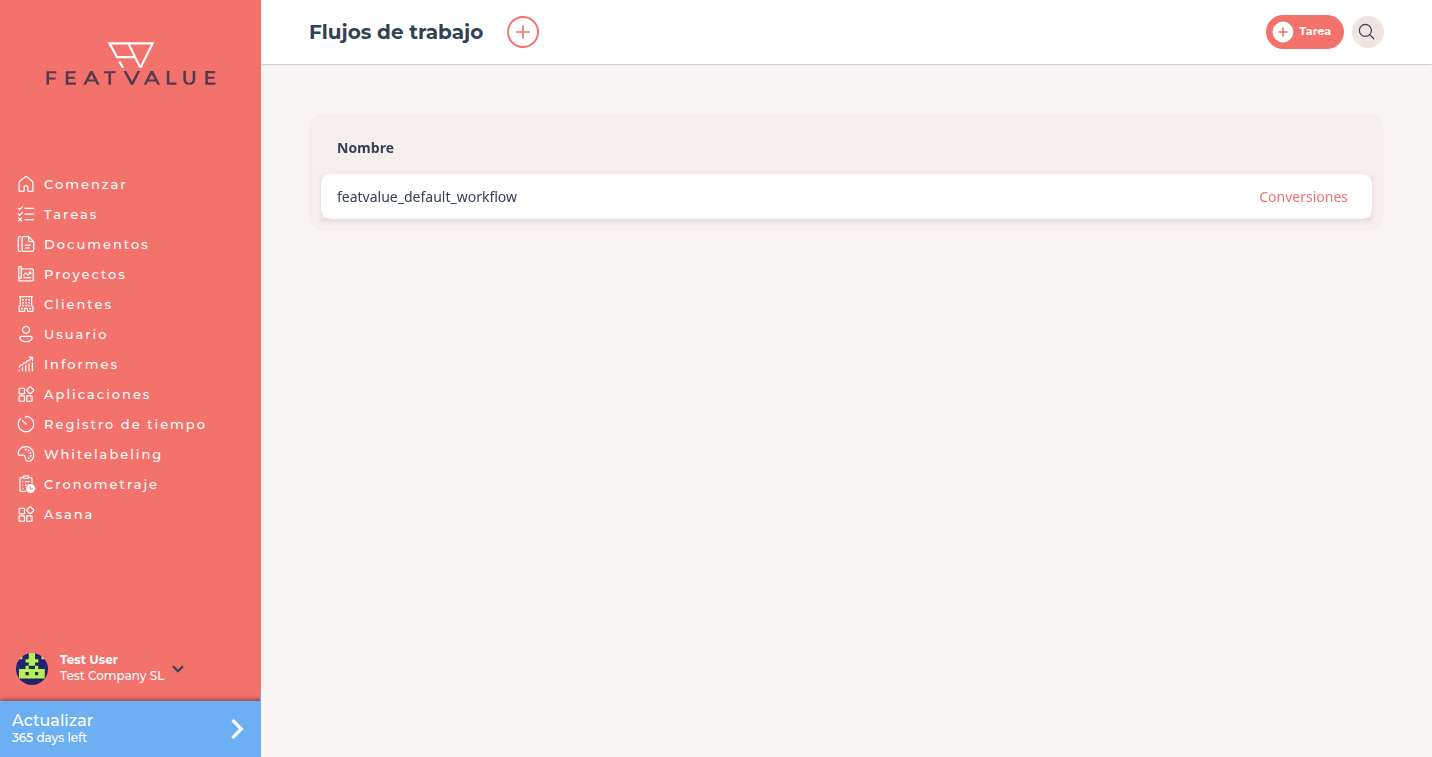
Flujos de trabajo se abre desde el menú del avatar. -
Copiar el Default Workflow
El Default Workflow público es de solo lectura. Haga clic en Nuevo flujo de trabajo, elija Default Workflow como Plantilla y haga clic en Crear. FeatValue copia la plantilla en su empresa.
-
Comprobar Revisión por parte del cliente
Seleccione el estado de revisión, en el Default Workflow En revisión, y despliegue Semantic Classification. Revisión por parte del cliente ya está activo ahí. Déjelo activado, salvo que la revisión deba hacerse en otro estado. Detalles: Estado de revisión del cliente.
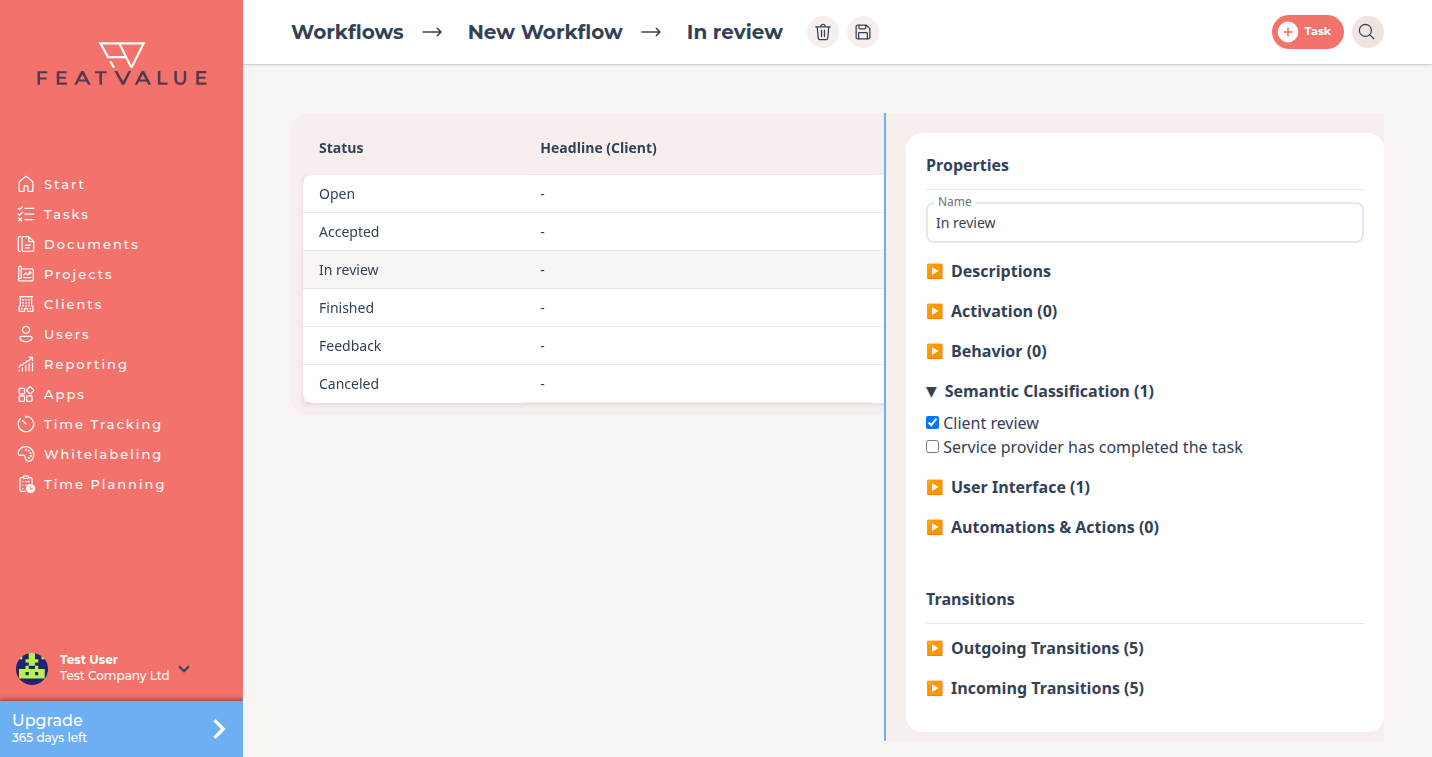
En el estado En revisión, el interruptor Revisión por parte del cliente está activo en Semantic Classification. -
Comprobar la transición Iniciar revisión
Seleccione el estado En aplicación y despliegue Transiciones salientes. La transición hacia En revisión se llama Iniciar revisión. Mantenga el nombre para que el botón de la tarea siga siendo claro. Haga clic en Guardar. Opciones: Transiciones.
-
Asignar el flujo de trabajo al proyecto
Abra el proyecto premium en Proyectos y, en Otros ajustes, ponga el campo Flujo de trabajo en su nuevo flujo de trabajo. FeatValue convierte las tareas existentes a los nuevos estados.
-
Iniciar la primera revisión
Abra una tarea en el estado En aplicación y haga clic en Iniciar revisión. En el diálogo, añada en Su comentario una nota que ayude a su cliente con la revisión. Haga clic en Enviar o en Enviar sin comentario. Después, su cliente ve la tarea con Estoy satisfecho o Solicitar revisión. Así funciona la revisión: Revisión y aceptación.
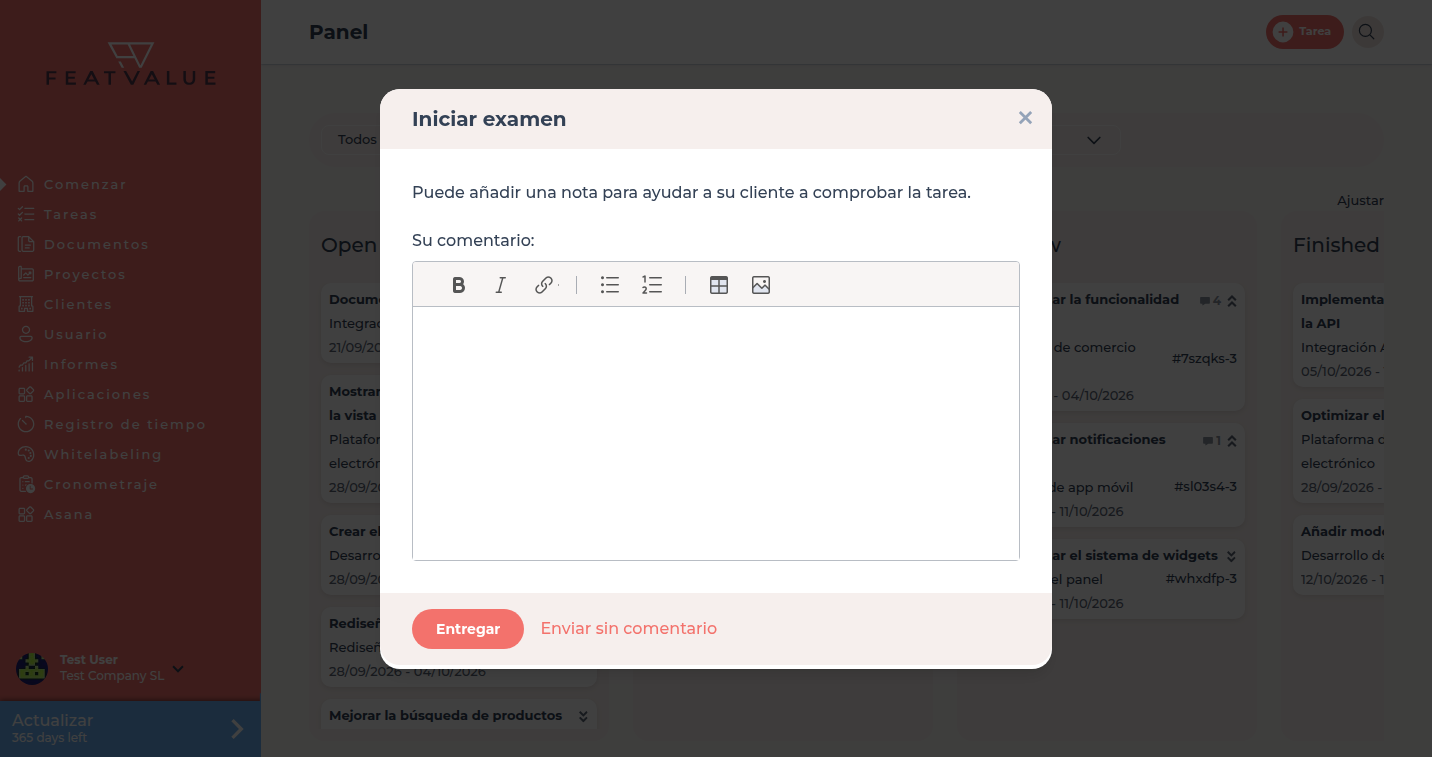
El diálogo Iniciar revisión, aquí tras arrastrar una tarjeta en el panel.
Comprobar el resultado
Completar configuración marca Configurar proceso de revisión del cliente como hecho en cuanto un estado tiene el interruptor Revisión por parte del cliente. La tarea está ahora en En revisión y su cliente recibe el correo de revisión. Los comentarios de la tarea siguen bloqueados hasta que el cliente decida.
Próximos pasos
- Personalizar la imagen del portal de clientes
- Revisar y aceptar Tareas para el lado del cliente
- Correos de transición para correos adicionales en un cambio de estado
Your question has not been answered?
We will be happy to help you. You can send us an e-mail or arrange a video conference: