Revisar y aceptar Tareas
En unos 8 minutos abre una tarea que su agencia le ha enviado para revisión, lee la nota y acepta el trabajo o solicita una revisión.
Lo que tendrá al final
- Una decisión sobre la tarea: aceptada o devuelta para su revisión
- Sus observaciones como texto en la tarea, si aún falta algo
Antes de empezar
- Un acceso al portal de clientes; consulte Fundamentos del portal de clientes
- Una tarea que su agencia le ha enviado con Iniciar revisión
- Esta guía es para empleados de clientes. Las agencias leen Revisión y aceptación.
Pasos
-
Abrir la tarea
Haga clic en el enlace del correo de revisión, o abra Tareas y haga clic en la tarea. La tarea está en el estado En revisión.
-
Leer la nota y los adjuntos
En la parte superior de la tarea, Nota indica en qué debe fijarse en la revisión según su agencia. Lea también la descripción y abra los adjuntos. Los archivos para la revisión aparecen justo debajo de la nota. Los comentarios nuevos están bloqueados durante la revisión. Su respuesta la da con los botones de la revisión. En un vídeo puede seguir comentando y dibujando.
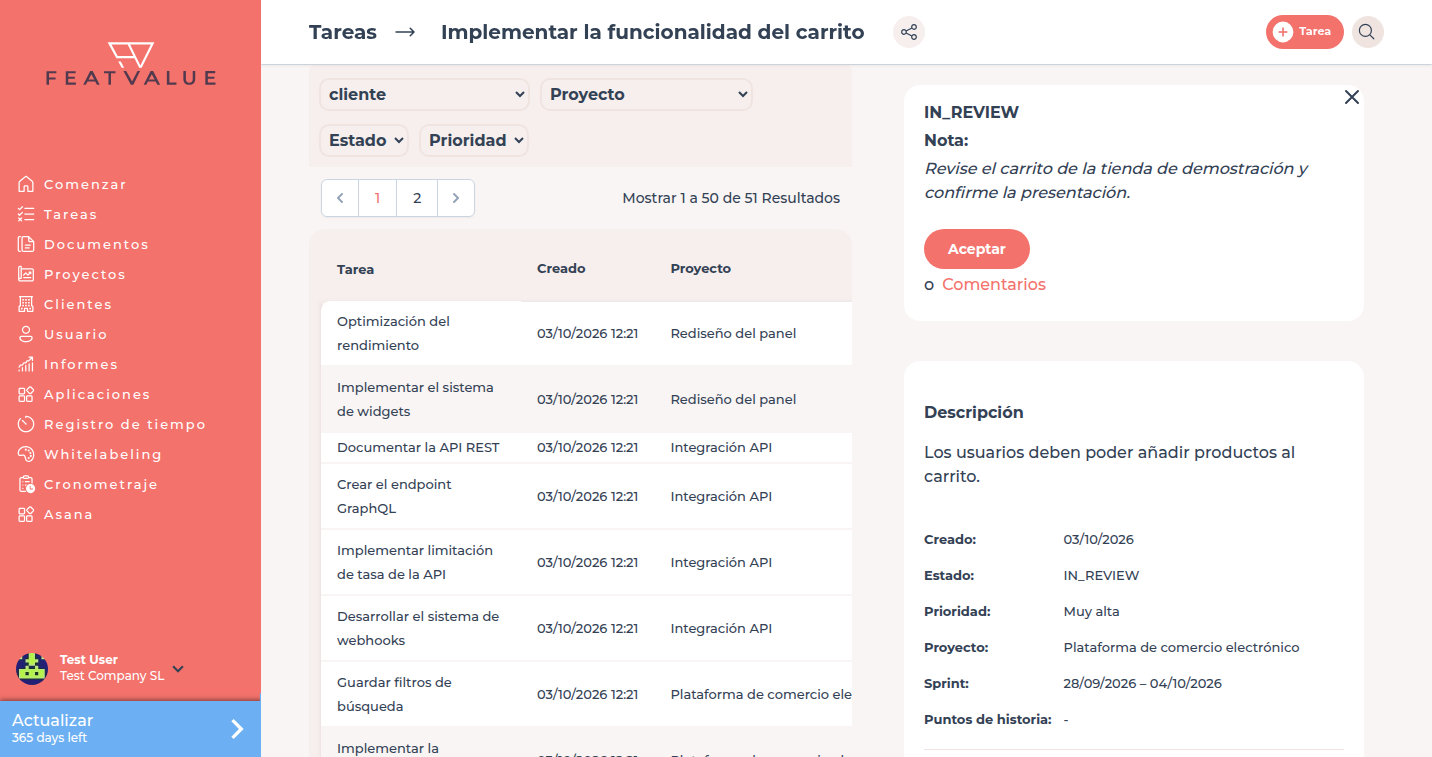
Una tarea en revisión con la nota de la agencia. -
Aceptar el trabajo
Si todo está bien, haga clic en Estoy satisfecho. La tarea pasa a Listo.
-
Aceptar un vídeo directamente en el reproductor
Abra el vídeo desde los archivos que hay debajo de la nota. Encima del vídeo está el mismo botón que en la Tarea, en el flujo estándar Estoy satisfecho. Un clic acepta la Tarea y aprueba las versiones más recientes de todos los vídeos. Puede ver las versiones anteriores, pero solo decide la más reciente.
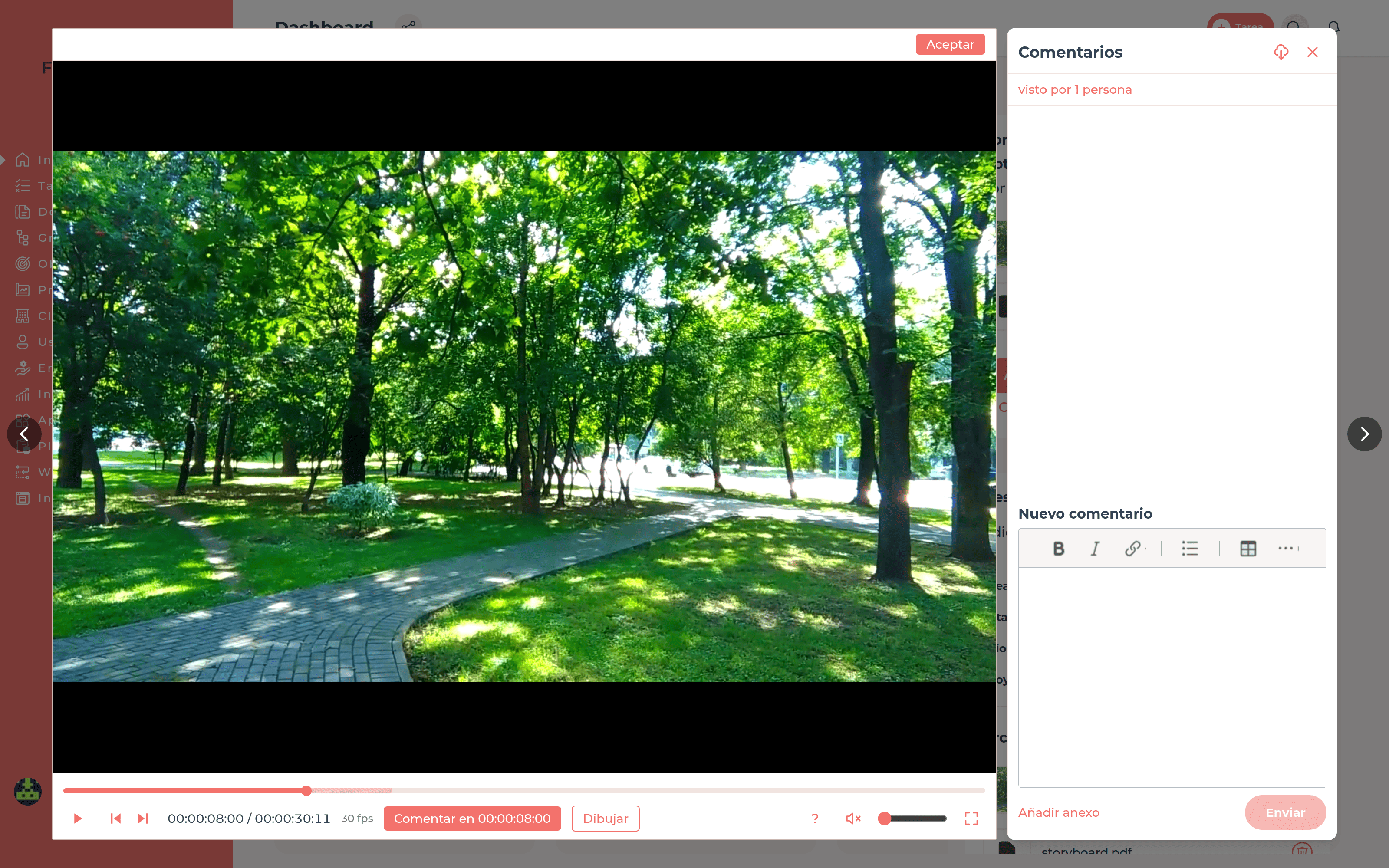
El botón lleva el nombre de la aceptación de su flujo de trabajo. -
O solicitar una revisión
Si aún falta algo, haga clic en Solicitar revisión. Describa en el diálogo Comentarios necesarios qué debe cambiar y haga clic en Enviar. La tarea vuelve a su agencia con su texto.
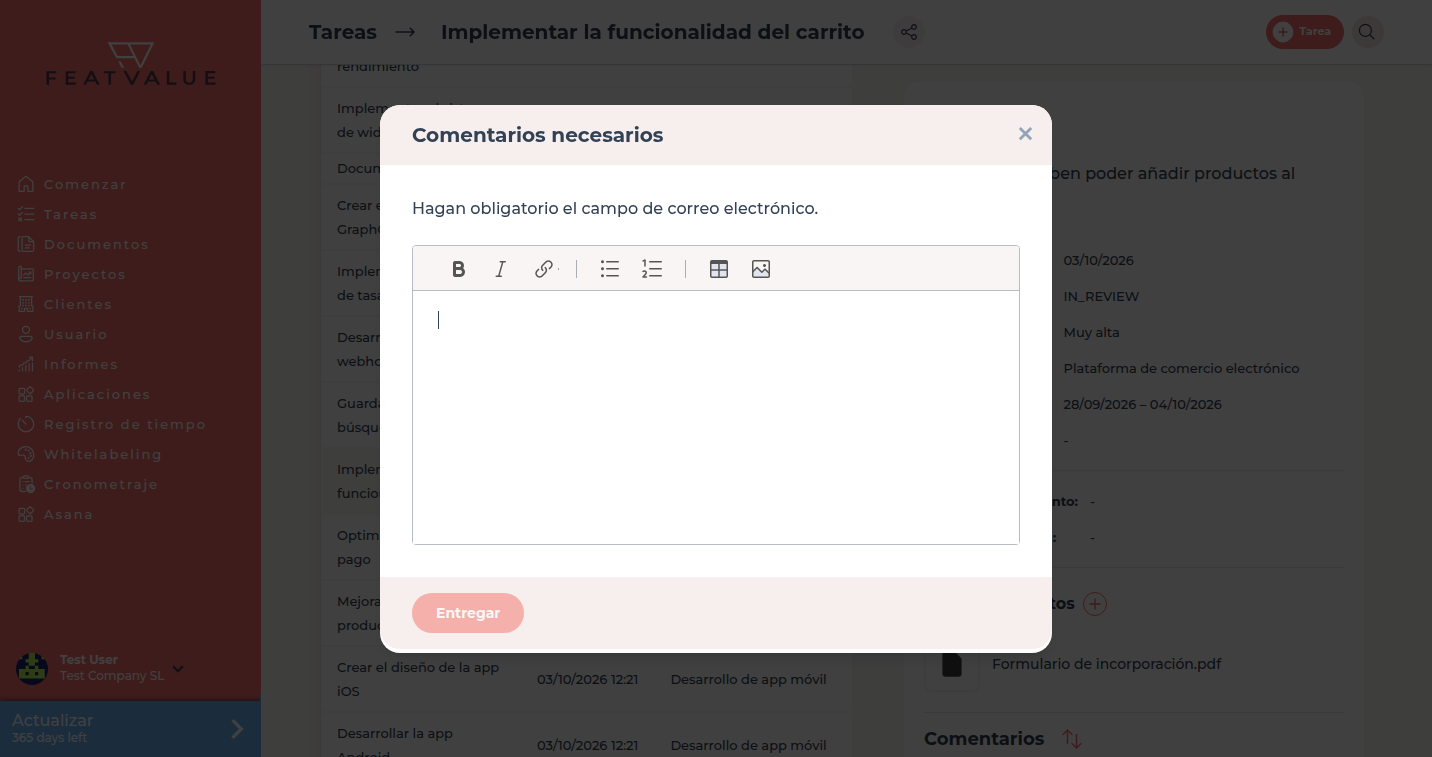
En el diálogo Comentarios necesarios describe qué debe cambiar.
Comprobar el resultado
Una tarea aceptada está en Listo. Tras Solicitar revisión vuelve a estar en En aplicación y su agencia ve su texto.
Próximos pasos
- Fundamentos del portal de clientes para tareas y documentos
- Recoger comentarios PDF y firmas, si su agencia comparte archivos en Documentos
- Notificaciones, para ajustar los correos de revisión
Your question has not been answered?
We will be happy to help you. You can send us an e-mail or arrange a video conference: