Personalizar la imagen del portal de clientes
En unos 15 minutos da al portal de clientes sus colores y logotipos y decide qué elementos de menú ven sus clientes.
Lo que tendrá al final
- Un tema con sus Colores de fondo, Colores de texto y Colores de borde
- Su Logotipo, Icono y Favicon en el portal
- Un menú que muestra a sus clientes solo los elementos que necesitan
Antes de empezar
- Starter Starter , Pro o Enterprise, o la prueba en curso
- Su logotipo en PNG o JPEG y, opcionalmente, un favicon
- La dirección de su sitio web, si FeatValue debe tomar de ahí colores y logotipos
Pasos
-
Abrir Whitelabeling
Haga clic en Whitelabeling en la barra lateral izquierda o, en Completar configuración, en Personalizar su portal. Se abre el diálogo Whitelabeling. Sin un plan de pago solo muestra un aviso y Upgrade. Referencia: Whitelabeling.
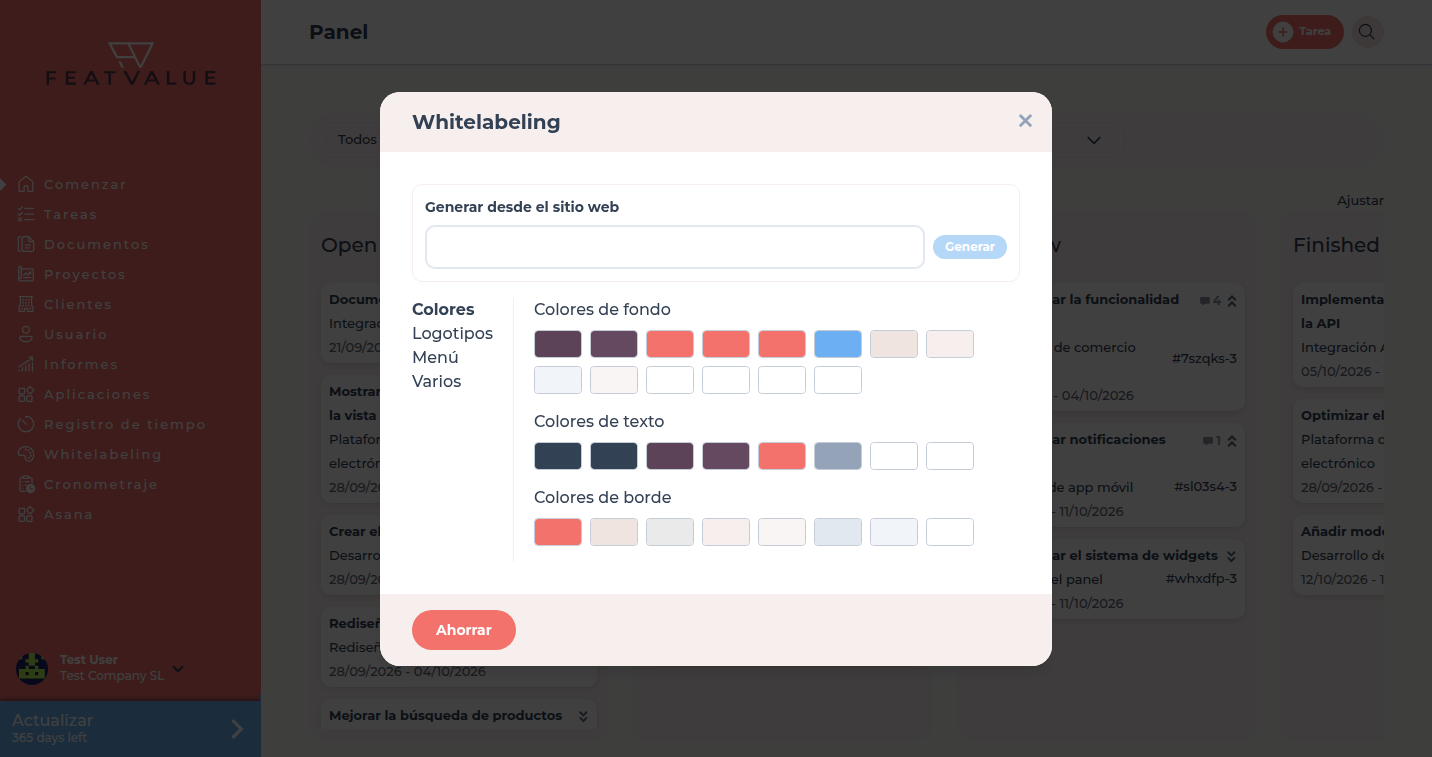
El diálogo Whitelabeling de la agencia de demostración. -
Tomar colores y logotipos del sitio web
Introduzca en Generar desde el sitio web la dirección de su sitio web, empezando por
https://, y haga clic en Generar. FeatValue propone colores y logotipos. También puede omitir este paso y configurarlo todo a mano. Detalles: Generar tema desde un sitio web. -
Ajustar los colores
En la pestaña Colores, elija los campos de Colores de fondo, Colores de texto y Colores de borde. Restablecer recupera los colores de FeatValue. Detalles: Logotipo y colores.
-
Subir los logotipos
En la pestaña Logotipos, suba su Logotipo para la barra lateral, un Icono para la vista móvil y un Favicon para la pestaña del navegador.
-
Definir los elementos de menú para clientes
Cambie a la pestaña Menú. En la columna Cliente, marque solo los elementos que deben ver sus clientes, por ejemplo Tareas y Documentos. La columna Proveedor de servicios controla lo mismo para los proveedores de servicios. Cree entradas propias con Nuevo elemento de menú. Detalles: Menús y entradas propias.
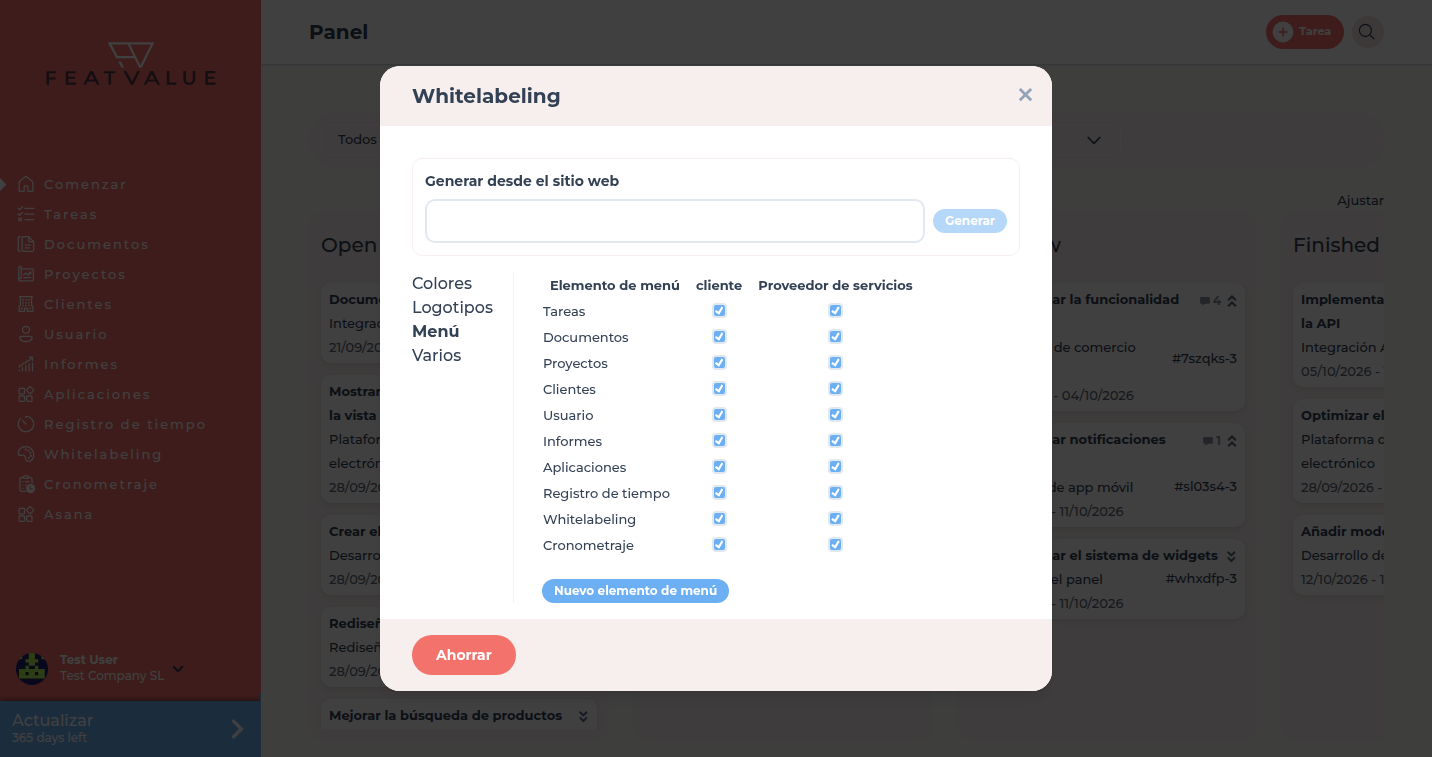
En Menú define lo que ven clientes y proveedores de servicios. -
Guardar
Haga clic en Guardar en la parte inferior del diálogo. Completar configuración marca Personalizar su portal como hecho en cuanto existe un tema para su empresa.
Comprobar el resultado
Tras guardar, FeatValue muestra sus colores y su logotipo. Pida a una persona del lado del cliente que inicie sesión: verá su imagen y solo los elementos de menú que marcó en la columna Cliente.
Próximos pasos
- Organizar su equipo
- Incrustación en el sitio web, si sus clientes deben abrir el portal en su sitio web
- Fundamentos del portal de clientes para compartir con sus clientes
Your question has not been answered?
We will be happy to help you. You can send us an e-mail or arrange a video conference: