Recoger comentarios PDF y firmas
En unos 15 minutos sube un PDF en Documentos, recoge comentarios directamente en el archivo y, desde Pro, hace que se rellene y firme un formulario.
Lo que tendrá al final
- Un PDF en una carpeta que comparte con un cliente o un proyecto
- Al menos un comentario en el archivo
- Desde Pro: un formulario rellenado o firmado, si el PDF tiene campos de formulario
Antes de empezar
- El PDF que quiere compartir
- Un cliente o un proyecto con el que compartir el archivo. Consulte Documentos de un vistazo
- Pro Pro en su empresa o en el cliente implicado, para las estadísticas de lectura detalladas, los formularios rellenables y las firmas
Pasos
-
Abrir Documentos
Haga clic en Documentos en la barra lateral izquierda. La página de inicio muestra un mosaico por empresa y por proyecto, además de sus propias carpetas. Los archivos que están directamente en esta página solo los ve su empresa.
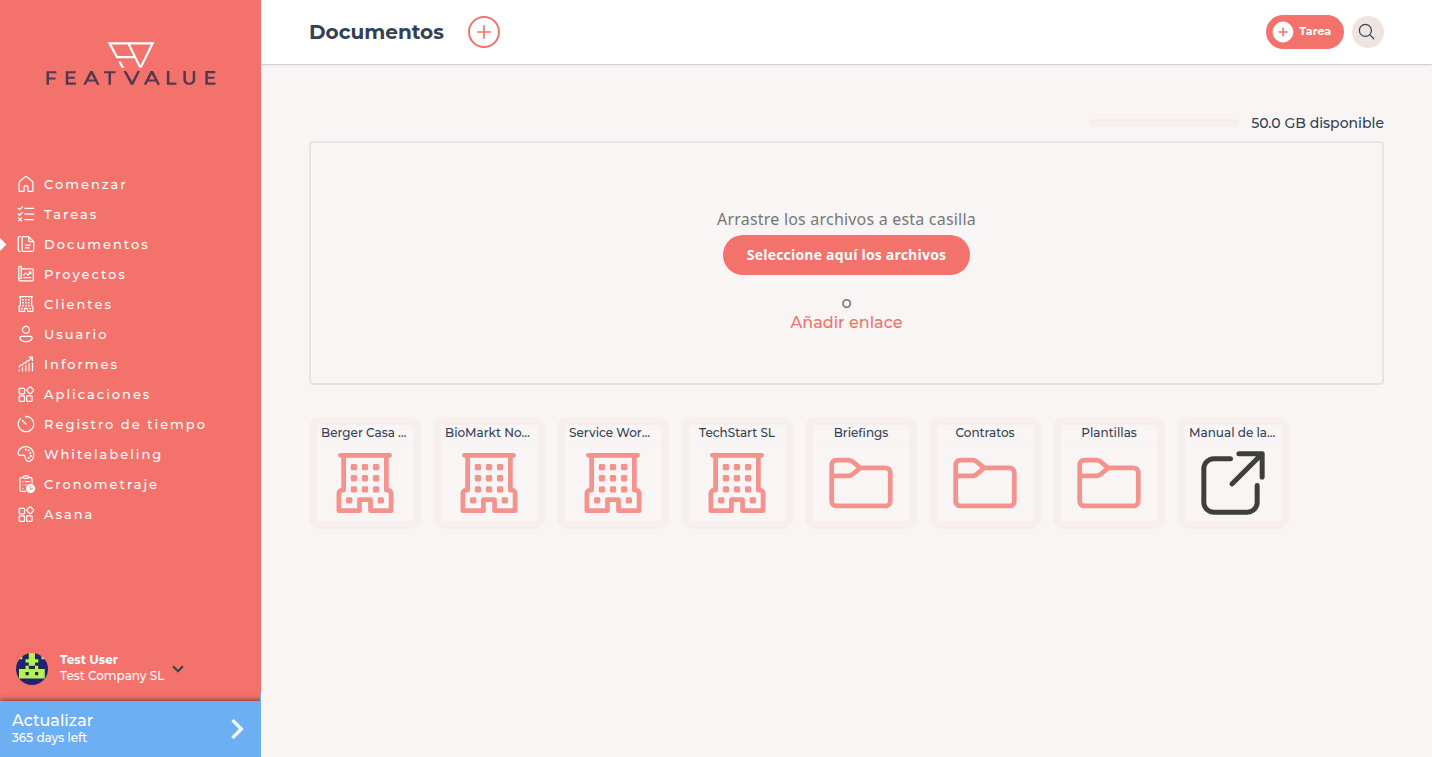
La página de inicio de Documentos de la agencia de demostración. -
Abrir la carpeta compartida
Abra el mosaico de empresa del cliente para compartir el archivo con ese cliente, o un mosaico de proyecto para compartirlo con todas las personas del proyecto. Si necesita una carpeta nueva, haga clic en + junto al título de la página; el diálogo se llama Crear carpeta. Detalles: Carpetas y enlaces.
-
Subir el PDF
Arrastre el archivo al campo de carga o haga clic en Seleccione aquí los archivos. Después haga clic en el mosaico del archivo para abrir el PDF. Al lado está el área de comentarios.
-
Comentar el PDF
Escriba un comentario general, o marque texto y haga clic en Comentar texto seleccionado. Con Comentar este punto coloca un pin, y con Marcar área dibuja un rectángulo sobre una zona. Escriba
@para mencionar a una persona. Detalles: Comentarios de archivo.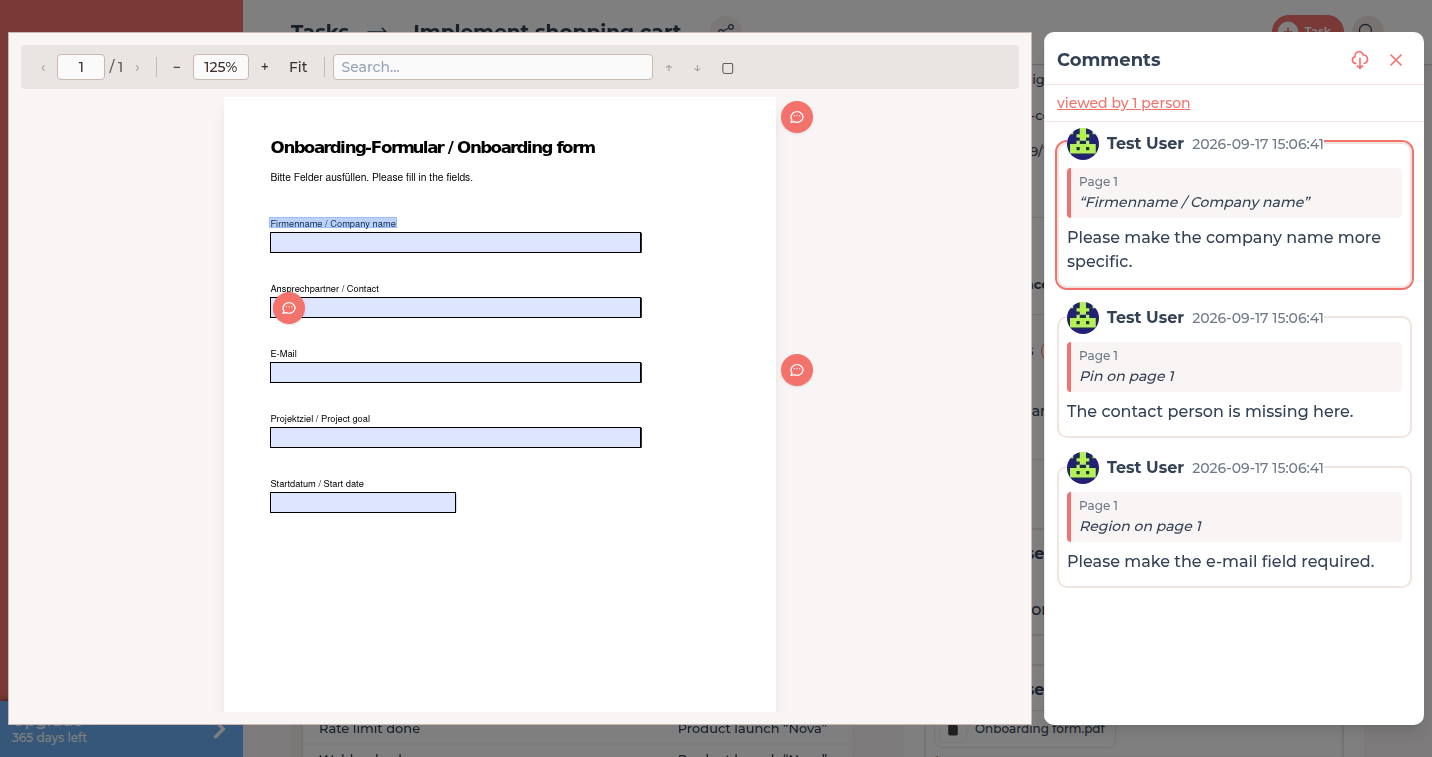
Un comentario sobre texto seleccionado resalta el pasaje en el PDF. -
Rellenar y firmar desde Pro
Si el PDF tiene campos de formulario, escriba directamente en ellos y haga clic en Guardar. FeatValue añade el comentario Documento editado con los campos modificados. Haga clic en Firmar, elija Firma guardada o Dibujar firma y haga clic en Confirmar. FeatValue añade El documento fue firmado. y bloquea los campos. Detalles: Formularios PDF, firma y estadísticas.
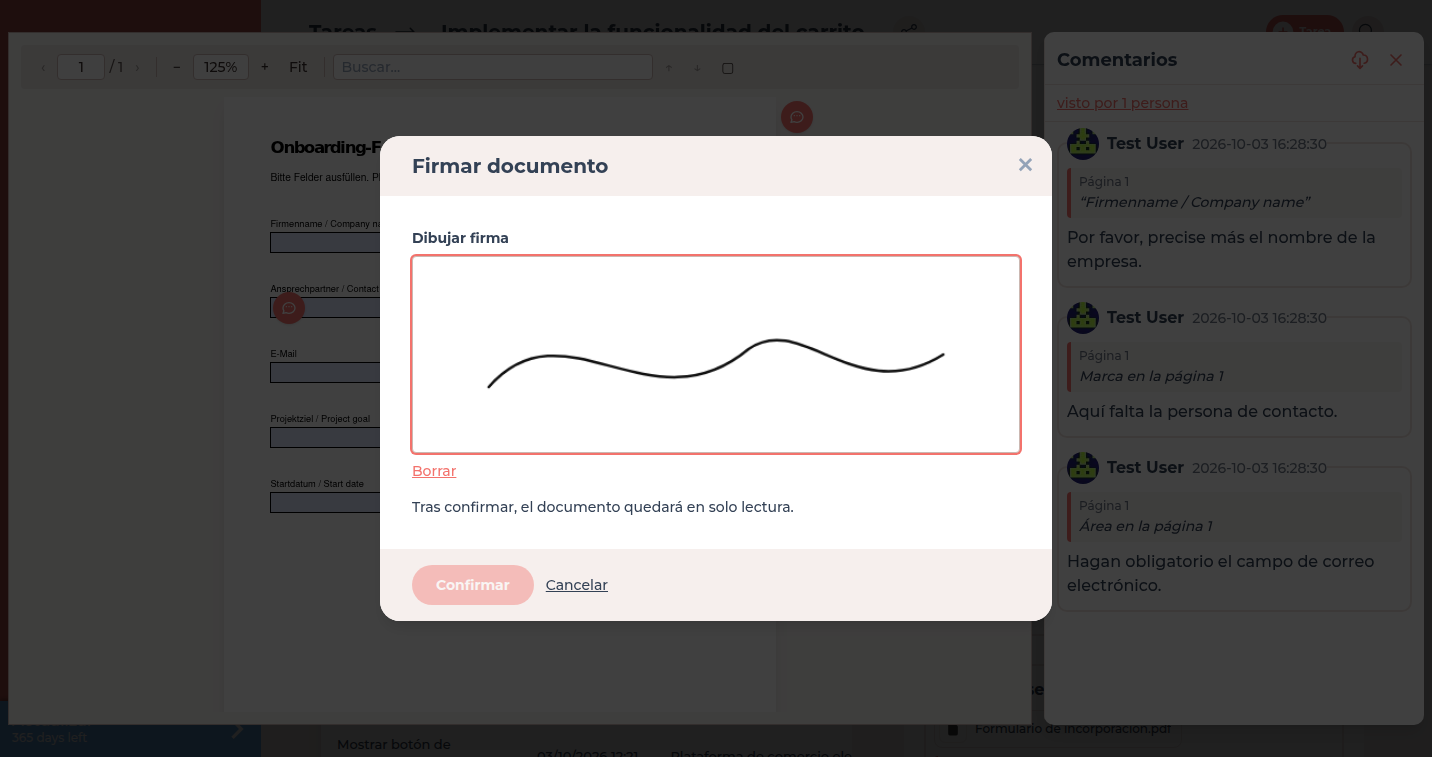
En el diálogo firma con una firma guardada o con una nueva dibujada.
Comprobar el resultado
Su cliente abre el mismo archivo en Documentos y ve sus comentarios. En la parte superior del área de comentarios figura cuántas personas han visto el PDF. Tras una firma, los campos del formulario son de solo lectura.
Próximos pasos
- Fundamentos del portal de clientes, para que sus clientes encuentren Documentos
- Adjuntos y revisión PDF, si el archivo pertenece a una tarea
- Formularios PDF, firma y estadísticas para las estadísticas de lectura por página
Your question has not been answered?
We will be happy to help you. You can send us an e-mail or arrange a video conference: