Carpetas y enlaces
Las carpetas dan estructura a sus Documentos. Los enlaces traen Figma, Miro o Google Docs a la misma vista. Ambos funcionan a nivel de empresa, en carpetas compartidas de cliente y en Proyectos.
Dónde pueden estar las carpetas
Una carpeta pertenece siempre al lugar en el que usted la crea. Ese lugar determina quién la ve:
- Su empresa — creada en la portada de Documentos; solo su Agencia la ve.
- Un cliente o Proveedor de servicios — creada en la tesela de empresa; compartida entre ambas empresas.
- Un Proyecto — creada en la tesela de Proyecto; visible para el propietario del Proyecto y los Proveedores de servicios asignados.
- Otra carpeta — las carpetas se pueden anidar a cualquier profundidad.
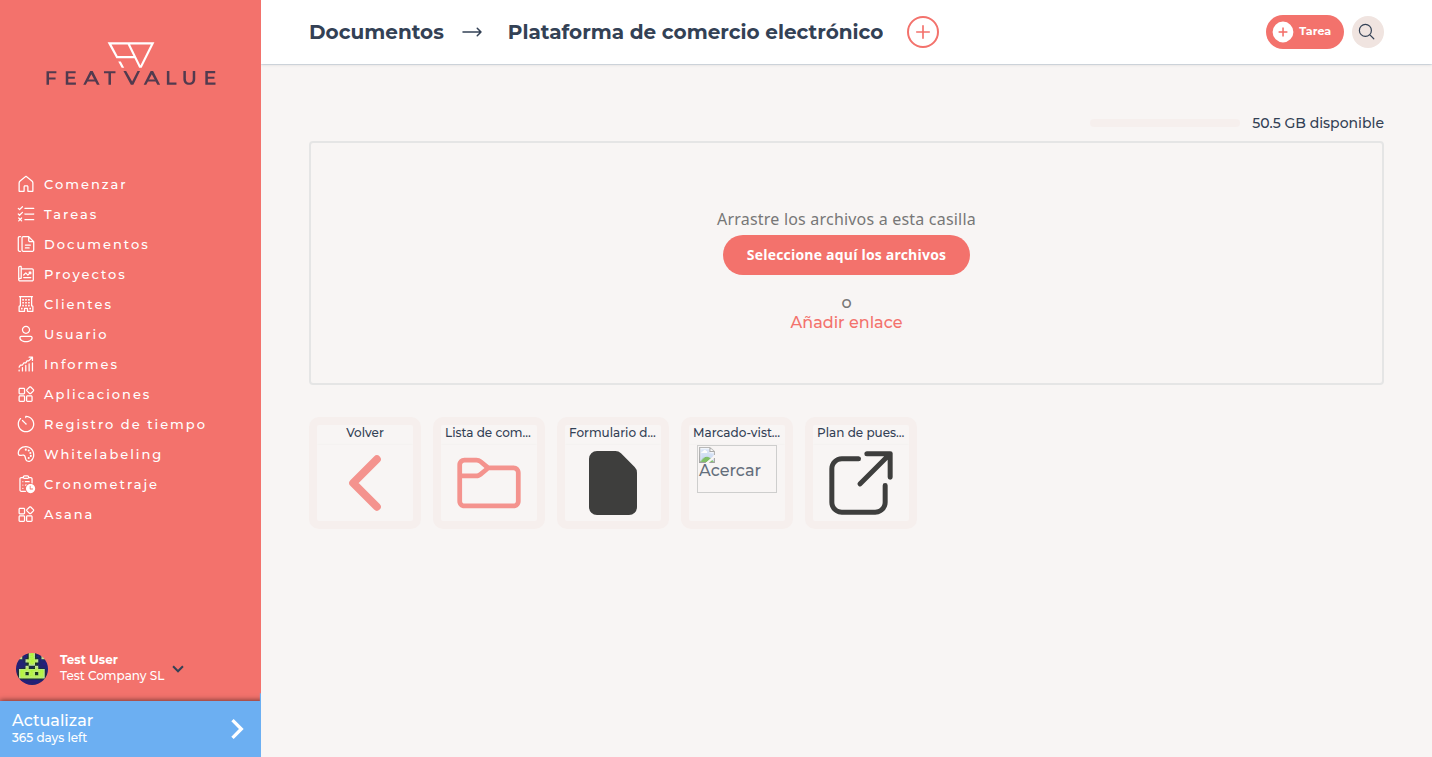
Crear una carpeta
-
Abrir el destino
Pase a la portada, a una tesela de empresa, a una tesela de Proyecto o a una carpeta existente. -
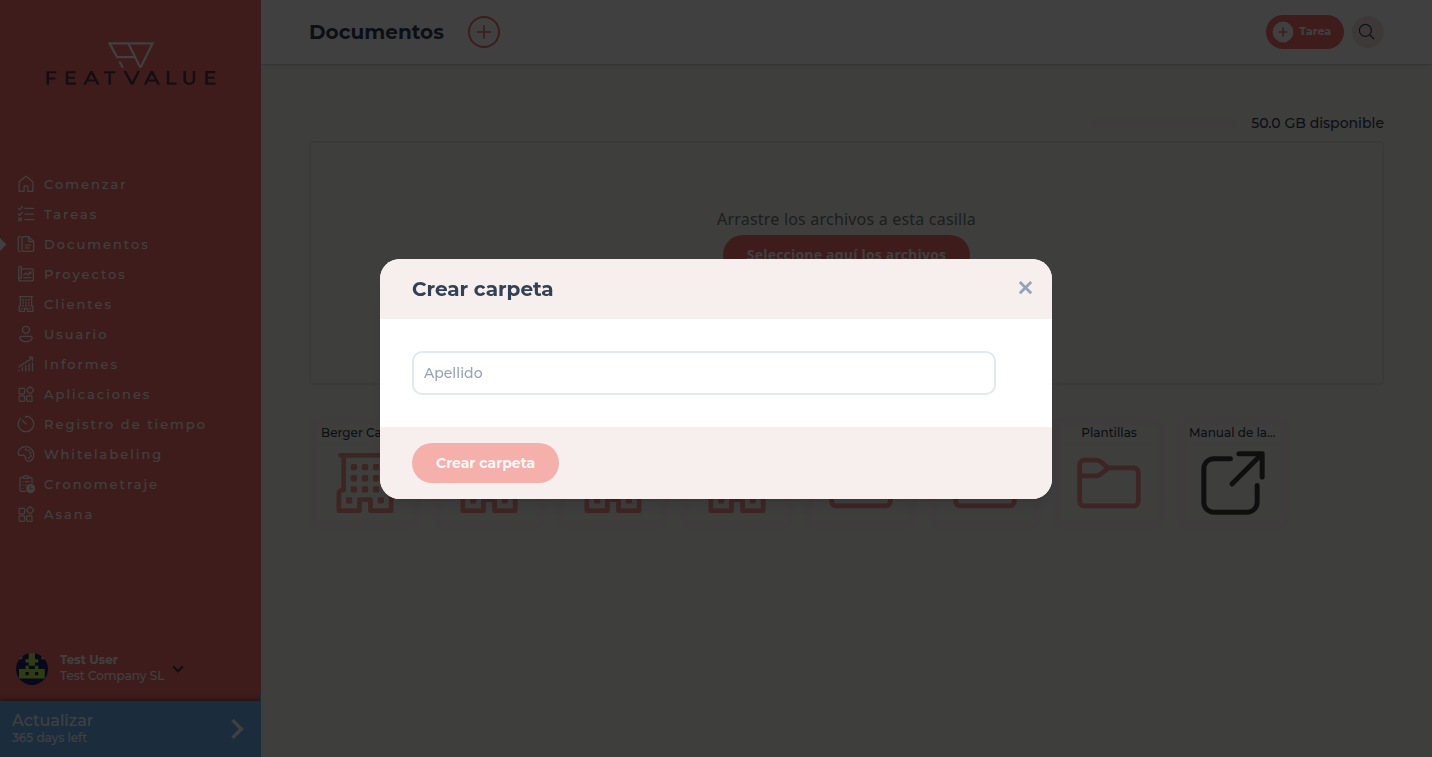
Pulsar el símbolo más
Pulse + junto al título de la página. Se abre el diálogo Crear carpeta. -
Introducir el nombre y guardar
Introduzca un nombre y pulse Crear carpeta. Si en ese lugar ya existe una carpeta con el mismo nombre, FeatValue añade un número (por ejemploBriefings-2).
Añadir un enlace
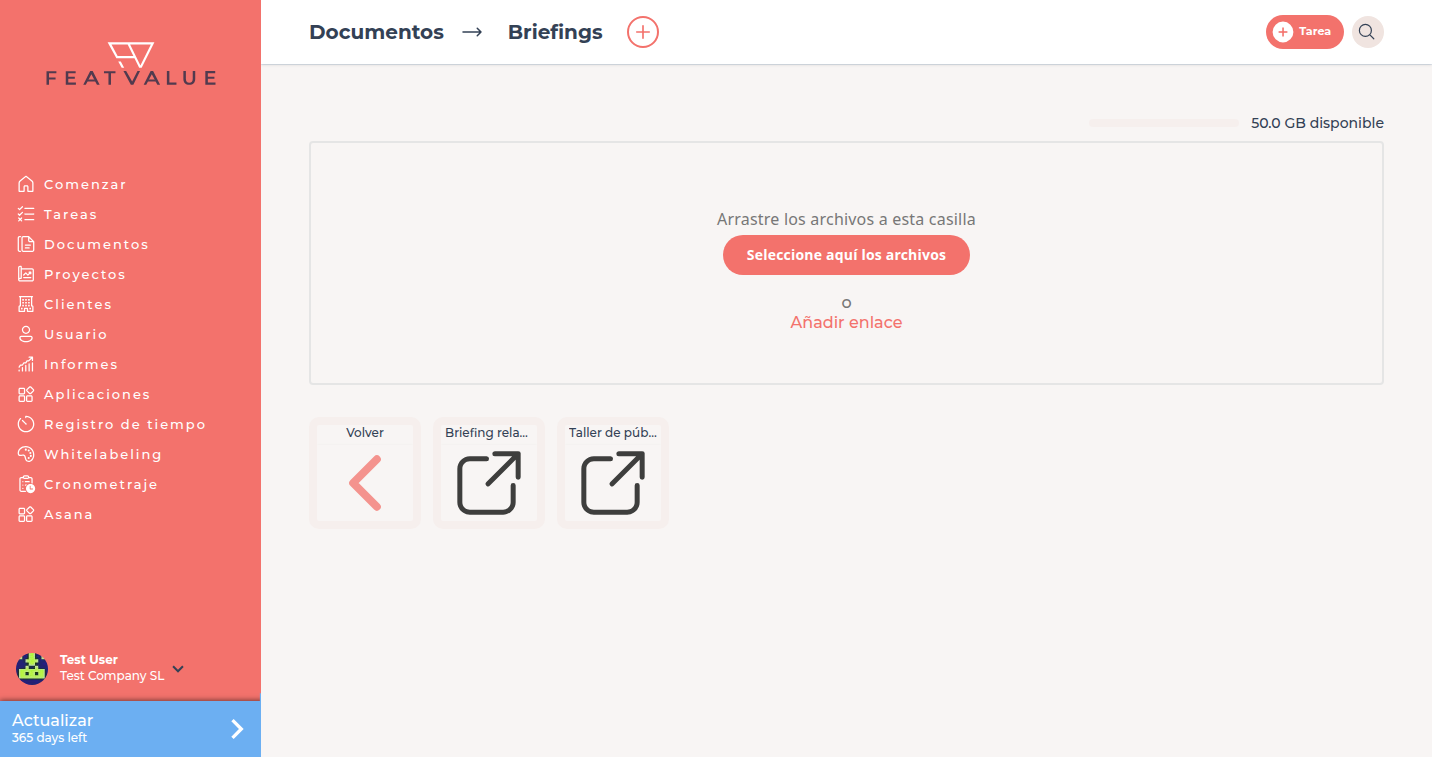
Los enlaces son entradas que apuntan a una URL externa en lugar de a un archivo subido. Aparecen como tesela con icono de flecha y se abren en una pestaña nueva.
-
Pulsar «Añadir enlace»
Bajo el campo de subida pulse Añadir enlace. -
Introducir nombre y URL
Dé al enlace un Nombre legible (eso aparece en la tesela) y pegue la URL. La URL debe empezar porhttps://. -
Confirmar
Pulse Añadir enlace. La tesela aparece de inmediato en el lugar actual.
Navegar
La cabecera muestra la ruta Documentos → carpeta. Con la tesela Volver o la entrada superior en la cabecera sube un nivel. Las teselas van en orden alfabético: primero Empresas y Proyectos, luego carpetas, luego archivos y enlaces.
Opciones
| Elemento | Qué puede hacer |
|---|---|
| Carpeta | Abrir, crear subcarpetas, subir archivos, añadir enlaces. El almacenamiento de una carpeta es el de la empresa (o empresas) a la que pertenece. |
| Archivo | Abrir, descargar, comentar, ver quién lo ha leído. En PDF además: rellenar formularios y firmar (Pro). Véase Formularios PDF, firma y Estadísticas de lectura de PDF. |
| Enlace | Abrir en una pestaña nueva. Sin almacenamiento, sin Estadísticas de lectura de PDF. |
Estructura recomendada
- Una carpeta principal por tema (Briefings, Contratos, Plantillas) a nivel de empresa, material de un Proyecto en la tesela del Proyecto.
- Los archivos que un cliente debe ver, póngalos en la tesela de empresa del cliente o en el Proyecto — nunca en su propia portada.
- Nombre los enlaces por el contenido, no por la herramienta: Styleguide (Figma) en lugar de Figma.
- Los archivos de una sola Tarea, adjúntelos mejor a la Tarea — aparecen en el visor con enlace a la Tarea. Véase Adjuntos y revisión PDF.
Your question has not been answered?
We will be happy to help you. You can send us an e-mail or arrange a video conference: