Comentarios de archivo
Comente un documento donde surge la pregunta: en la frase marcada, en un punto del diseño o en un área marcada de una página. Los comentarios de archivo fijan el feedback en el archivo — tanto en Documentos de carpetas como en Archivos adjuntos de una Tarea.
Para qué sirven los comentarios de archivo
En lugar de «véase la página 3, segundo párrafo» en un correo, comenta usted directamente en el punto. Quien abre el archivo ve el hilo al lado, puede responder, mencionar a colegas y adjuntar más archivos. Los comentarios en Archivos adjuntos de una Tarea aparecen también en la Tarea — así la revisión queda completa.
Dónde lo encuentra
Abra un archivo desde Documentos, una carpeta compartida, un Proyecto o una Tarea. A la izquierda ve el documento, a la derecha la zona de comentarios. Si el archivo está adjunto a Tareas, la zona las lista bajo Tareas:, para que pueda saltar a la Tarea.
Así funciona
-
Escribir un comentario general
Escriba su texto en el campo de comentario y envíelo. Se admite formato Markdown (listas, negrita, enlaces). -
Comentar texto marcado (PDF)
Marque texto en el PDF y pulse Comentar texto seleccionado. La cita y Página 3 quedan sobre su comentario; un clic en la cita salta después a ese punto.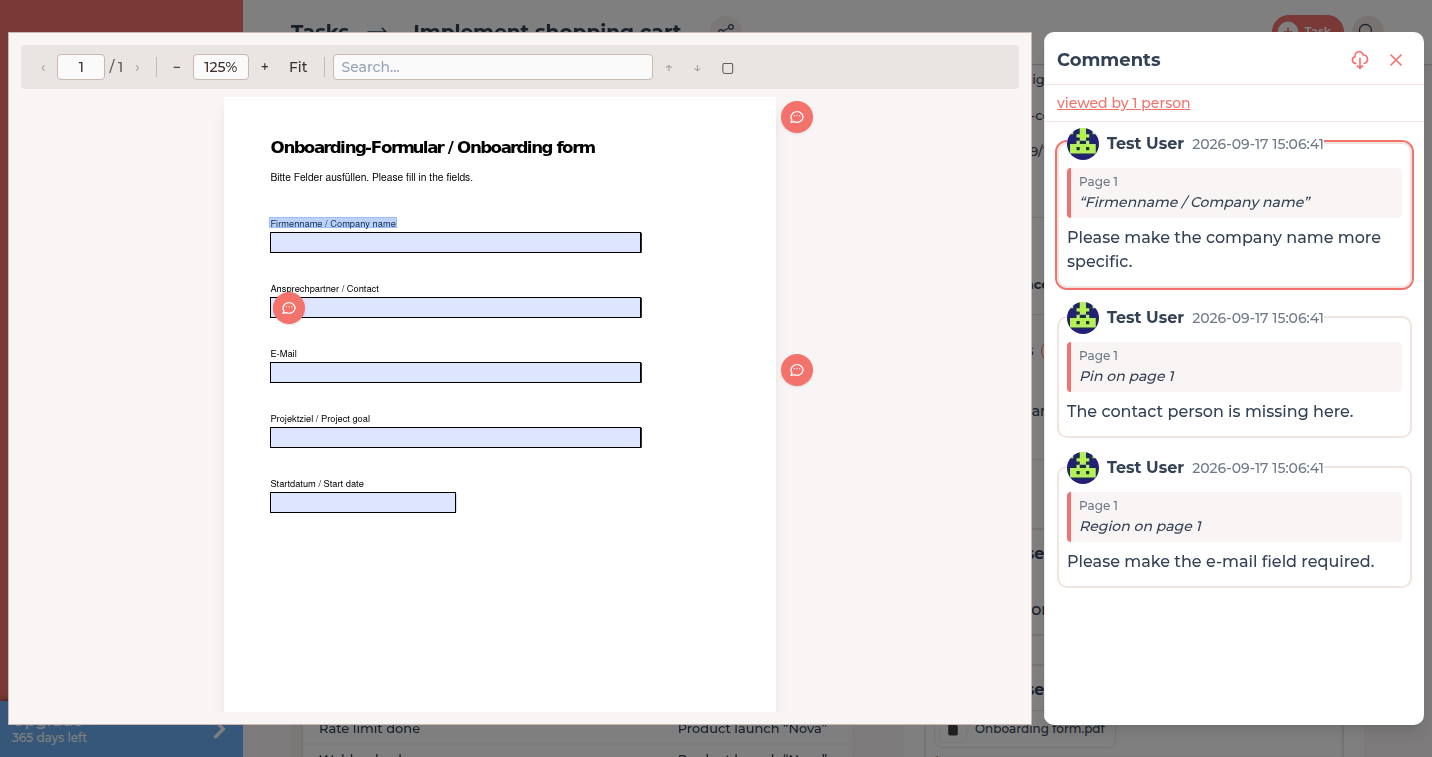
Un comentario al texto marcado aparece en el hilo y resalta el punto. -
Fijar un punto (PDF e imágenes)
Pulse una posición en el documento y elija Comentar este punto. El comentario recibe una marca como Marca en la página 2 o Marca en la imagen.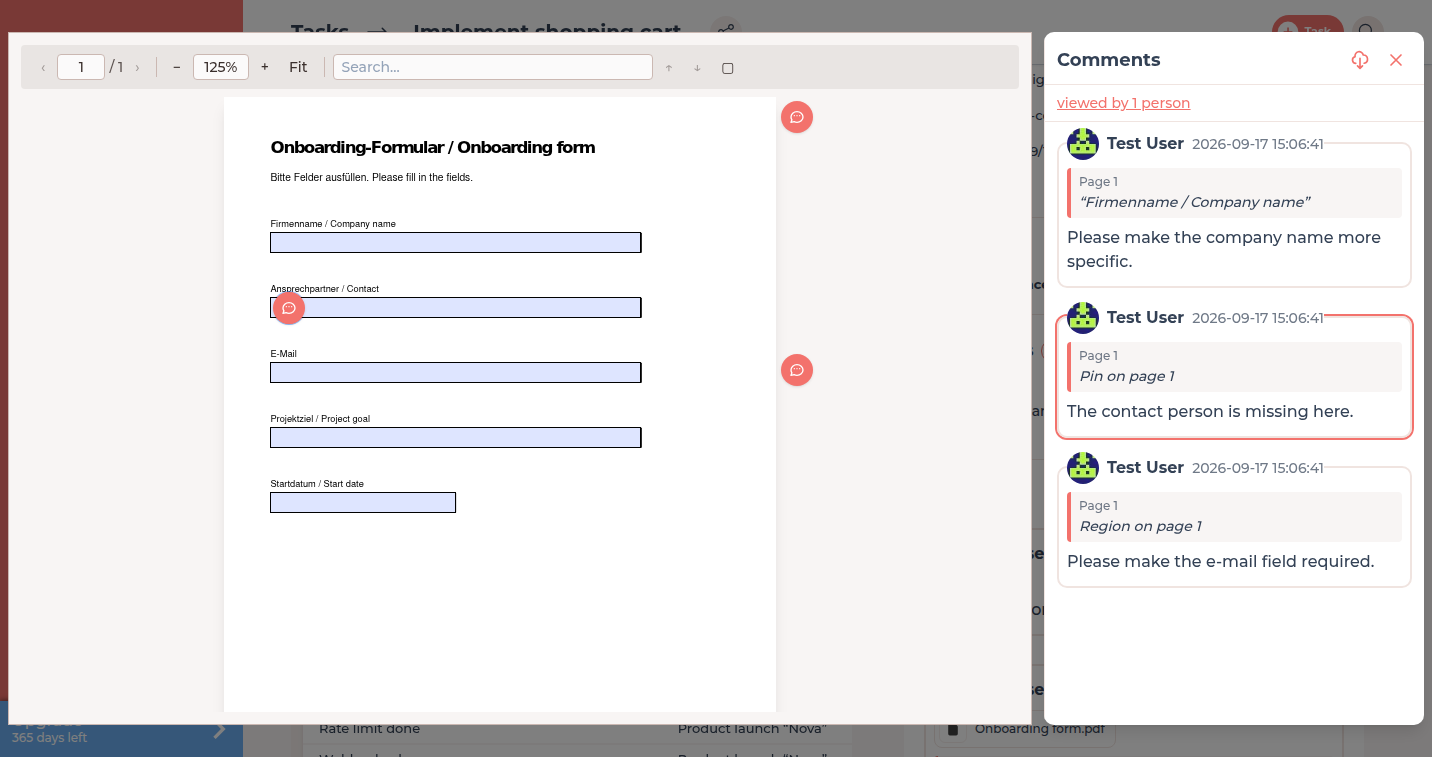
Una marca muestra dónde está el comentario en el documento. -
Marcar un área (PDF e imágenes)
Elija Marcar área, arrastre un rectángulo sobre el área y escriba su comentario. Queda marcado como Área en la página 4. En una imagen, el recorte aparece en el comentario y no se guarda como archivo de imagen aparte. La herramienta permanece en el borde izquierdo de la ventana, también con una imagen pequeña. Tras el comentario, un icono de comentario en el rectángulo señala el comentario y un clic lo abre. Las áreas existentes se pueden ocultar.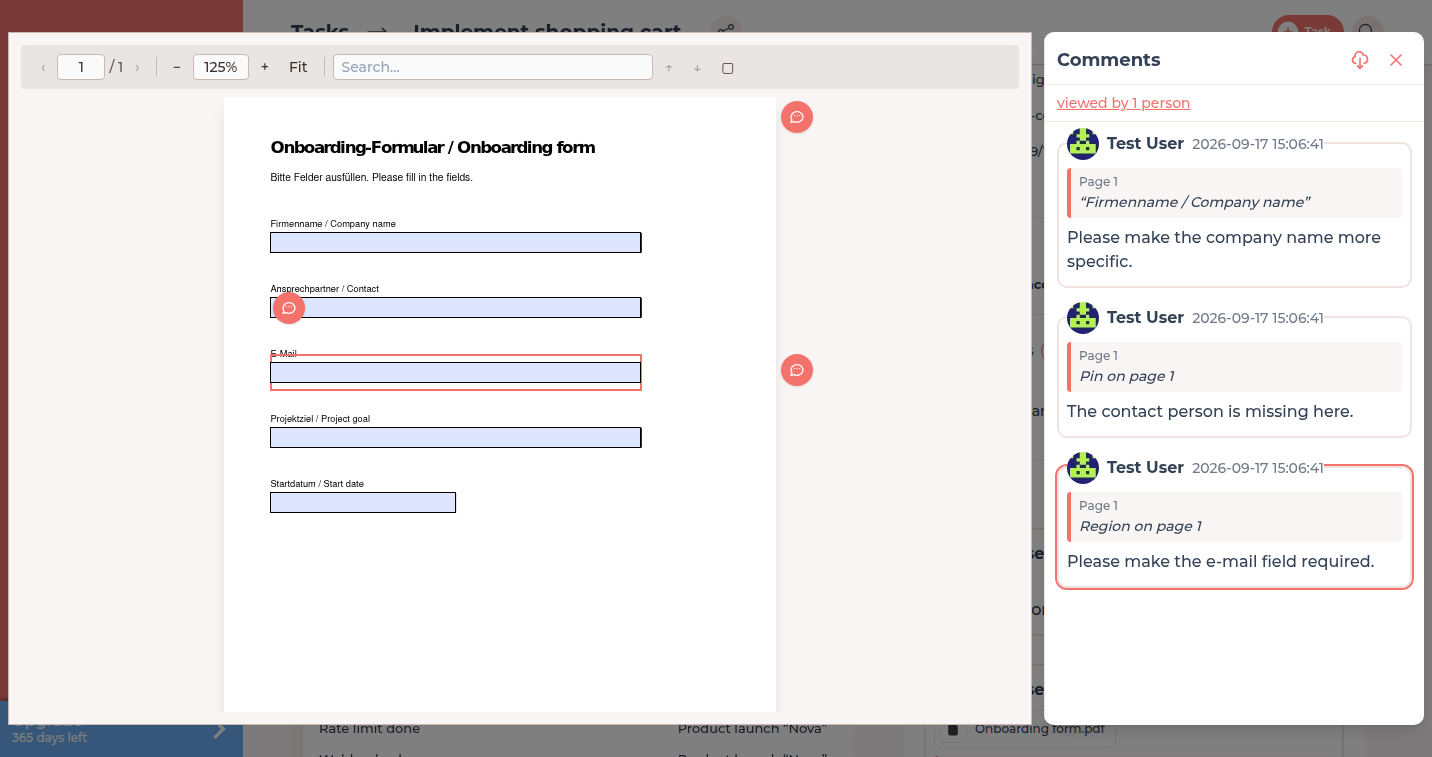
Un rectángulo marca el área comentada. -
Mencionar personas y adjuntar archivos
Escriba@y elija un nombre para notificar a una persona. Con el clip adjunta capturas o archivos corregidos al comentario. -
Corregir un comentario
Con Añadir un comentario corrige o amplía su último comentario. Solo el autor puede editar un comentario.
Quién puede comentar
| Situación | Puede ver | Puede comentar |
|---|---|---|
| Archivo en los Documentos de su empresa | Su empresa | Su empresa |
| Archivo en una carpeta compartida de cliente | Ambas empresas | Ambas empresas |
| Archivo en una carpeta de Proyecto | Propietario del Proyecto y Proveedores de servicios asignados | Los mismos — los Proveedores de servicios necesitan el permiso del Proyecto para comentar Tareas |
| Adjunto de Tarea mientras la Tarea está en En revisión o Listo | Quien ve la Tarea | Nadie — el feedback pasa por la revisión misma |
Los permisos por Proyecto los explica Roles y acceso, el paso de revisión Revisión y aceptación.
Benachrichtigungen
Un comentario nuevo notifica a la otra parte del documento: en archivos de Proyecto a los Usuario del cliente si escribe un Proveedor de servicios (y al revés), en carpetas compartidas de cliente a los Usuario de ambas empresas, en archivos propios de su empresa a su equipo. Las personas mencionadas se notifican siempre. Qué grupos recibe cada persona se ajusta en Benachrichtigungen.
Comentarios generados por FeatValue
Si alguien rellena un formulario PDF o lo firma, FeatValue añade automáticamente un comentario: Documento editado con la lista de campos cambiados o El documento fue firmado. Así la historia de un contrato o briefing queda en un solo sitio. Véase Formularios PDF, firma y Estadísticas de lectura de PDF.
Solución de problemas
Falta el campo de comentario
O el archivo está adjunto a una Tarea que está en En revisión o Listo, o su empresa no puede comentar Tareas en este Proyecto. Pida al propietario del Proyecto que active el permiso.
No puede mencionar a una persona
Solo se pueden mencionar Usuario de las empresas implicadas en este archivo. Invite primero a la persona a la empresa cliente o al Proyecto — véase Invitar empleados.
Your question has not been answered?
We will be happy to help you. You can send us an e-mail or arrange a video conference: