FeatValue GitLab

Integración con GitLab para empresas de software y agencias web Sus clientes ven cuándo su cambio está publicado

Conecte GitLab con FeatValue. Las merge requests, pipelines y despliegues aparecen en la tarea correspondiente, y su cliente ve con palabras sencillas si su cambio está en curso, en staging para probar o ya publicado. FeatValue responde por usted a la pregunta “¿Ya está online?”.

Empiece gratis. Sin tarjeta de crédito. Configurado en minutos.

FeatValue: su portal de clientes con tareas, aceptación y estado del proyecto

GitLab: código, merge requests y pipelines, como hasta ahora

GitLab – FeatValue
Lo que ve su cliente
abc123-7
Galería de fotos para la página del equipo
En curso
abc123-4
Formulario de contacto: teléfono obligatorio
Publicado en Staging pruébalo aquí
abc123-2
Nuevo horario de apertura
Publicado verlo ahora

Para sus clientes

Sus clientes ven cuándo su cambio está publicado

Cada tarea muestra con palabras sencillas en qué punto está: en curso, en staging para probar o publicada. Su cliente no necesita saber nada de Git. Para cada proyecto usted decide si no ve nada, solo este estado simple o más detalles.

Menos preguntas

Se acabó el “¿Ya está online?”

En cuanto la merge request se fusiona, la pipeline termina correctamente o el cambio llega a un entorno, FeatValue lo anota en el historial de la tarea. Su cliente recibe un aviso como con cualquier comentario, y usted ya no tiene que escribir correos de estado.

Historial de la tarea
GitLab · 10:12
Merge request fusionado
GitLab · 10:19
Pipeline correcto
GitLab · 10:21
Desplegado en Staging
abc123-4
Formulario de contacto: teléfono obligatorio
Publicado en Staging pruébalo aquí
Entornos
Staging Abrir
Production aún no desplegado

Pruebas

Probar en staging con un clic

Cuando el cambio está en staging, el enlace al entorno aparece directamente en la tarea. Su cliente hace clic en “pruébalo aquí”, revisa el cambio y acepta la tarea sin tener que preguntar por la dirección. Cómo funciona la aceptación se explica en revisión y aceptación.

Para su equipo

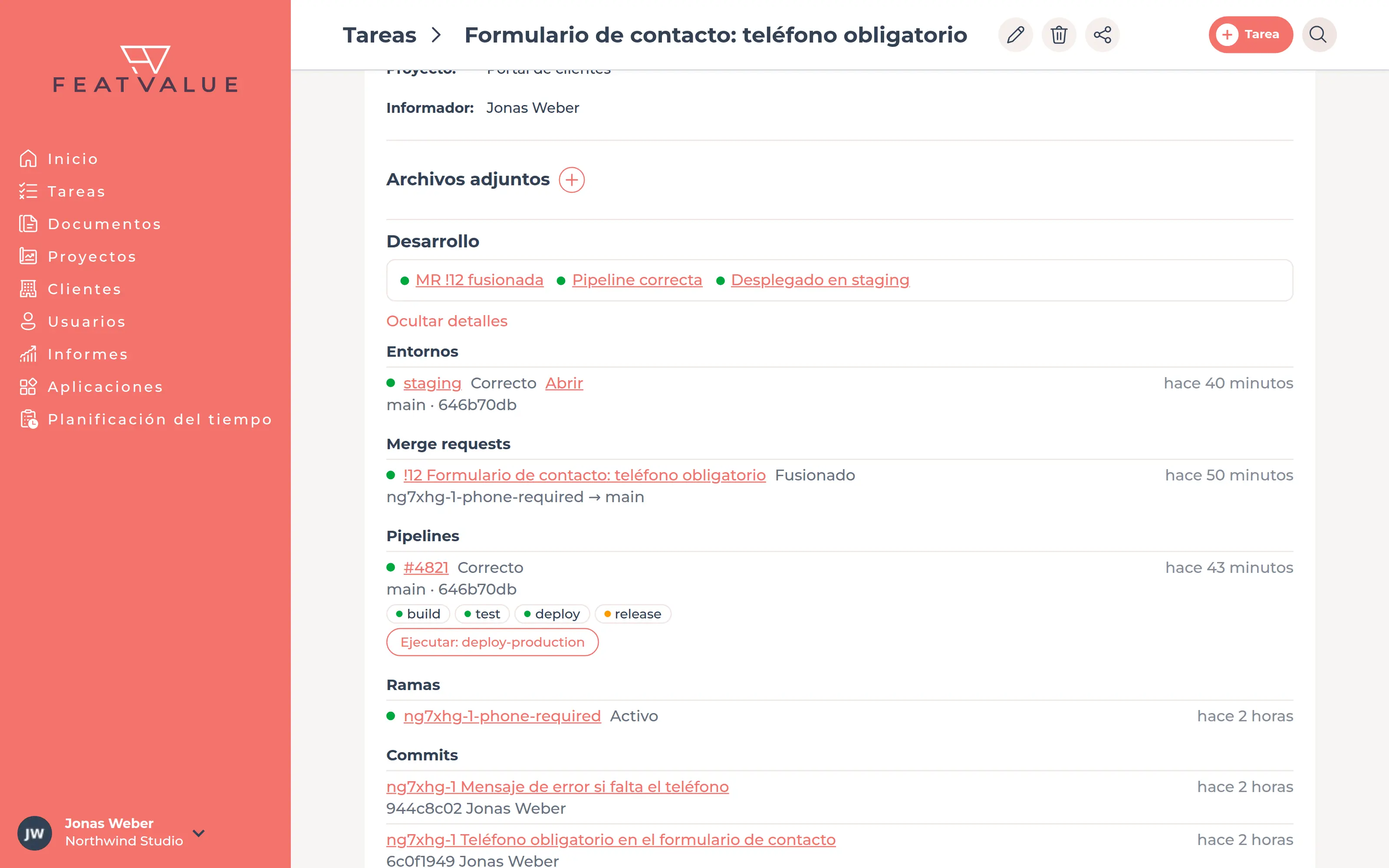
Merge request, pipeline y entorno en la tarea

Ponga el ID de la tarea en el nombre de la rama, en el mensaje del commit o en la merge request. FeatValue lo asigna todo a la tarea correcta y lo resume en una sola línea. Al desplegarla, ve las pipelines con etapas y jobs, los entornos y los commits. En el proyecto ve qué versión corre en cada entorno.

Tarea en FeatValue con merge request, pipeline con etapas y entorno staging de GitLab
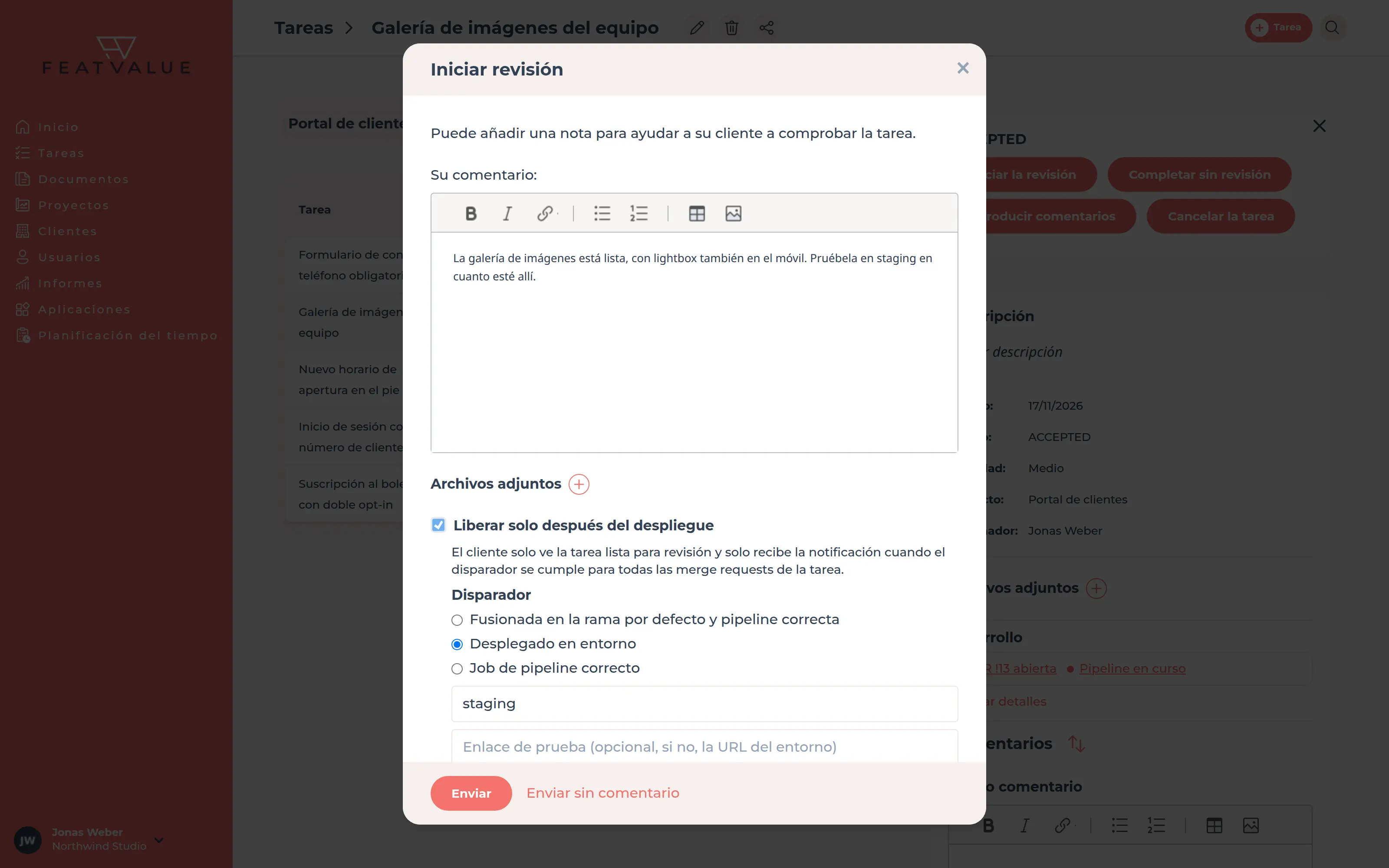
Diálogo Iniciar revisión con una nota para el cliente y la casilla Liberar solo después del despliegue

Liberar tras el despliegue

💎

Enviar a revisión antes de que el cambio esté desplegado

Al iniciar la revisión, marque Liberar solo después del despliegue. Su cliente solo ve la tarea para revisar y solo recibe la notificación cuando el cambio ha llegado: fusionado con la pipeline correcta, desplegado en un entorno como staging o tras un job concreto.

Despliegue

💎

Publicar sin abrir GitLab

Inicie los jobs manuales de su pipeline, como el despliegue a producción, directamente en FeatValue. Para cada proyecto usted elige qué jobs aparecen allí y, si quiere, también su cliente puede iniciarlos.

abc123-4
Formulario de contacto: teléfono obligatorio
Desplegado en Staging
deploy-production
En espera de inicio manual
▶ Ejecutar
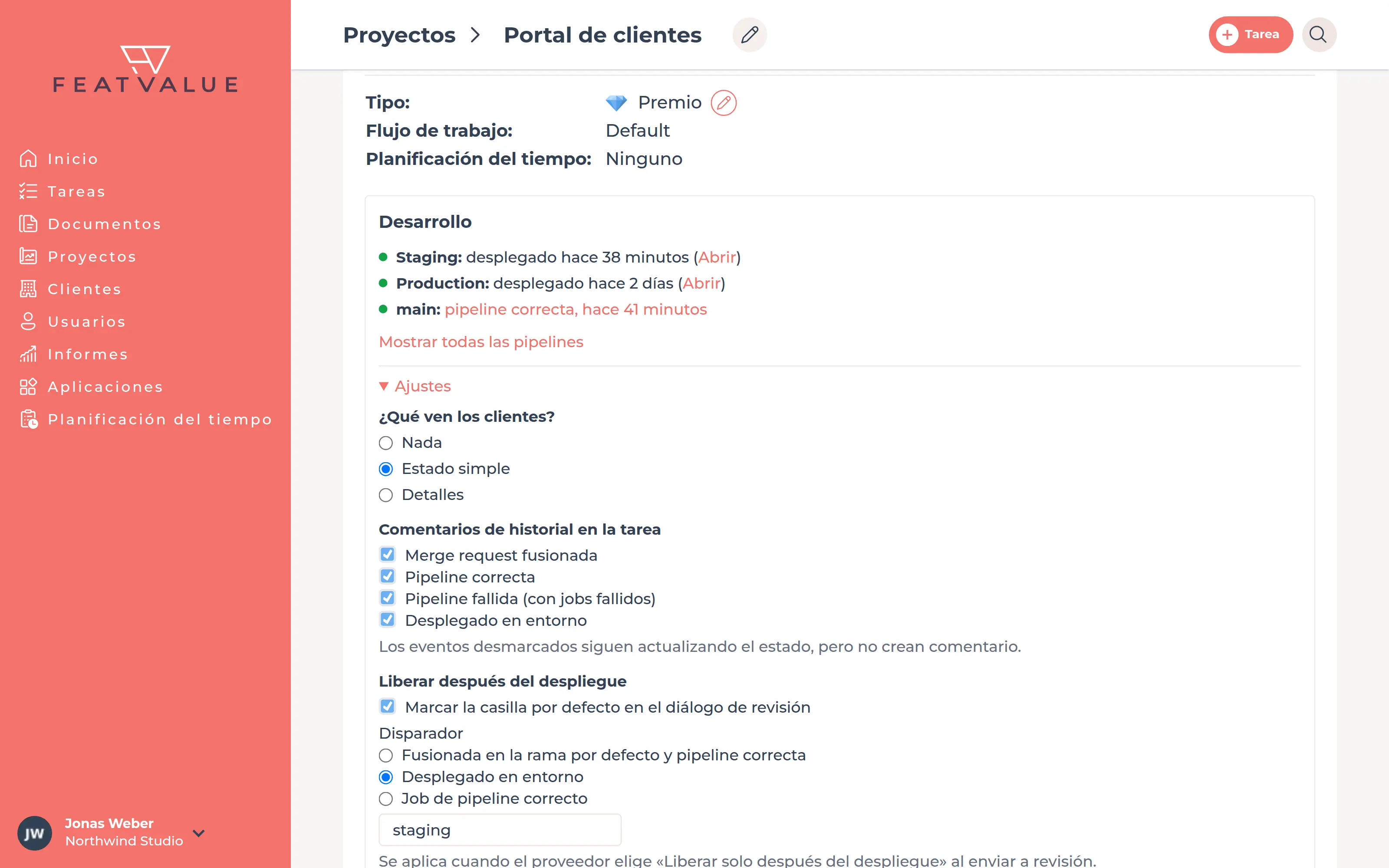
Ajustes del área Desarrollo en el proyecto: qué ven los clientes, comentarios en el historial y liberación tras el despliegue

Configurable por proyecto

Usted decide qué comenta GitLab en la tarea

En los ajustes del área Desarrollo del proyecto elige qué eventos aparecen como comentario en el historial: merge request fusionada, pipeline correcta o fallida, desplegado en un entorno. Allí también define qué ve su cliente, cuándo se liberan las tareas tras el despliegue y qué jobs se pueden iniciar desde FeatValue.

Sin cambiar de herramienta

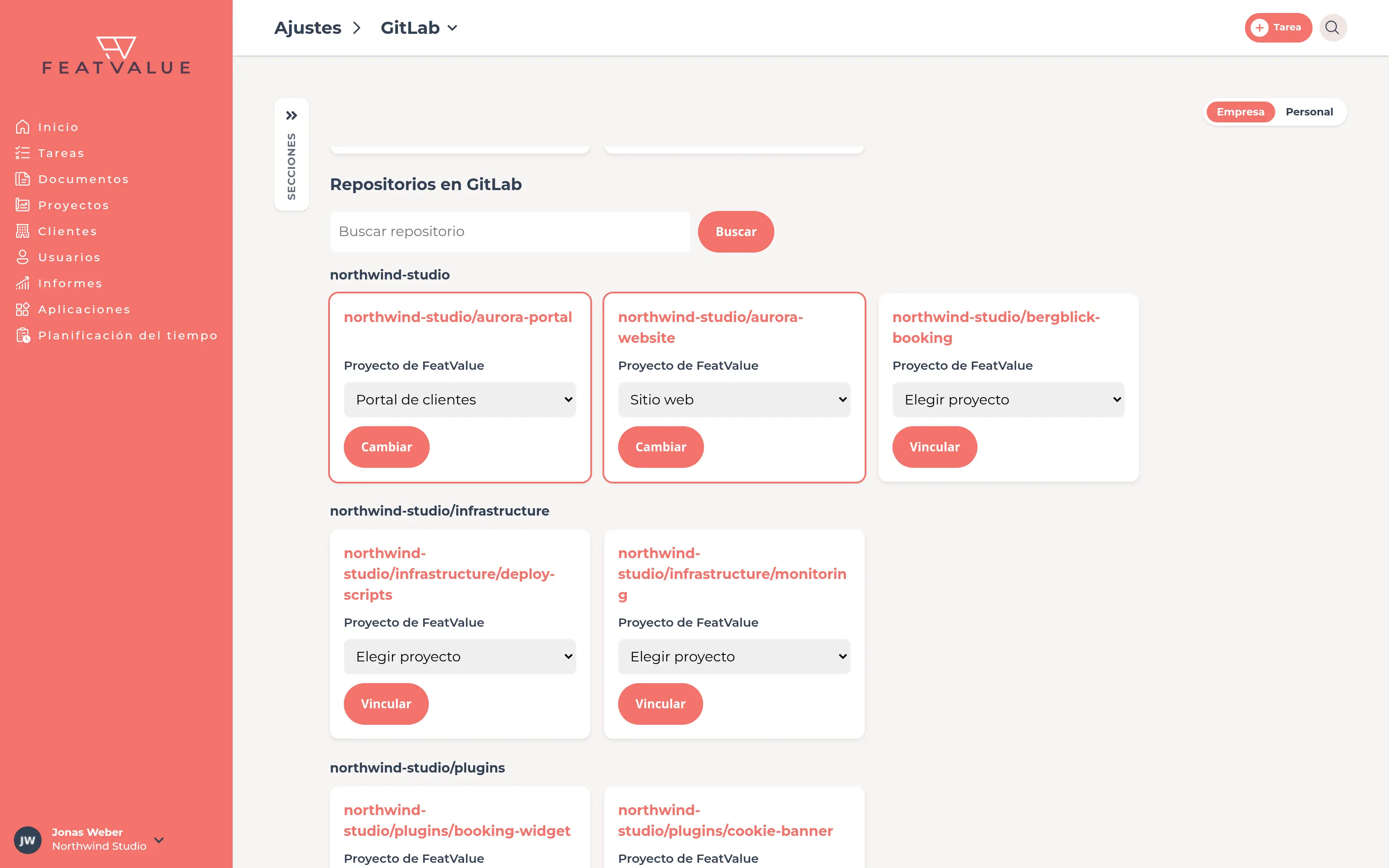
Vincule sus repositorios de GitLab

En Ajustes › Empresa › Integraciones y apps › GitLab encontrará la página Vincular repositorios. Allí aparecen todos los repositorios de su conexión, ordenados por grupo. Vincule cada uno con un proyecto de FeatValue; el webhook lo crea FeatValue por sí mismo.

Página Vincular repositorios en los ajustes de FeatValue, con los repositorios ordenados por grupo

Configurado en minutos

Cómo conectar GitLab con FeatValue

Para gitlab.com e instancias propias de GitLab. Solo los repositorios que usted vincula llegan a FeatValue.

1

Regístrese gratis

Cree arriba su cuenta de FeatValue e invite a su primer cliente a su proyecto.

2

Conecte GitLab

En Aplicaciones, elija GitLab. Con gitlab.com inicia sesión; con una instancia propia de GitLab introduce su dirección y un personal access token. Después vincule cada repositorio con su proyecto de FeatValue. FeatValue crea el webhook por usted.

3

Use el ID de la tarea

Ponga el ID de la tarea en el nombre de la rama, por ejemplo abc123-4-formulario-contacto. A partir de ahí, el estado aparece en la tarea. Todos los pasos están en la guía de la documentación.

Stefan Wienströer

Configuración gratuita

Conectamos GitLab por usted, gratis

¿Sin tiempo para la configuración? Conectamos GitLab, diseñamos su portal y configuramos los flujos de trabajo. Gratis, para todos los planes.

Reservar cita gratuita Más sobre la configuración gratuita

Muestre a sus clientes lo que ya está publicado

Pruébelo gratis, conecte GitLab y deje que su cliente pruebe el próximo cambio en staging con un clic. Cómo funciona se explica en la guía de la documentación.

No se necesita tarjeta de crédito. Cancele en cualquier momento.

GitLab es una marca comercial de GitLab Inc. en Estados Unidos y en otros países. FeatValue es una oferta independiente y no está respaldada ni patrocinada por GitLab Inc. La integración requiere una cuenta de FeatValue (plan gratuito disponible) y GitLab, en gitlab.com o como instancia propia.

Privacy Policy • Pie de imprenta • Terms and Conditions