Formularios PDF, firma y estadísticas
En los PDF de FeatValue ve quién los ha leído, rellena formularios y los firma.
Qué puede hacer en un PDF
Un clic en un archivo PDF lo abre — desde Documentos, una carpeta compartida, un Proyecto o como Archivos adjuntos de una Tarea. Allí coinciden tres cosas:
- las Estadísticas de lectura de PDF (quién ha abierto, qué páginas, cuánto tiempo)
- Rellenar formularios directamente en los campos
- Firmar con firma guardada o dibujada
Los enlaces a Figma o Google Docs abren la herramienta, no el archivo en FeatValue. Suba un archivo si necesita una prueba de lectura o un formulario.
Dónde lo encuentra
Pulse la tesela del archivo en Documentos o el adjunto en una Tarea. El archivo se abre con la zona de comentarios al lado.
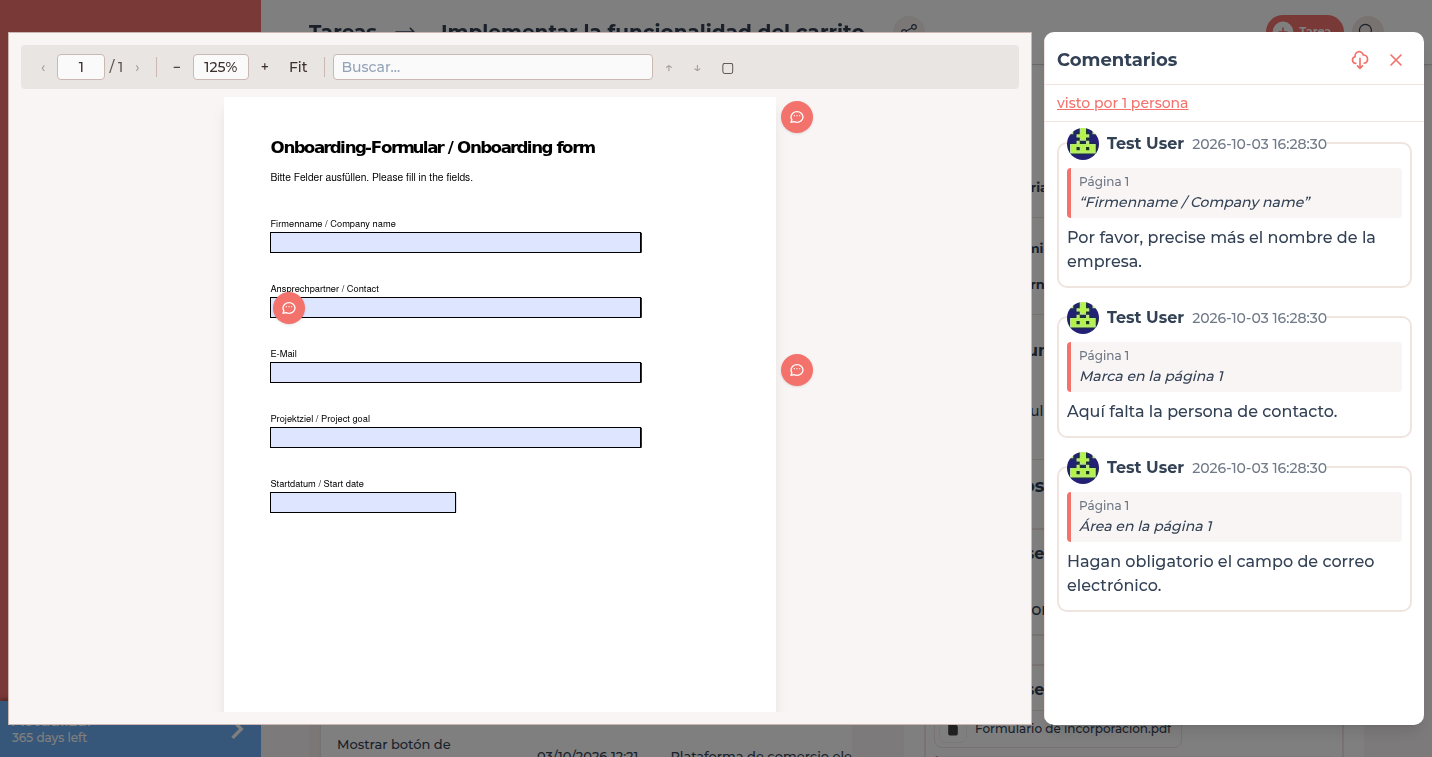
Estadísticas de lectura de PDF
El registro empieza en cuanto alguien abre el archivo en FeatValue. No hace falta plugin ni confirmación por correo.
| Señal | Registrado |
|---|---|
| Sesión de lectura | Momento de abrir y cerrar, duración total de lectura por persona |
| Páginas | Qué páginas de un PDF se mostraron, cuántas veces y cuándo por última vez |
| Descargas | Si una persona ha descargado el archivo |
-
Leer el resumen
Arriba en la zona de comentarios aparece visto por 3 personas (o visto por 1 persona) y si el archivo fue descargado. -
Desplegar los detalles
Pulse el resumen para ver a cada lector con las páginas vistas (Páginas 1, 2, 5), el tiempo de lectura y la última apertura. Esta lista exige Pro — véase Permisos y planes.
@mención. Véase Revisión y aceptación.
Rellenar y firmar formularios
Si un PDF contiene campos de formulario, aparecen como campos editables. Sin Pro aparece el aviso Este PDF contiene campos de formulario. Con FeatValue Pro puedes rellenar el formulario directamente.
-
Rellenar los campos
Escriba directamente en los campos. FeatValue comprueba correos, fechas, teléfonos y números y lista los campos no válidos antes de guardar. -
Guardar
Pulse Guardar. FeatValue crea una revisión nueva del PDF y añade el comentario Documento editado con la lista de campos cambiados — así cualquiera puede ver qué ha cambiado. -
Firmar
Pulse Firmar. Use su Firma guardada o Dibujar firma, luego Confirmar. El documento recibe la nota Firmado vía FeatValue por [nombre] el [fecha], se añade el comentario El documento fue firmado. y el formulario queda en solo lectura.
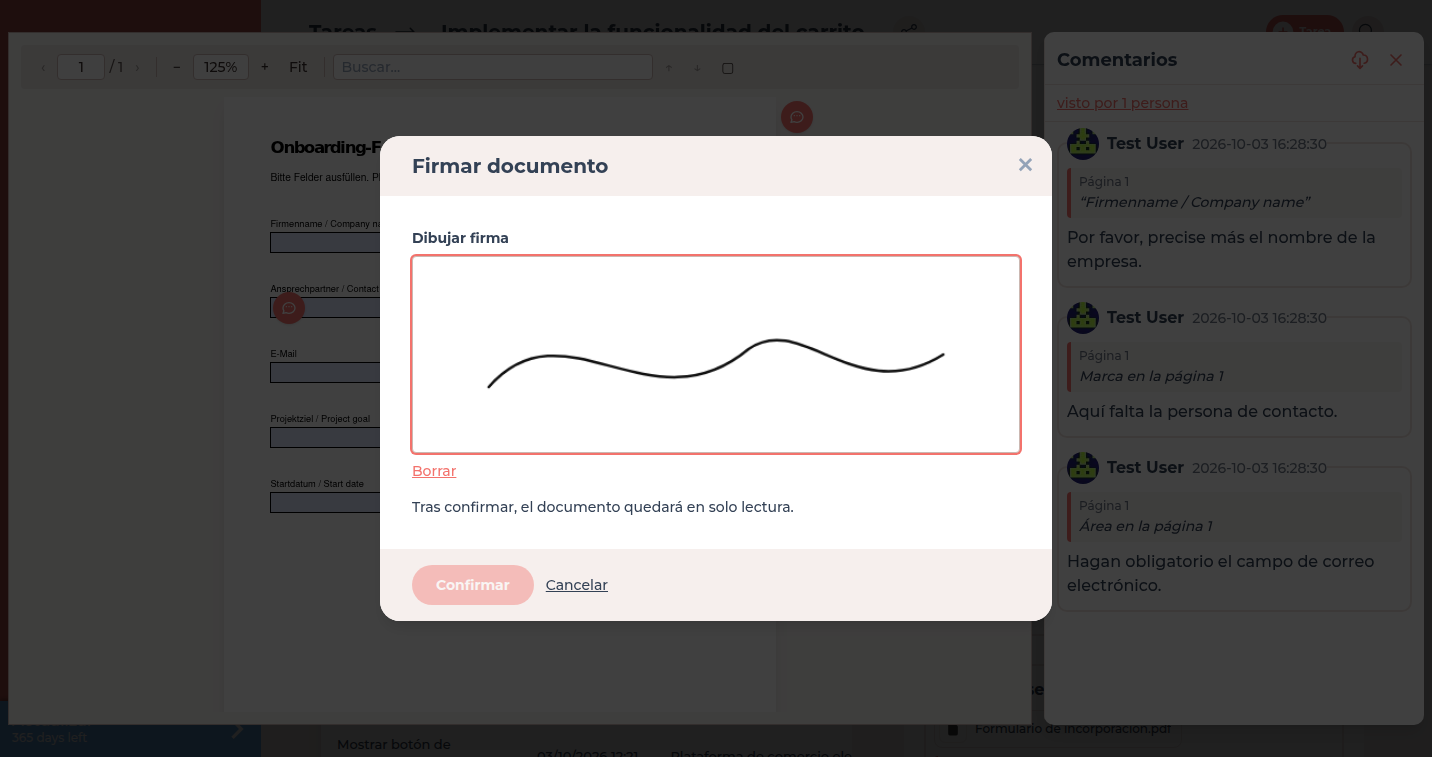
La firma dibujada puede guardarla en su cuenta y reutilizarla en el siguiente documento. Encontrará una guía paso a paso en Recoger comentarios PDF y firmas.
Permisos y planes
| Función | Free / Starter | Pro Pro y Enterprise |
|---|---|---|
| Número de lectores e indicación de descarga | Sí | Sí |
| Quién ha leído qué páginas, cuánto tiempo y cuándo | – | Sí |
| Rellenar formularios PDF | – | Sí |
| Firmar formularios PDF | – | Sí |
Basta con que una de las empresas implicadas en el archivo use Pro o Enterprise. Detalles: Planes.
Solución de problemas
El resumen no muestra lectores, aunque el cliente confirme la lectura
Solo cuentan las aperturas en FeatValue. Si el cliente descargó el archivo desde un correo o abrió un enlace, no hay seguimiento de páginas. Pídale que abra el archivo en el portal.
Faltan los detalles de lectores
Ve visto por 2 personas, pero no puede desplegar la lista. Ninguna de las empresas implicadas en este archivo usa Pro o Enterprise.
Your question has not been answered?
We will be happy to help you. You can send us an e-mail or arrange a video conference: