Planificar sprints automáticamente
En unos 20 minutos configura con el asistente la planificación automática de sprints: elige proyectos, conecta el registro de tiempo, define la capacidad y abre el tablero de sprints.
Lo que tendrá al final
- Al menos un proyecto premium en el modo Sprints (automático)
- Un registro de tiempo conectado, del que FeatValue lee las horas consumidas
- El Tablero de sprints con tareas planificadas en Planificación del tiempo
Antes de empezar
- Un proyecto premium: la planificación del tiempo requiere premium Premium
- Una cuenta en una herramienta de registro de tiempo, por ejemplo Toggl Track, Clockify o Harvest
- Puntos de historia en las tareas, para que FeatValue pueda calcular las horas planificadas. Consulte Estimaciones y recortes de presupuesto
Pasos
-
Comprobar que el proyecto es premium
Haga clic en Proyectos en la barra lateral izquierda. Un diamante junto al nombre marca un proyecto premium. Si tiene una plaza premium libre, mejore el proyecto en sus ajustes.
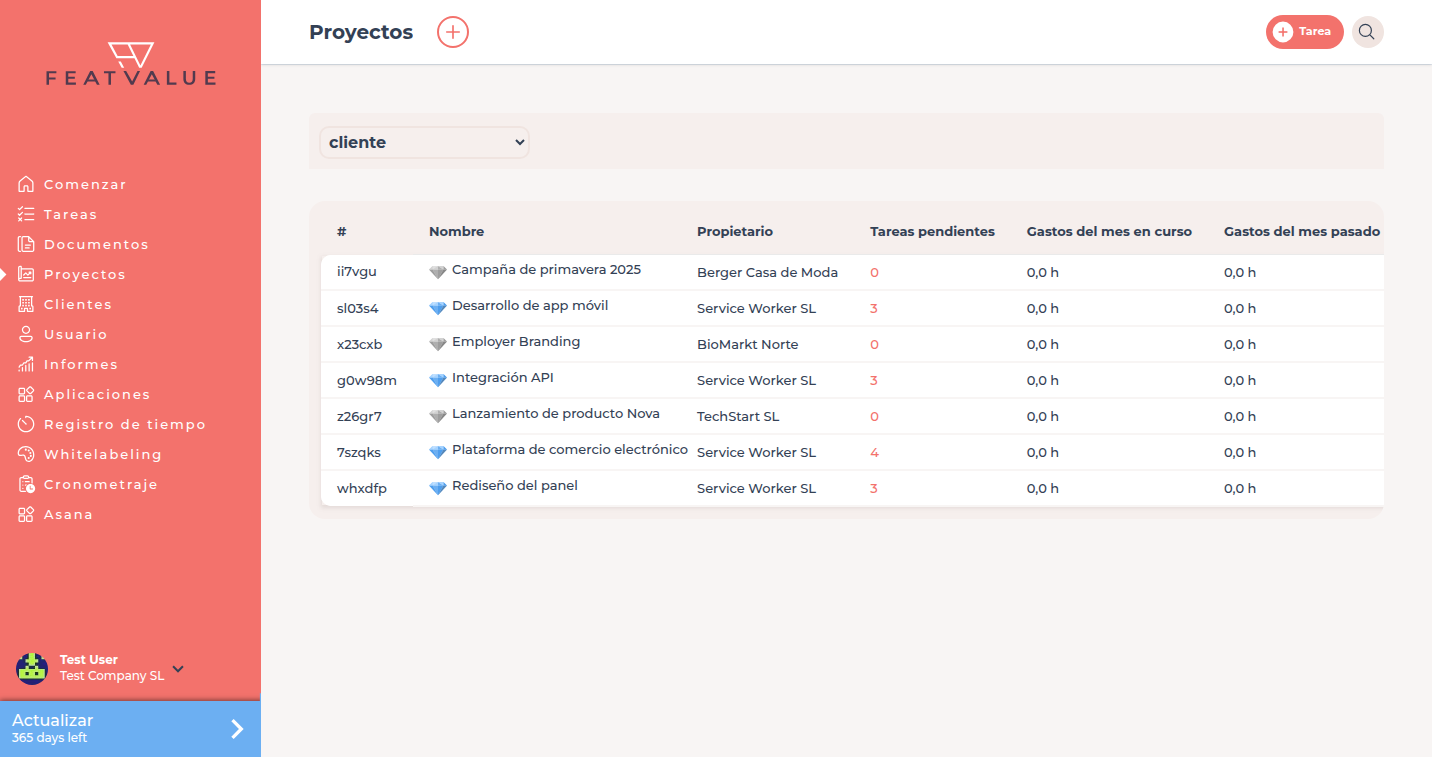
Los proyectos premium muestran un diamante en la lista de proyectos. -
Iniciar el asistente
Haga clic en Planificación del tiempo. Si la planificación del tiempo aún no está configurada, FeatValue abre el asistente de configuración. Haga clic en ¡Vamos!.
-
Activar los proyectos
En ¿Para qué proyectos debería activarse la planificación del tiempo?, elija sus proyectos premium y haga clic en Activar proyectos.
-
Elegir sprints automáticos
En ¿Cómo planifica su trabajo?, elija la opción Sprints, y en ¿Cómo deben gestionarse los sprints?, la opción Automáticamente. FeatValue planifica entonces las tareas en sprints a partir del registro de tiempo y de los presupuestos.
-
Conectar el registro de tiempo
En Conectar seguimiento del tiempo, elija su sistema de registro de tiempo. Sin registro de tiempo no es posible la planificación automática de sprints, porque FeatValue mide el tiempo consumido. Cómo funciona la importación: Importar registros de tiempo.
-
Definir sprints y capacidad
En Sprints, decida si FeatValue debe Crear sprints automáticamente, con Longitud y Comenzando en, y haga clic en Guardar. Después indique en Inicializar capacidad cuántas horas se planifican por sprint.
-
Esperar a la inicialización
FeatValue configura los calendarios. Esto tarda hasta cinco minutos. Después haga clic en A la planificación del tiempo. El Tablero de sprints muestra cuatro sprints con las tareas planificadas. FeatValue crea automáticamente más sprints. Todas las opciones: Sprints.
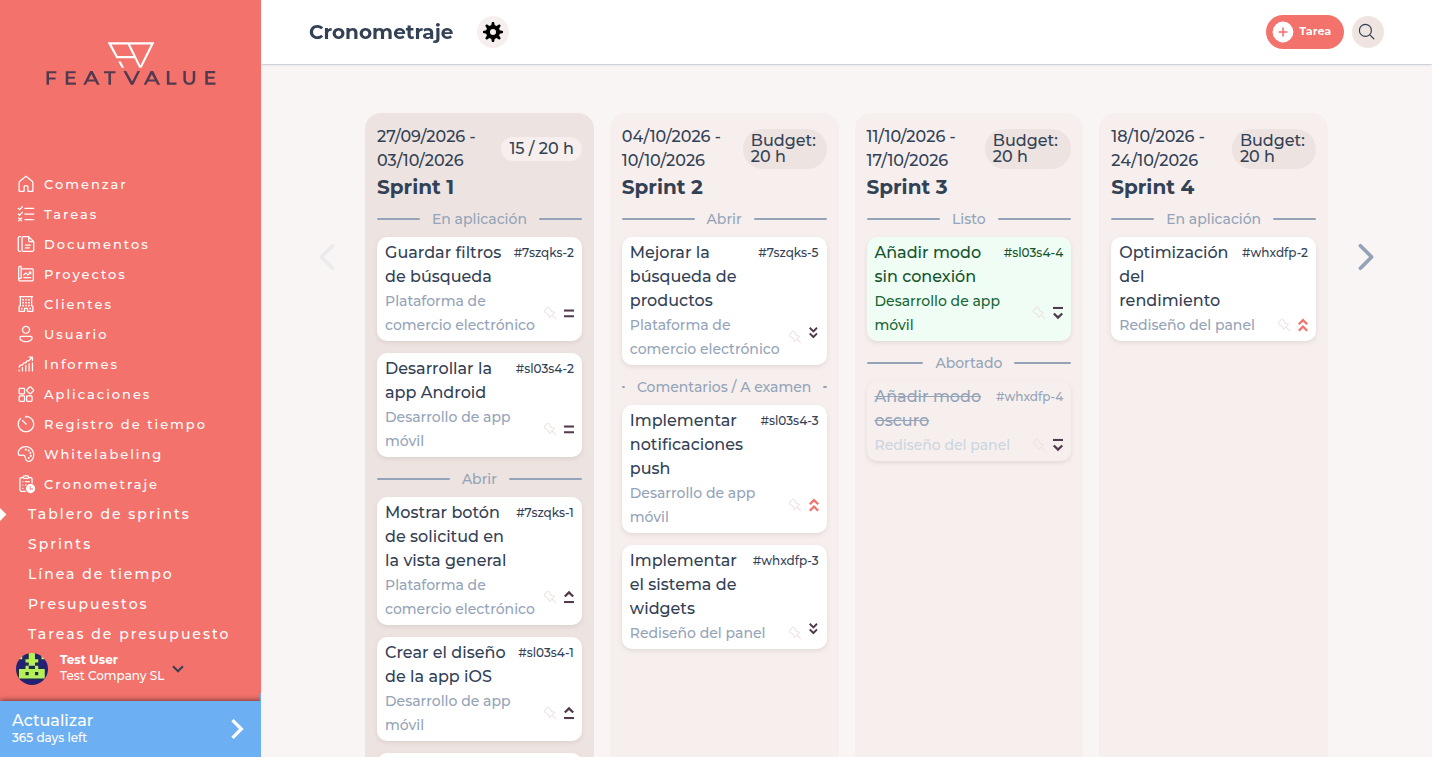
El tablero de sprints, en cuanto funciona la planificación automática.
Comprobar el resultado
En Otros ajustes, el proyecto muestra la planificación Sprints (automático). El Tablero de sprints muestra sprints con tareas planificadas. Los nuevos registros de tiempo aumentan las horas en usado.
Próximos pasos
- Controlar presupuestos y capacidades
- Replanificación, para entender cómo reparte FeatValue las tareas
- Sprints para fijar y excluir tareas
Your question has not been answered?
We will be happy to help you. You can send us an e-mail or arrange a video conference: