Wasserfall und Zeitlinie
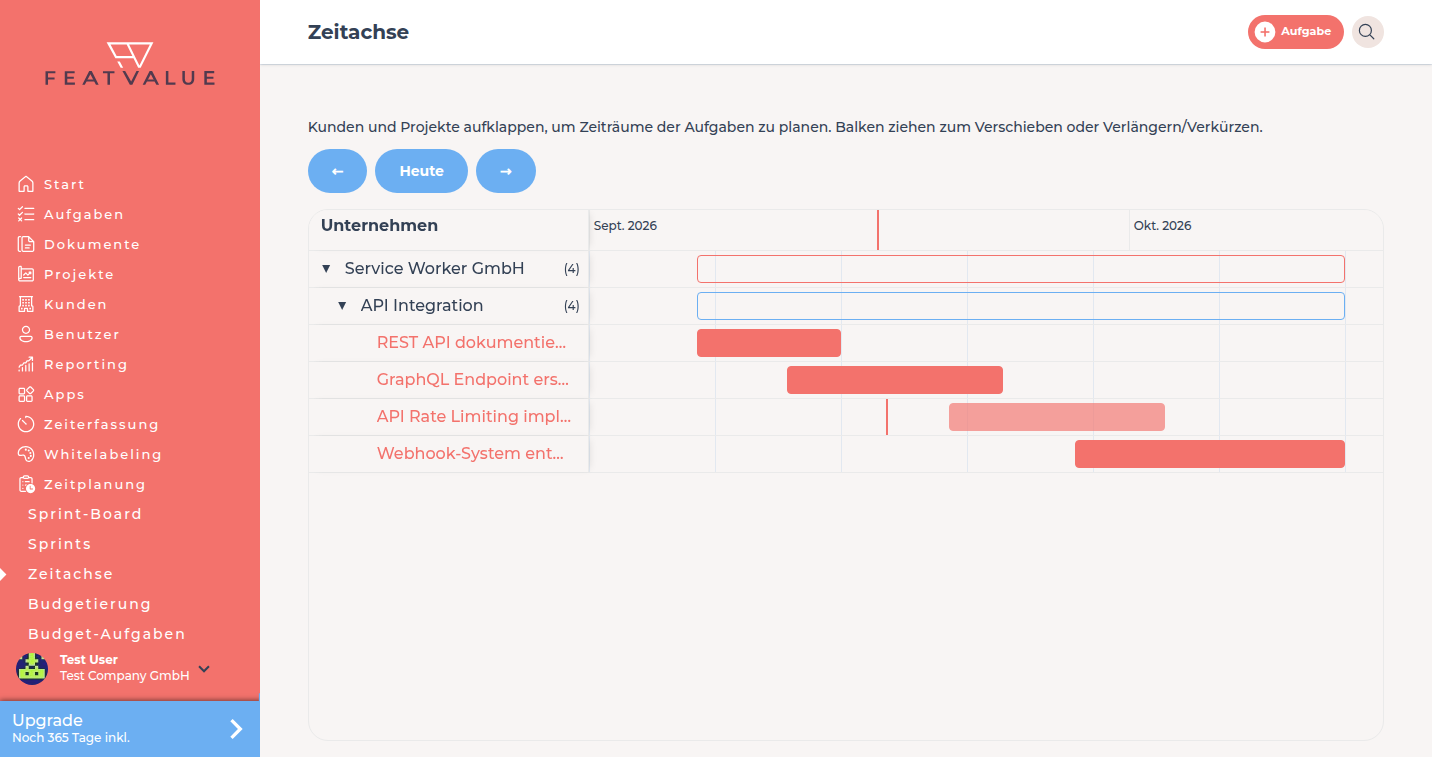
Die Wasserfall-Planung gibt jeder Aufgabe ein Start- und Enddatum. Die Zeitachse ist die Gantt-Ansicht dieser Daten unter Zeitplanung.
Wofür es da ist
Nutzen Sie Wasserfall, wenn der Zeitplan im Voraus feststeht und sich nicht automatisch verschieben soll. Sprints bleiben an anderen Projekten möglich.
- Kunden, Projekte und Aufgaben auf einer Zeitachse sehen
- Einen Aufgabenbalken ziehen, um den geplanten Zeitraum zu verschieben oder zu ändern
- Wasserfall neben Sprints behalten, wenn Ihre Agentur beide Modi mischt
Wo Sie es finden
Setzen Sie das Projekt auf Wasserfall. Öffnen Sie danach Zeitplanung. Gibt es nur Wasserfall-Projekte, öffnet FeatValue direkt die Zeitachse. Haben Sie auch Sprints, wählen Sie im Menü Zeitachse.
So funktioniert es
-
Projekt auf Wasserfall stellen
Setzen Sie am Projekt Zeitplanung auf Wasserfall. Das braucht ein Premium-Projekt. Die Einrichtung nennt denselben Modus Wasserfall. -
Zeitachse öffnen
Klicken Sie auf Zeitplanung oder Zeitachse. Klappen Sie Kunden und Projekte auf. -
Start und Ende setzen
Ziehen Sie einen Balken oder speichern Sie die Daten an der Aufgabe. FeatValue legt ein geplantes Von und Bis ab. Erledigte Aufgaben bleiben im Gantt schreibgeschützt.
Optionen
| Eintrag | Wirkung |
|---|---|
| Wasserfall | Projektmodus mit festem Start und Ende pro Aufgabe. |
| Zeitachse | Gantt-Seite unter Zeitplanung. |
| Heute | Markierung für den aktuellen Tag im Gantt. |
| Unternehmen | Erste Spalte, wenn das Gantt nach Unternehmen gruppiert. |
Berechtigungen und Tarife
Wasserfall braucht einen Premium-Nutzer und ein Premium-Projekt. Balken bearbeiten braucht das Recht, die Zeitplanung an diesem Projekt zu führen. Modi und der Reset durch den ersten Dienstleister: Überblick zur Zeitplanung.
Fehlerbehebung
Zeitachse fehlt im Menü
Kein Projekt nutzt Wasserfall, oder Sie haben nur Sprintzugriff. Setzen Sie ein Premium-Projekt auf Wasserfall und öffnen Sie Zeitplanung erneut.
Sie können einen Balken nicht ziehen
Die Ansicht ist schreibgeschützt, die Aufgabe ist erledigt, oder Sie dürfen die Zeitplanung an diesem Projekt nicht führen.
Ihre Frage wurde nicht beantwortet?
Gerne helfen wir Ihnen weiter. Sie können uns dazu eine E-Mail senden oder eine Videokonferenz vereinbaren: