Überblick
Die Zeiterfassung listet die Stunden, die FeatValue aus Ihrer Zeit-App importiert hat. Der Menüpunkt erscheint erst, wenn Ihr Unternehmen Zeiteinträge hat.
Wofür es da ist
Nutzen Sie die Zeiterfassung, um zu sehen, wer an welchem Kunden, Projekt und welcher Aufgabe gearbeitet hat. Die automatische Sprintplanung liest diese Stunden als verbrauchte Zeit.
- Die importierten Einträge prüfen
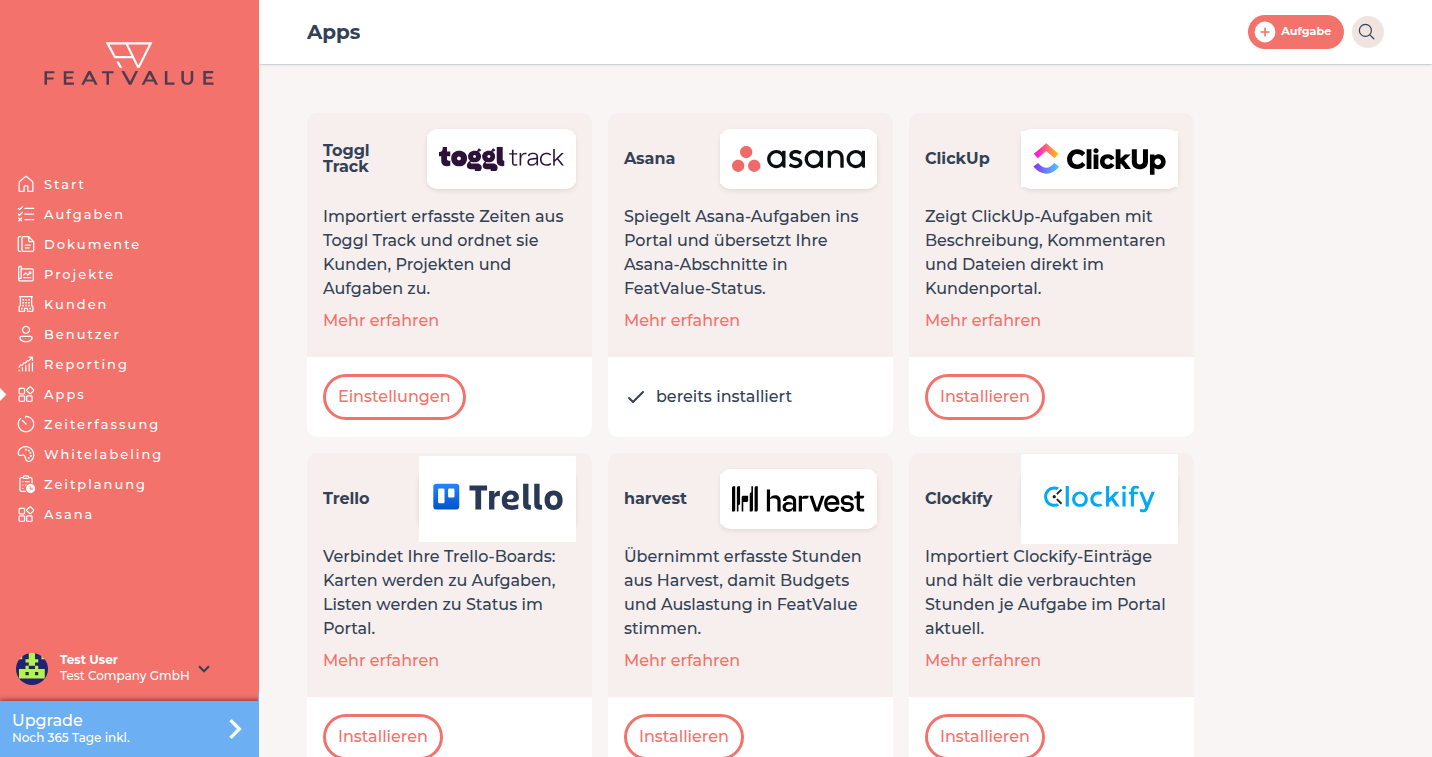
- Stunden aus Toggl Track, Clockify oder Harvest übernehmen
- Festlegen, ob ein Kunde Zeiten an einem Projekt sehen darf
Wo Sie es finden
Klicken Sie in der linken Seitenleiste auf Zeiterfassung. Der Punkt bleibt verborgen, bis der erste Eintrag angekommen ist — also bis eine Zeit-App verbunden ist oder eine App, die als Zeiterfassung zählt, etwa Scoro.
So funktioniert es
-
Zeitquelle verbinden
Öffnen Sie Apps und verbinden Sie Ihr Zeit-Tool, zum Beispiel Toggl Track, Clockify oder Harvest. So verbinden Sie: Apps verbinden. -
Auf die ersten Einträge warten
FeatValue holt die erfassten Zeiträume aus der verbundenen App. Die Spalte App zeigt, woher ein Eintrag kommt. -
Tabelle öffnen
Klicken Sie auf Zeiterfassung. FeatValue öffnet die Eintragsliste. Details: Zeiteinträge. -
Fehlende Zuordnung nachtragen
Konnte der Import Kunde, Projekt oder Aufgabe nicht zuordnen, ergänzen Sie das in der Zeile. Siehe Zeiteinträge. -
Kundensicht setzen
Am Projekt kann ein Dienstleister Kunden können erfasste Zeiten sehen einschalten, wenn das Projekt bereits Zeiten hat. Siehe Sichtbarkeit für Kunden.
Welche Tools Zeiten liefern
| Tool | Wie es zählt |
|---|---|
| Toggl Track | Zeiterfassungs-App. Verbinden Sie sie unter Apps. |
| Clockify | Zeiterfassungs-App. Verbinden Sie sie unter Apps. |
| Harvest | Zeiterfassungs-App. Verbinden Sie sie unter Apps. |
| Scoro | Zählt als Zeiterfassung, wenn die App verbunden ist. Dann kann Zeiterfassung auch ohne eigenes Zeit-Tool erscheinen. |
Berechtigungen
Wer in Ihrem Unternehmen Zeiterfassung öffnen kann, sieht die Einträge des Unternehmens. Nur ein Dienstleister ändert die Kundensicht, und nur an einem Projekt, das bereits Zeiten hat. Automatische Sprints nutzen diese Stunden; siehe Sprints.
Fehlerbehebung
Zeiterfassung fehlt in der Seitenleiste
Ihr Unternehmen hat noch keine Zeiteinträge. Verbinden Sie unter Apps eine Zeit-App und warten Sie auf den ersten Eintrag.
Die Liste bleibt nach dem Verbinden leer
Der Import läuft noch, oder die App hat im gewählten Zeitraum keine Einträge. Prüfen Sie die Verbindung unter Apps.
Ein Eintrag zeigt die App, aber keine Aufgabe
Der Import hatte keine passende Aufgabe. Ordnen Sie eine über Aufgabe wählen in der Zeile zu.
Ihre Frage wurde nicht beantwortet?
Gerne helfen wir Ihnen weiter. Sie können uns dazu eine E-Mail senden oder eine Videokonferenz vereinbaren: