Status-Mapping
Status-Mapping hat in FeatValue zwei Aufgaben: Ihre Portal-Status einem verbundenen Projekttool zuordnen und Aufgaben umwandeln, wenn ein Projekt den Workflow wechselt.
Wofür Status-Mapping da ist
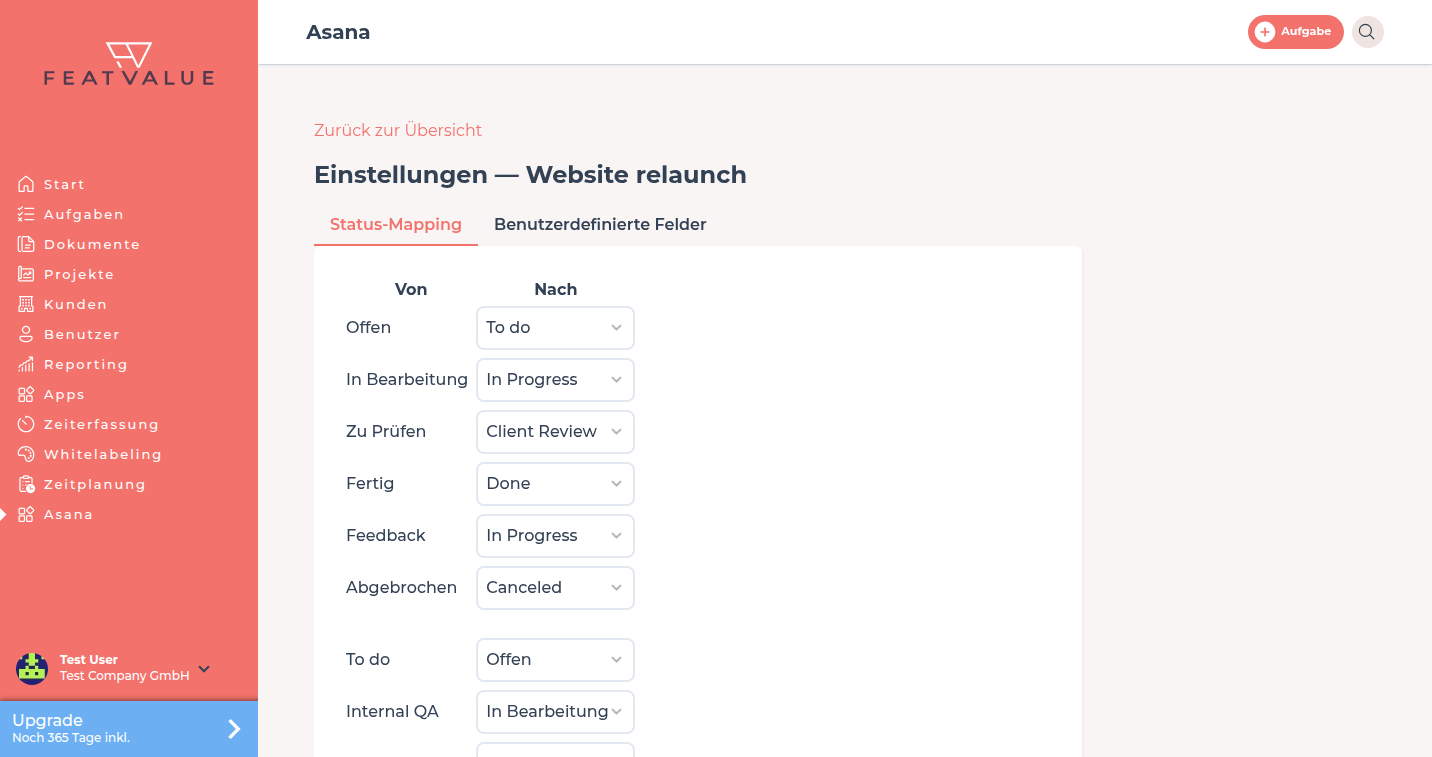
Agenturen führen die Arbeit meist in einem Projekttool und zeigen in FeatValue eine einfachere Statusmenge. Das Mapping sagt FeatValue, welcher Tool-Status zu welchem FeatValue-Status gehört, damit importierte Aufgaben im richtigen Schritt landen. So können Sie interne Schritte ausblenden, etwa eine interne QA, die Kunden nicht sehen sollen.
- Tool-Status beim Verbinden oder Import FeatValue-Status zuordnen
- Interne Schritte ausblenden, etwa eine interne QA
- Vorhandene Aufgaben umwandeln, wenn Sie einem Projekt einen anderen Workflow geben
Wo Sie es finden
Das Tool-Mapping liegt im Verbindungs- oder Importablauf, nicht unter Einstellungen › Unternehmen › Workflows. Starten Sie unter Apps. Siehe Apps verbinden.
Die Workflow-Umwandlung liegt am Projekt: Öffnen Sie das Projekt, ändern Sie Workflow und speichern Sie. Dienstleister können in einem Premium-Projekt an einer Aufgabe außerdem Workflow wechseln wählen.
So funktioniert es
Status einem verbundenen Tool zuordnen
Beim Verbinden oder Import listet FeatValue Tool-Status neben FeatValue-Status. Sie wählen den passenden Wert und speichern. Neue und aktualisierte Aufgaben folgen dieser Zuordnung. Die FeatValue-Seite nutzt den Workflow des Projekts; siehe Status.
Zwischen Workflows umwandeln
Wenn sich der Workflow eines Projekts ändert, wandelt FeatValue offene Aufgaben in Werte des neuen Typs um. Nutzen Sie das, nachdem Sie den Standard-Workflow kopiert und die Kopie dem Projekt zugewiesen haben. Details zum Projektfeld: Projekteinstellungen.
Berechtigungen und Tarife
Apps verbinden steht in jedem Plan bereit. Individuelle Workflows und der Wechsel eines Projekts auf einen eigenen Workflow brauchen einen bezahlten Plan und ein Premium-Projekt. Siehe Workflows im Überblick und Pläne.
Fehlerbehebung
Importierte Aufgaben stehen im falschen Status
Öffnen Sie das Mapping im Verbindungs- oder Importablauf erneut und prüfen Sie jeden Tool-Status gegen den FeatValue-Wert. Importieren Sie danach erneut oder warten Sie auf die nächste Synchronisierung.
Eine Aufgabe kann den Workflow nicht wechseln
Workflow wechseln gilt für Dienstleister in einem Premium-Projekt, wenn ein anderer Workflow verfügbar ist. Kunden sehen diese Aktion nicht.
Ihre Frage wurde nicht beantwortet?
Gerne helfen wir Ihnen weiter. Sie können uns dazu eine E-Mail senden oder eine Videokonferenz vereinbaren: