Menüs und eigene Einträge
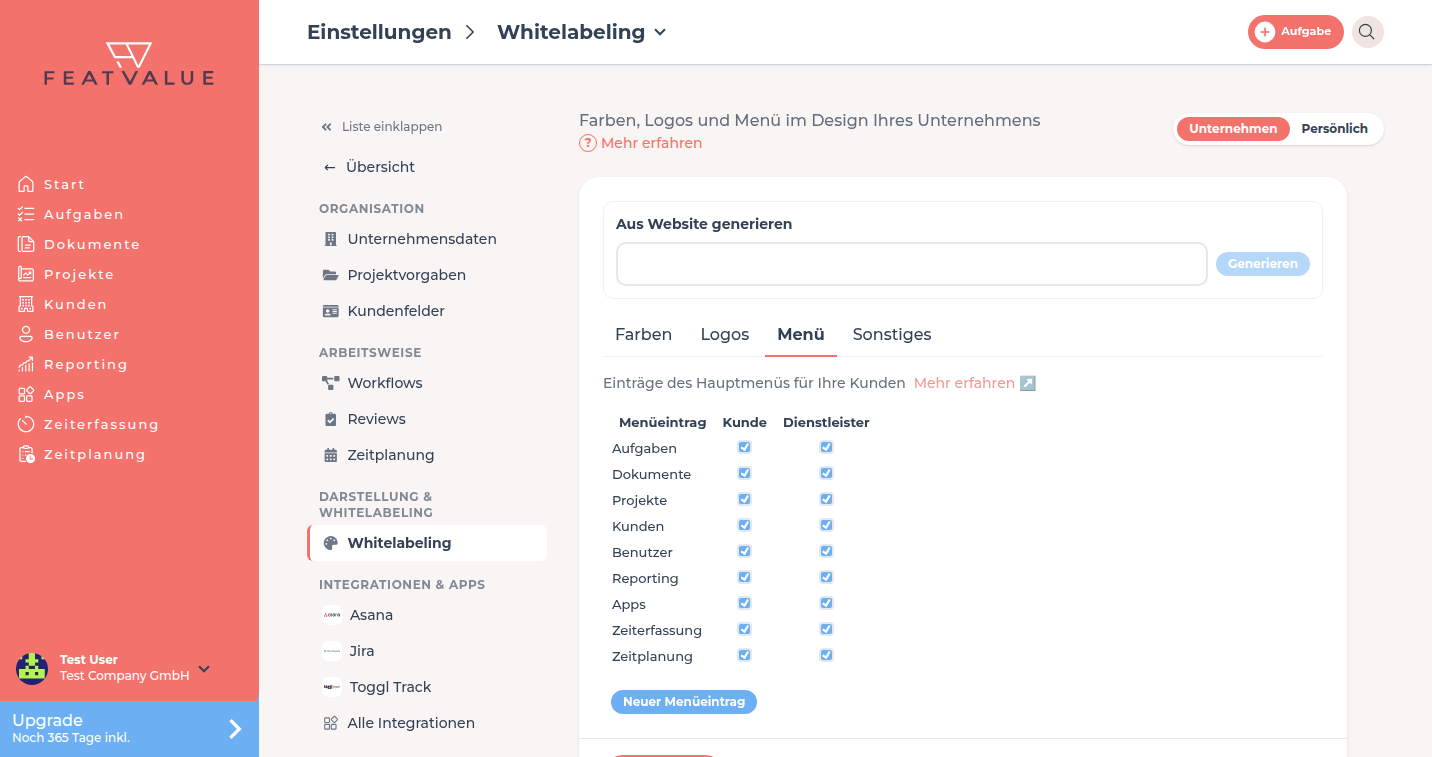
Die Tabs Menü und Sonstiges steuern, was Kunden und Dienstleister sehen, plus einige Portaloptionen.
Wofür Menüs und eigene Einträge da sind
Eingebaute Punkte können Sie pro Zielgruppe an- oder ausschalten. Ein Neuer Menüeintrag braucht Name und URL. Platzhalter {client:field_name} gelten nur für Kunden.
Wo Sie es finden
Öffnen Sie Einstellungen › Unternehmen › Whitelabeling. Wechseln Sie zum Reiter Menü oder Sonstiges. Siehe Whitelabeling.
So funktioniert es
-
Eingebaute Punkte ankreuzen
Die Spalten heißen Menüeintrag, Kunde und Dienstleister. Kreuzen Sie an, wer den Punkt sehen soll. -
Neuen Menüeintrag anlegen
Klicken Sie auf Neuer Menüeintrag. Tragen Sie Name und URL ein. Bestätigen Sie mit Eintrag einfügen. Wählen Sie optional unter Icon für den Menüeintrag ein Icon aus der Liste. Ein eigenes SVG laden Sie über das + am Ende des Icon-Rasters hoch (Icon hinzufügen, max. 100 KB). Die Farbe passt sich automatisch an das Menü an. -
Kundenplatzhalter nutzen
Gibt es Kundenfelder, listet der Dialog Verfügbare Kundenfelder. Setzen Sie{client:field_name}in Name oder URL. Fehlende Werte blenden den Punkt aus. Ein Platzhalter-Eintrag lässt sich nicht in der Agentur-Spalte zeigen. -
Sonstiges setzen
Optional Kunden können Projekte erstellen ankreuzen. Wählen Sie Button-Abrundung und Aufgaben-URL in Benachrichtigungs-E-Mails (für die Einbettung in Ihre Website, WordPress). Legen Sie den Absendername fest. Dann Speichern.
So legen Sie die Felder an: Kundenfelder.
Optionen
| Steuerung | Wirkung |
|---|---|
| Kunde / Dienstleister | Wer den eingebauten oder eigenen Punkt sieht |
| Neuer Menüeintrag | Name plus URL. Später in der Tabelle bearbeiten oder löschen |
| Icon für den Menüeintrag | Icon aus der Liste oder eigenes SVG über + (Icon hinzufügen, max. 100 KB). Ohne Auswahl erscheint das Standard-Icon. Das Icon wird einfarbig in der Farbe des Menüs angezeigt. |
| Kunden können Projekte erstellen | Erlaubt Kunden, Projekte anzulegen, wenn die Option an ist |
| Button-Abrundung | Keine, Klein oder Voll |
| Aufgaben-URL in Benachrichtigungs-E-Mails | Standard FeatValue (Standard). Für die Einbettung in Ihre Website (WordPress) wählen Sie die URL Ihrer Website, damit Links in E-Mails dort öffnen. Siehe Einbettung in die Website. |
| Absendername | Standard ist der Name der Agentur. Gilt für E-Mails an Kunden, die dieses Theme nutzen. E-Mails an die Agentur bleiben von FeatValue. |
Der Hinweis zu Platzhaltern lautet: Verwenden Sie diese Platzhalter im Namen und in der URL. Fehlende Werte führen zum Ausblenden des Menüeintrags.
Berechtigungen und Tarife
Menüeinstellungen brauchen Starter oder höher. Starter Kundenfelder für Platzhalter brauchen Pro. Siehe Kundenfelder.
Fehlerbehebung
Der eigene Eintrag erscheint beim Kunden nicht
Kreuzen Sie die Spalte Kunde an. Bei {client:field_name} füllen Sie das Feld am Kunden.
Dienstleister lässt sich bei einem eigenen Eintrag nicht ankreuzen
Name oder URL mit Kundenplatzhalter gelten nur für Kunden. Entfernen Sie den Platzhalter, um die Agentur-Spalte zu nutzen.
Das eigene SVG wird nicht angenommen
Die Meldung Die Datei ist kein gültiges SVG oder zu groß. erscheint bei Dateien über 100 KB oder ohne gültigen SVG-Inhalt. Laden Sie eine .svg-Datei aus einfachen Formen hoch. Eingebettete Bilder, Texte und Skripte entfernt FeatValue beim Hochladen.
Ihre Frage wurde nicht beantwortet?
Gerne helfen wir Ihnen weiter. Sie können uns dazu eine E-Mail senden oder eine Videokonferenz vereinbaren: