Logo und Farben
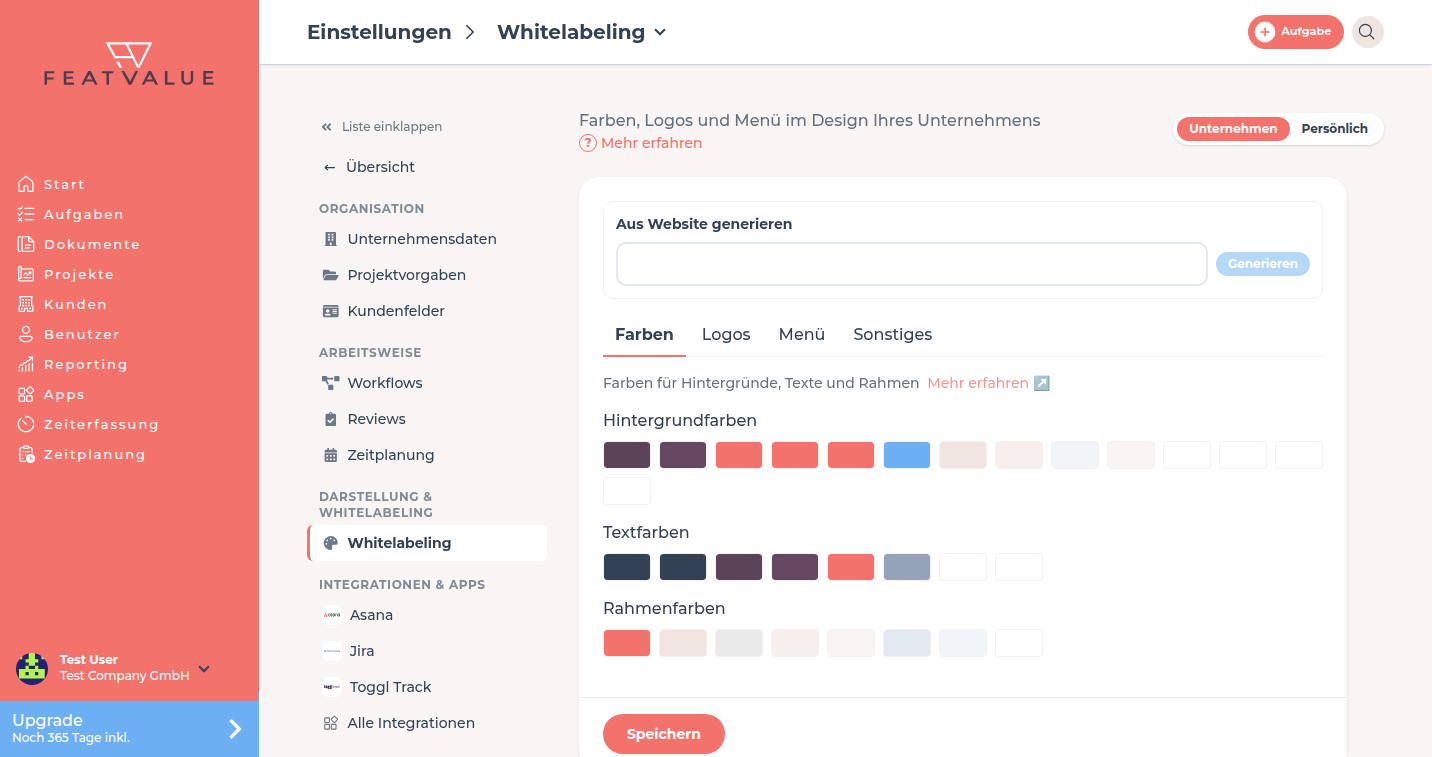
Die Tabs Farben und Logos setzen das Erscheinungsbild von FeatValue für Ihr Theme. Laden Sie Dateien hoch und wählen Sie Hintergrund-, Text- und Rahmenfarben.
Wofür Logo und Farben da sind
Kunden sehen Ihr Logo in der Sidebar und im Browser-Tab. Farben gelten in der App, einschließlich Buttons und Flächen.
Wo Sie es finden
Öffnen Sie Einstellungen › Unternehmen › Whitelabeling. Nutzen Sie die Reiter Farben und Logos. Siehe Whitelabeling.
So funktioniert es
-
Farben setzen
Unter Farben wählen Sie Felder bei Hintergrundfarben, Textfarben und Rahmenfarben. Klicken Sie auf Zurücksetzen, um die FeatValue-Palette wiederherzustellen. -
Logos hochladen
Unter Logos laden Sie Logo (PNG oder JPEG), Icon für das mobile Logo und Favicon (PNG, JPEG, SVG oder ICO) hoch. -
Speichern
Klicken Sie unten auf der Seite auf Speichern.
Farben und Logos von einer Website: Theme aus einer Website erzeugen.
Optionen
| Steuerung | Wirkung |
|---|---|
| Hintergrundfarben | Flächen und Paneele |
| Textfarben | Überschriften, Fließtext und Akzente |
| Rahmenfarben | Linien und Konturen |
| Zurücksetzen | Stellt die FeatValue-Standardfarben her. Sichtbar, wenn Farben abweichen |
| Logo | Logo in der Sidebar |
| Icon | Mobiles Logo in der kleinen Kopfzeile |
| Favicon | Symbol im Browser-Tab |
Farben in der Vorschau ändern
Über den Farbpaletten sehen Sie eine kleine Vorschau von FeatValue. Fahren Sie mit der Maus darüber, um zu sehen, welche Farbe wo verwendet wird. Klicken Sie auf einen Bereich, zum Beispiel die Sidebar, einen Button oder den Fortschrittsbalken, um genau diese Farbe zu ändern.
Schriften
Im Reiter Schriften wählen Sie je Bereich eine Schrift: Fließtext, Überschriften und Bedienelemente (Buttons, Navigation). Die Vorschau daneben zeigt das Ergebnis sofort. Auf Standard zurücksetzen stellt die FeatValue-Schrift (Montserrat) wieder her.
- Die Schriftgrößen bleiben gleich, damit alle Ansichten gut lesbar bleiben.
- FeatValue liefert Google Fonts selbst aus. Ihre Kunden laden keine Dateien von Google.
- Nutzt Ihre Website eine lizenzpflichtige Schrift, wird eine frei verfügbare Alternative vorgeschlagen.
Eigene Schrift hochladen
Nutzen Sie eine eigene Hausschrift, laden Sie sie im Reiter Schriften unter Eigene Schrift hochladen hoch. Erlaubt sind WOFF2 und WOFF bis 2 MB, höchstens 10 Schriften je Firma.
-
Namen und Datei wählen
Geben Sie bei Name der Schrift einen Namen ein und wählen Sie bei Schriftdatei eine .woff2- oder .woff-Datei. -
Lizenz bestätigen
Setzen Sie den Haken bei „Ich bestätige, dass ich die Lizenz für die Web-Einbindung dieser Schrift besitze und dafür hafte.“ Erst dann ist Hochladen aktiv. -
Schrift hochladen und auswählen
Klicken Sie auf Hochladen. Die Schrift steht danach in jedem Bereich oben im Auswahlfeld in der Gruppe Eigene Schriften. Die Vorschau zeigt sie sofort. -
Speichern
Klicken Sie auf Speichern. Danach bleibt der zuletzt geöffnete Reiter geöffnet.
- Jede Datei enthält einen Schnitt. Fett und Kursiv erzeugt der Browser daraus.
- Die Schrift gilt in der ganzen App und auf eingebetteten Seiten.
- Liegt die Schrift als TTF oder OTF vor, wandeln Sie sie vorher in WOFF2 um, zum Beispiel mit einem Schrift-Konverter.
- Sie brauchen eine Lizenz, die die Einbindung der Schrift auf Webseiten erlaubt.
- Löschen entfernt eine eigene Schrift. Bereiche, die sie nutzen, verwenden danach wieder Standard (Montserrat).
Berechtigungen und Tarife
Wie das ganze Whitelabeling: Starter oder höher. Starter Siehe Whitelabeling.
Fehlerbehebung
Zurücksetzen fehlt
Die Farben entsprechen bereits dem FeatValue-Standard. Ändern Sie zuerst ein Feld.
Die mobile Kopfzeile zeigt noch FeatValue
Laden Sie unter Logos ein Icon hoch und klicken Sie auf Speichern.
„Hochladen“ ist nicht anklickbar
Füllen Sie Name der Schrift und Schriftdatei aus und bestätigen Sie die Lizenz.
Es lässt sich keine weitere Schrift hochladen
Je Firma sind höchstens 10 eigene Schriften möglich. Löschen Sie zuerst eine vorhandene Schrift.
Ihre Frage wurde nicht beantwortet?
Gerne helfen wir Ihnen weiter. Sie können uns dazu eine E-Mail senden oder eine Videokonferenz vereinbaren: