Dashboard
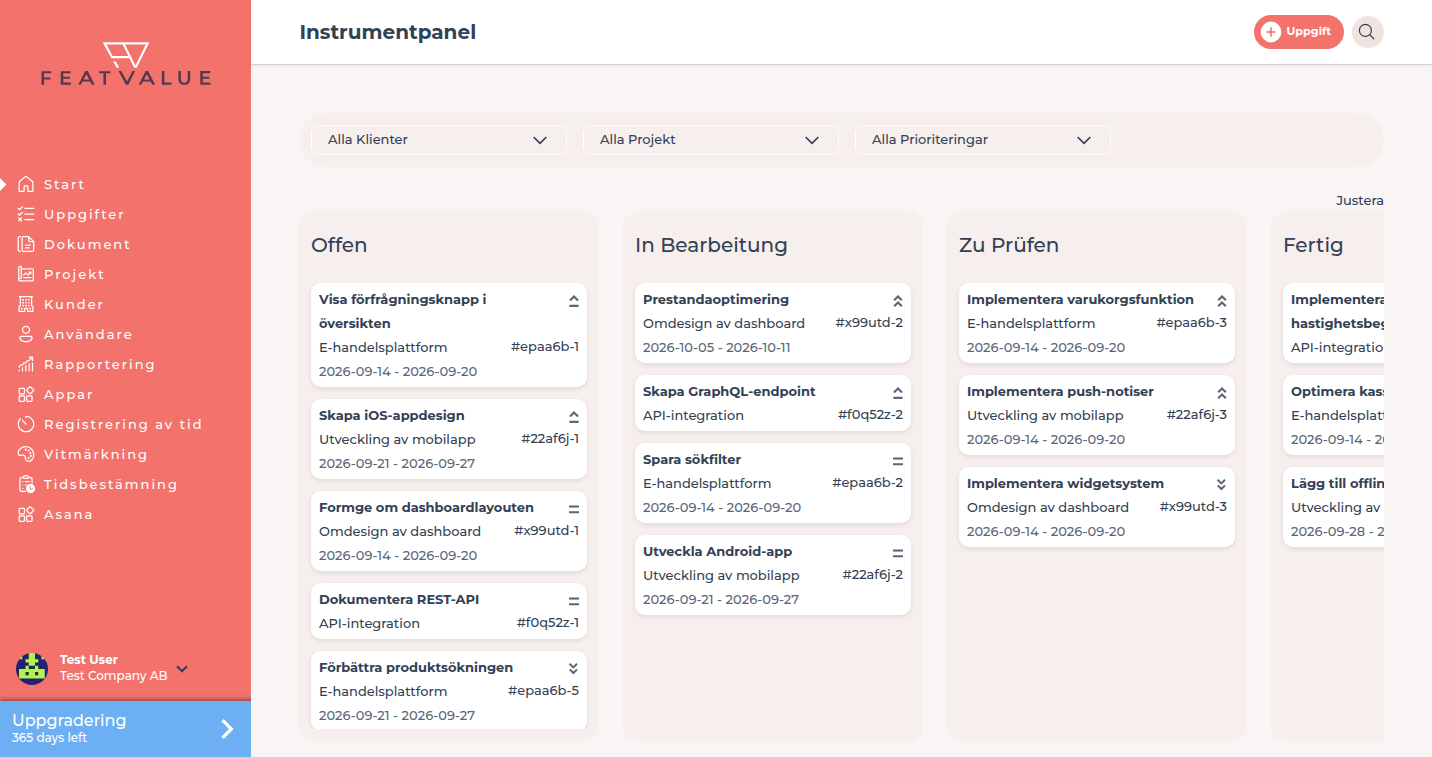
Instrumentpanelen är startsidan efter inloggning. Uppgifter står i kolumner efter status. Du drar ett kort för att byta status.
Vad instrumentpanelen är till för
Använd instrumentpanelen när du behöver arbetsläget i en blick och vill flytta uppgifter mellan statusar — utan att öppna uppgiftslistan.
- Se öppet, pågående, granskningsklart och klart arbete i kolumner
- Lägg en uppgift i en annan status genom att dra
- Öppna ett kort för att redigera kommentarer, filer och granskningen
Var du hittar det
Efter inloggning öppnar FeatValue instrumentpanelen. I sidofältet hittar du den under Start.
Så fungerar det
-
Läs kolumnerna
Varje kolumn är en status från arbetsflödet i projektet. Etiketterna kommer från arbetsflödet, inte från fasta appnamn. -
Flytta en uppgift
Dra kortet till kolumnen som har nästa status. FeatValue kör samma övergång som statusknappen på uppgiften. Kort utan tillåtet statusbyte på instrumentpanelen går inte att dra. När du för muspekaren över kortet visar en knappbeskrivning att inget statusbyte är möjligt. Med ett klick öppnar du fortfarande uppgiften. -
Öppna en uppgift
Klicka på kortet för att se beskrivning, kommentarer och bilagor. -
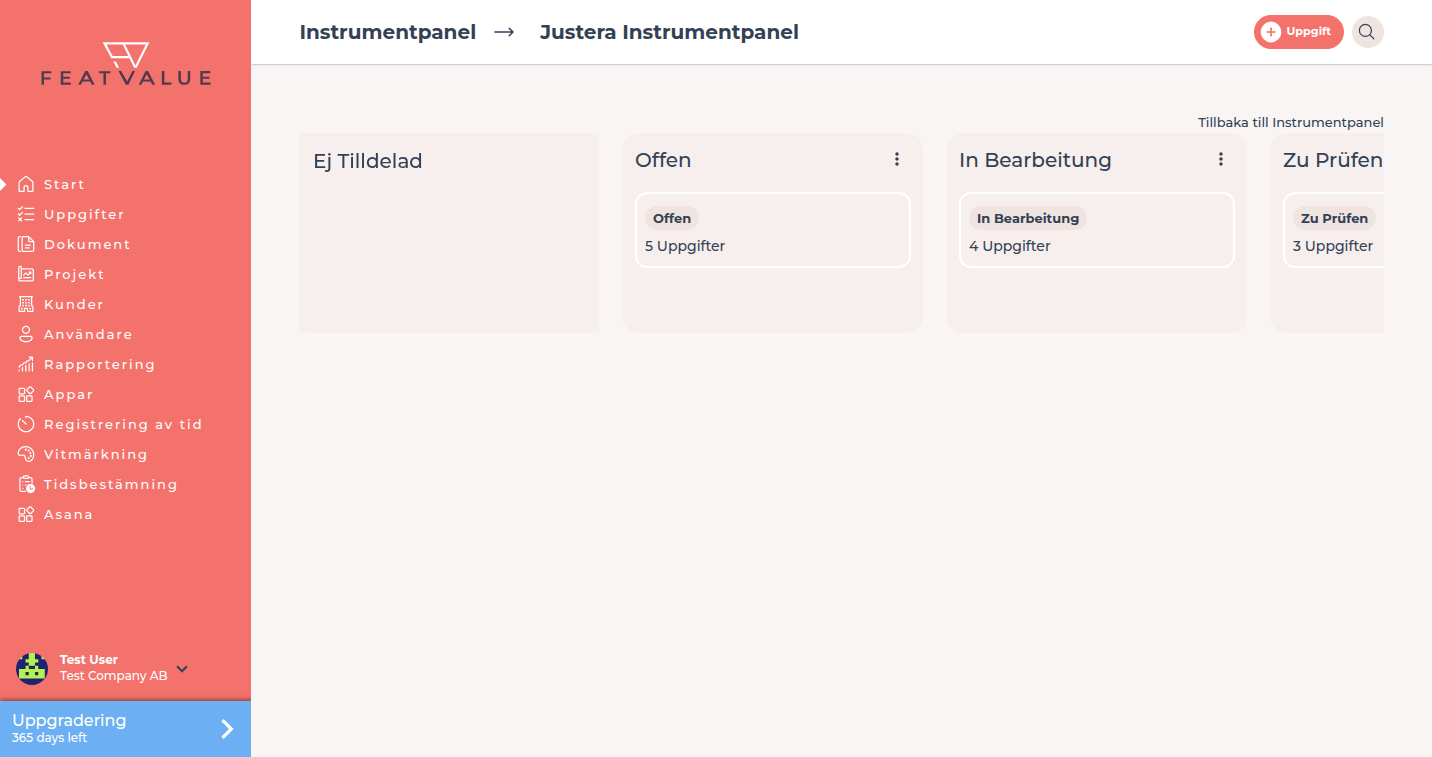
Anpassa instrumentpanelen
Via Anpassa anger du vilka arbetsflödeskolumner som syns på instrumentpanelen. Vilka statusar och övergångar som finns styr du i Arbetsflöden. Ändrar din byrå kolumnerna gäller anpassningen automatiskt även för kundvyn. En kund kan dessutom anpassa vyn för sig — då ser kunden andra kolumner än byrån.
Kort och prioritet
Varje kort visar namn, projekt, token och — om det är satt — genomförandeperioden. Prioritetsikonen sitter uppe till höger.
Om genomförandeperioden är satt och slutdatumet har passerats (eller, om inget slutdatum finns, startdatumet har passerats) ersätts prioriteten av ⏳ med verktygstipset Försenad. Sådana kort visas högst upp i kolumnen. Det gäller bara om den aktuella statusen har växeln Inkludera i förfallodatumet — vanligtvis så länge uppgiften fortfarande ligger hos tjänsteleverantören. Växeln ställer du in under Statusar och växlar.
Behörigheter
Du flyttar bara uppgifter där du får köra övergången. Vem som kan utlösa vilken övergång står under Övergångar.
Felsökning
Kortet går inte att släppa
Mellan de två statusarna finns ingen tillåten övergång, eller så får din roll inte köra den. Kontrollera arbetsflödet. Om instrumentpanelen saknar en kolumn som du får flytta uppgiften till går kortet inte alls att dra, och en knappbeskrivning visar att inget statusbyte är möjligt.
Your question has not been answered?
We will be happy to help you. You can send us an e-mail or arrange a video conference: