Настройка клиентской проверки
Примерно за 15 минут вы копируете Default Workflow, проверяете переключатель Проверка со стороны клиента и переход Начать проверку и отправляете первую задачу на проверку клиенту.
Что у вас будет в конце
- Собственный рабочий процесс, скопированный с Default Workflow
- Статус с переключателем Проверка со стороны клиента
- Переход Начать проверку в этот статус
- Первая задача, которую ваш клиент может принять или вернуть на доработку
Перед началом
- Starter Starter , Pro или Enterprise: собственные рабочие процессы требуют платного тарифа
- Премиум-проект, которому вы назначите рабочий процесс
- Хотя бы один человек на стороне клиента с доступом к порталу, см. Приглашение первого клиента
Шаги
-
Открытие Рабочие процессы
Откройте меню аватара внизу боковой панели и нажмите Рабочие процессы. Без платного тарифа вместо этого открывается окно оплаты. Обзор: Рабочие процессы.
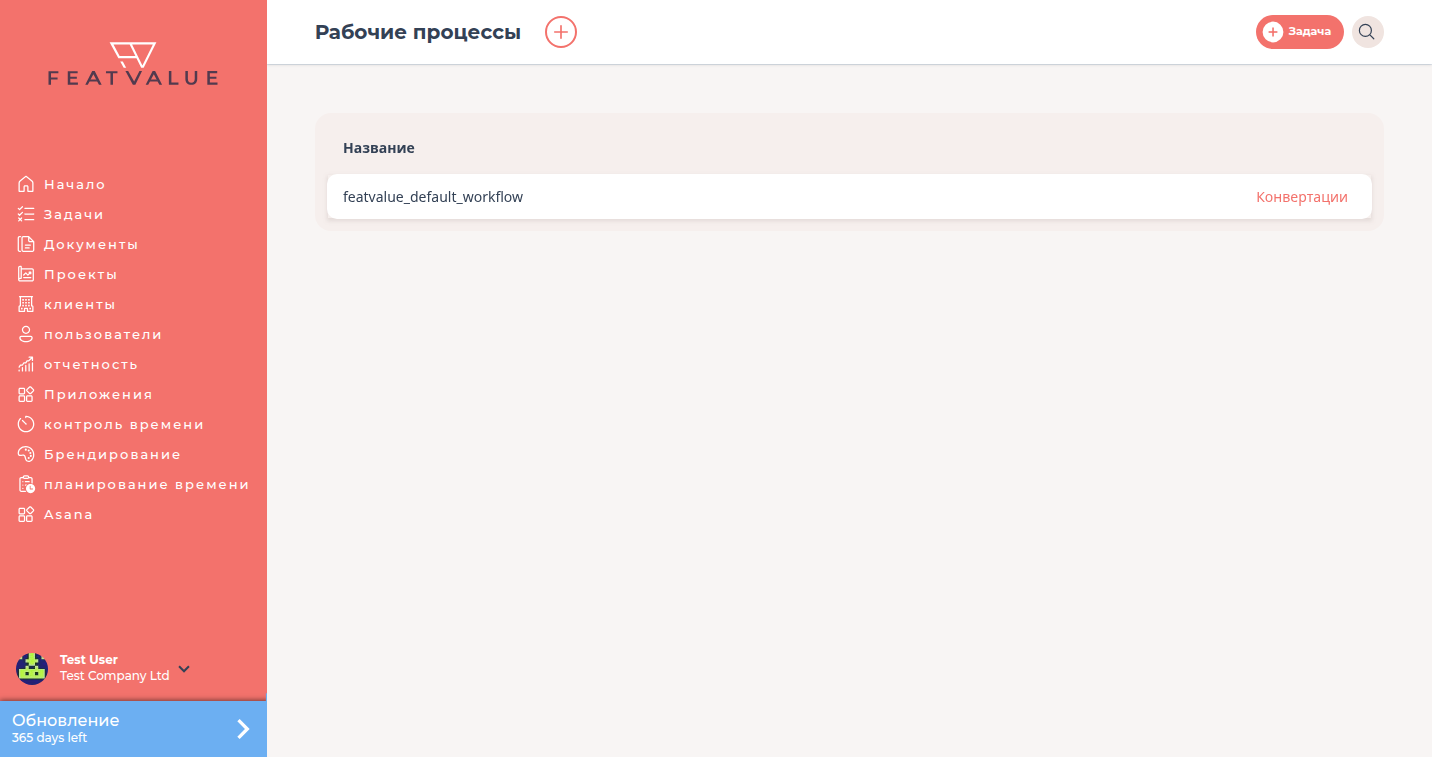
Рабочие процессы открываются через меню аватара. -
Копирование Default Workflow
Общедоступный Default Workflow доступен только для чтения. Нажмите Новый рабочий процесс, выберите Default Workflow в качестве Шаблон и нажмите Создать. FeatValue копирует шаблон в вашу компанию.
-
Проверка переключателя Проверка со стороны клиента
Выберите статус проверки, в Default Workflow это На проверке, и разверните Semantic Classification. Проверка со стороны клиента там уже включена. Оставьте переключатель включённым, если проверка не должна проходить в другом статусе. Подробнее: Статус проверки клиента.
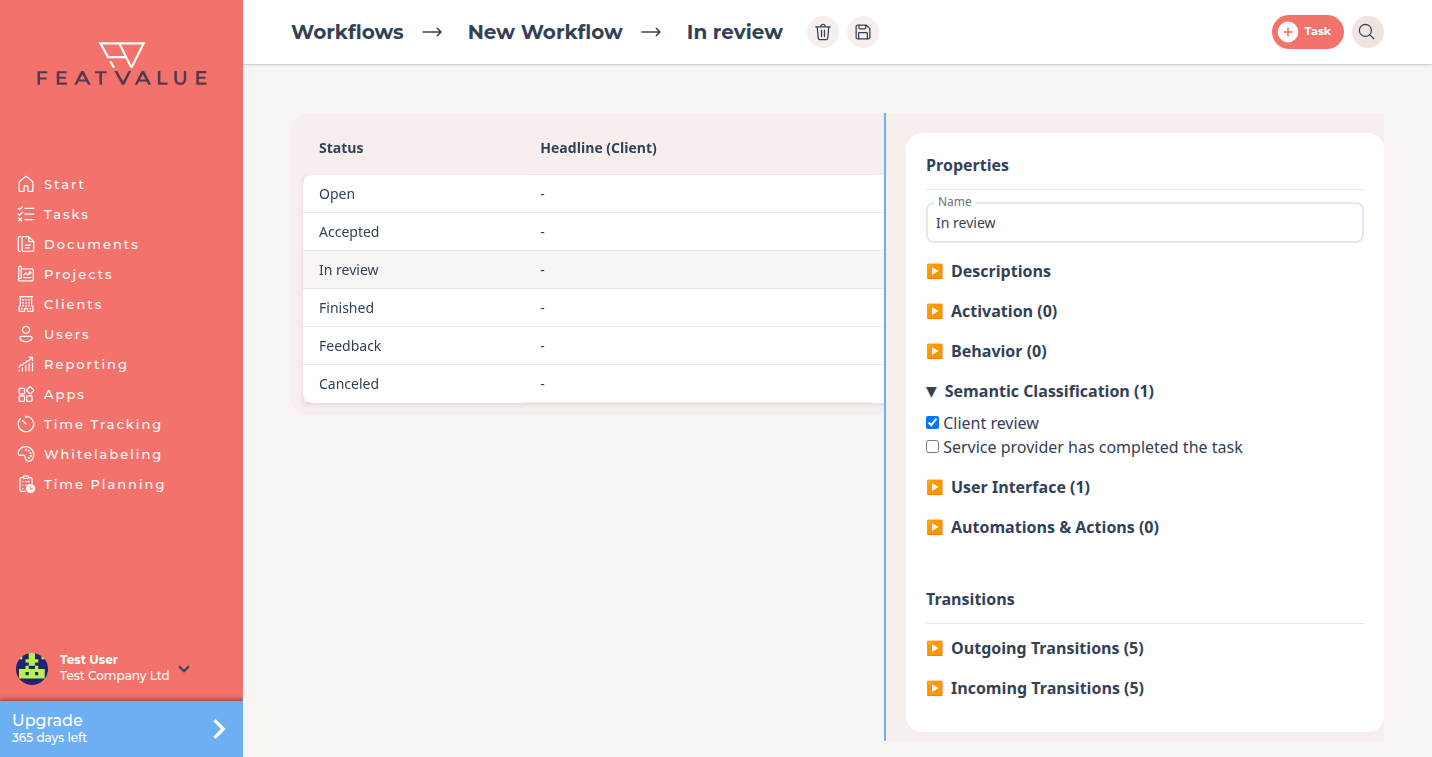
В статусе На проверке в блоке Semantic Classification включён переключатель Проверка со стороны клиента. -
Проверка перехода Начать проверку
Выберите статус В стадии внедрения и разверните Исходящие переходы. Переход в На проверке называется Начать проверку. Сохраните это название, чтобы кнопка в задаче оставалась понятной. Нажмите Сохранить. Параметры: Переходы.
-
Назначение рабочего процесса проекту
Откройте премиум-проект в разделе Проекты и в блоке Другие настройки выберите в поле Рабочий процесс ваш новый рабочий процесс. FeatValue переводит существующие задачи в новые статусы.
-
Запуск первой проверки
Откройте задачу в статусе В стадии внедрения и нажмите Начать проверку. В окне добавьте в поле Ваш комментарий подсказку, которая поможет клиенту при проверке. Нажмите Отправить или Отправить без комментария. После этого клиент видит задачу с кнопками Я доволен и Запросить доработку. Как проходит проверка: Ревью и приёмка.
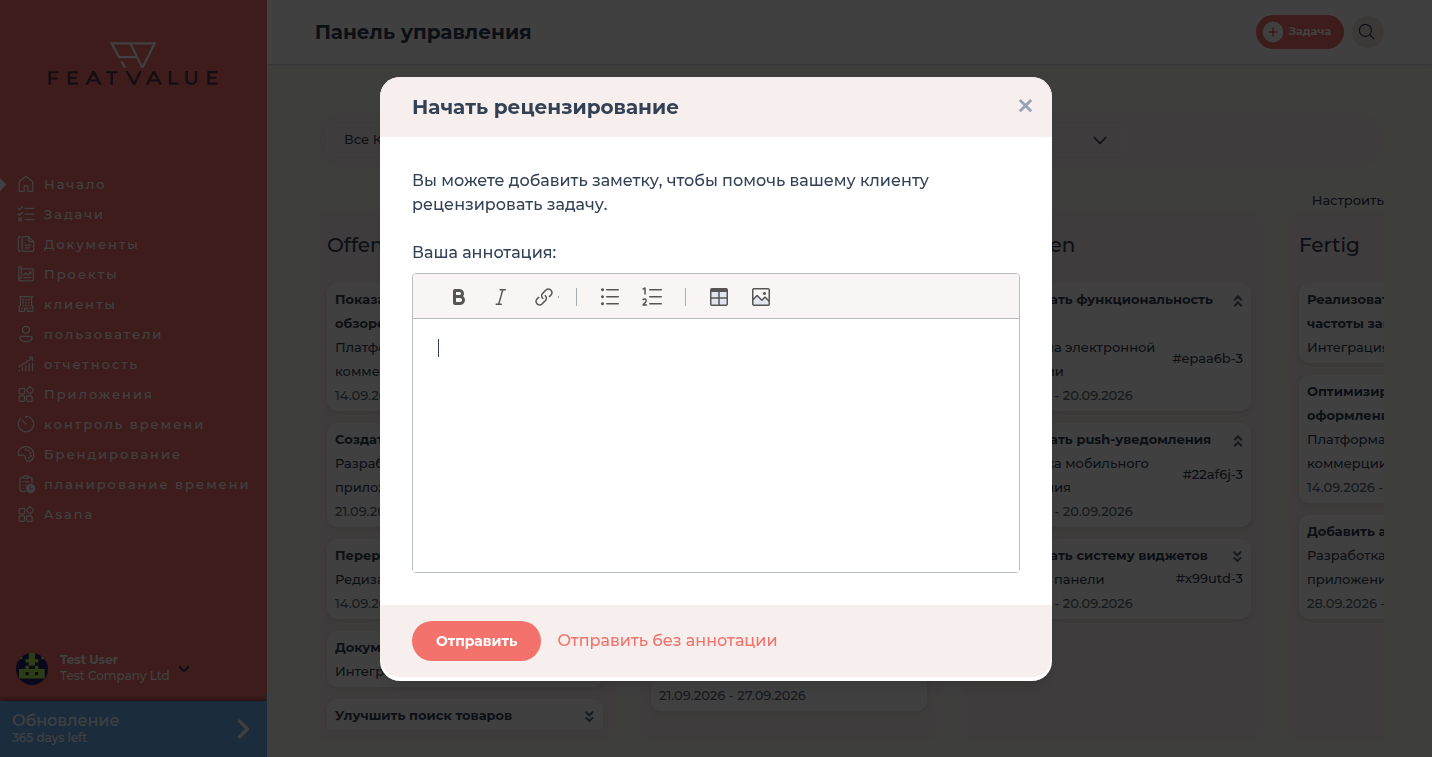
Окно Начать рецензирование, здесь после перетаскивания карточки на панели.
Проверка результата
Завершить настройку отмечает Настроить процесс проверки клиентом, как только у какого-либо статуса включён переключатель Проверка со стороны клиента. Задача теперь в статусе На проверке, а клиент получает письмо о проверке. Комментарии к задаче остаются заблокированными, пока клиент не примет решение.
Следующие шаги
- Брендирование клиентского портала
- Проверка и приёмка задач – для стороны клиента
- Письма переходов – дополнительные письма при смене статуса
Your question has not been answered?
We will be happy to help you. You can send us an e-mail or arrange a video conference: