Брендирование клиентского портала
Примерно за 15 минут вы задаёте клиентскому порталу свои цвета и логотипы и определяете, какие пункты меню видят ваши клиенты.
Что у вас будет в конце
- Тема с вашими Цвета фона, Цвета текста и Цвета границ
- Ваш Логотип, Иконка и Фавикон в портале
- Меню, которое показывает клиентам только нужные им пункты
Перед началом
- Starter Starter , Pro или Enterprise либо текущий пробный период
- Ваш логотип в формате PNG или JPEG и при желании фавикон
- Адрес вашего сайта, если FeatValue должен взять оттуда цвета и логотипы
Шаги
-
Открытие Брендирование
Нажмите Брендирование в левой боковой панели или в Завершить настройку пункт Настроить внешний вид портала. Откроется окно Брендирование. Без платного тарифа в нём есть только уведомление и Upgrade. Справка: Брендирование.
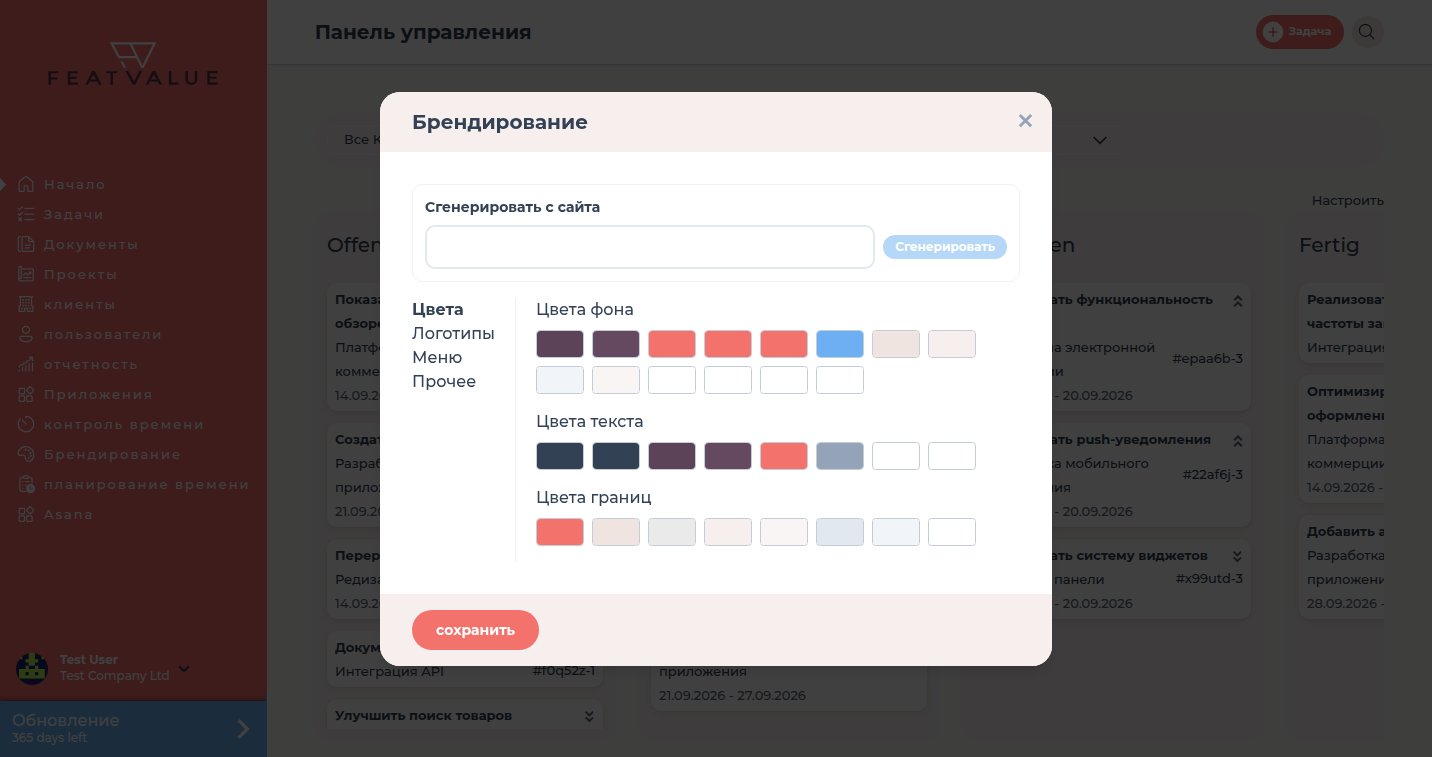
Окно брендирования демо-агентства. -
Перенос цветов и логотипов с сайта
В поле Сгенерировать с сайта введите адрес вашего сайта, начиная с
https://, и нажмите Сгенерировать. FeatValue предлагает цвета и логотипы. Этот шаг можно пропустить и задать всё вручную. Подробнее: Тема с сайта. -
Настройка цветов
На вкладке Цвета выберите поля в группах Цвета фона, Цвета текста и Цвета границ. Сбросить восстанавливает цвета FeatValue. Подробнее: Логотип и цвета.
-
Загрузка логотипов
На вкладке Логотипы загрузите Логотип для боковой панели, Иконка для мобильного вида и Фавикон для вкладки браузера.
-
Настройка пунктов меню для клиентов
Перейдите на вкладку Меню. В колонке Клиент отметьте только те пункты, которые должны видеть ваши клиенты, например Задачи и Документы. Колонка Поставщик услуг управляет тем же для поставщиков услуг. Собственные пункты создаются через Новый элемент меню. Подробнее: Меню и собственные пункты.
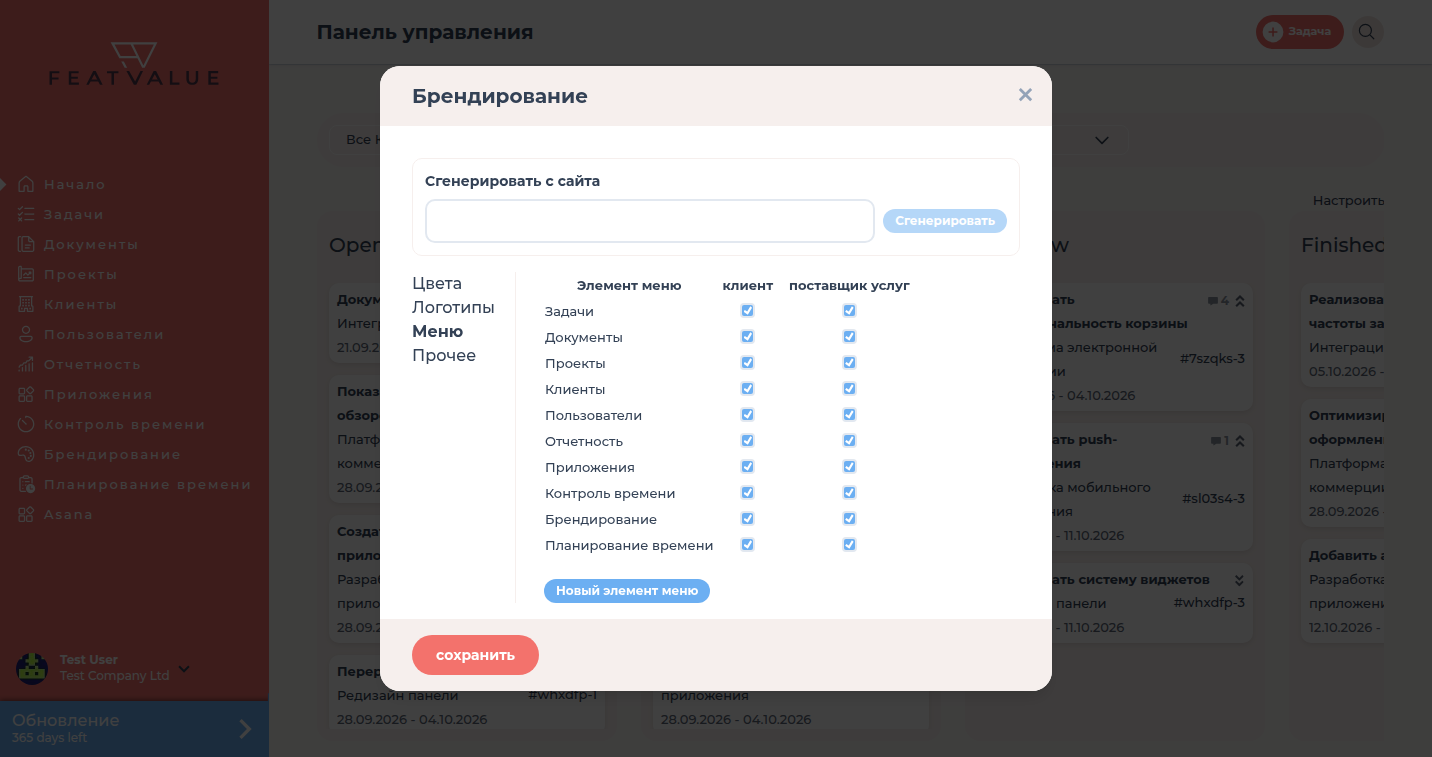
На вкладке Меню вы определяете, что видят клиенты и поставщики услуг. -
Сохранение
Нажмите Сохранить внизу окна. Завершить настройку отмечает Настроить внешний вид портала, как только для вашей компании существует тема.
Проверка результата
После сохранения FeatValue показывает ваши цвета и логотип. Попросите человека на стороне клиента войти в систему: он увидит ваш фирменный стиль и только те пункты меню, которые вы отметили в колонке Клиент.
Следующие шаги
- Организация команды
- Встраивание на сайт, если клиенты должны открывать портал на вашем сайте
- Основы клиентского портала – чтобы передать вашим клиентам
Your question has not been answered?
We will be happy to help you. You can send us an e-mail or arrange a video conference: